Problemer med rasterbaserte PDF-er
Sammendrag
Slik fastslår du om din PDF er raster- eller vektorbasert og hvordan dette påvirker muligheten til å feste til et objekt eller velge tekst.
Problem
- Du kan ikke feste til et element når du måler.
- Du kan ikke redigere tekst ved å bruke Rediger > PDF-innhold > Rediger tekst.
- Du kan ikke velge eller søke etter tekst.
Hvorfor skjer dette?
Grunnen til at begge disse tingene skjer er at ikke alle PDF-dokumenter opprettes på samme måte. Noen PDF-dokumenter inneholder mer informasjon enn andre, selv om de virker identiske ved første øyekast.
Siden kan se ut til å inneholde linjer og tegn, men de underliggende elementene som representerer dem i PDF-en, er kanskje ikke vektorlinjer og tekstelementer, som er nødvendige for å feste til innhold og søke og velge tekst.
Raster- eller vektorinnhold
La oss se på forskjellen mellom raster- og vektorinnhold i et PDF-dokument.
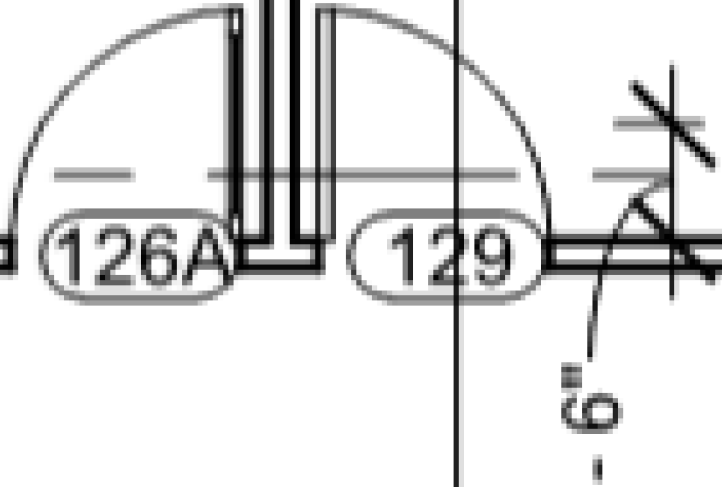
| Raster-PDF | Vektor-PDF |
|

|
Raster
Et rasterbilde opprettes av en rekke firkantede prikker, kjent som piksler. Ett eksempel på en raster-PDF er en fil som er opprettet ved å skanne et ark. En skannet PDF opprettes ved å lage et bitmap-bilde (som en JPEG eller TIFF) av siden, og plassere dette bildet på PDF-siden. Dette betyr at en skannet PDF eller raster-PDF kun inneholder et rutenett av prikker som representerer linjer og tekst – den inneholder ikke faktiske linjer og faktisk tekst en datamaskin kan gjenkjenne. Det finnes derfor ingen linjer som «fest til innhold»-funksjonen kan festes til, og ingen tekst som kan velges eller søkes i.
For å fastslå om en PDF er et rasterbilde eller en skanning trenger du bare å zoome godt inn. Linjer og tegn på siden vil enten endres til et rutenett av firkantede prikker, eller bli uklare.
Vektor
En vektorbasert PDF bruker linjesegmenter for å angi all geometrien på siden. De fleste PDF-er som skapes via CAD (dataassistert konstruksjon), er vektorbaserte. Vektorbaserte PDF-er foretrekkes som regel fremfor raster-PDF-er fordi de inneholder mer data, slik at de er enklere å jobbe med. Du bør alltid prøve å jobbe med vektor-PDF-er som er opprettet fra kilden, heller enn via skanning.
Fordelene ved å jobbe med en vektor-PDF er at visningen av geometrien holder seg klar når du zoomer inn for å se detaljene i tegningen. Derfor er målingene og materialberegningen (i tillegg til kalibreringen av dem) presise i en vektor-PDF, fordi du kan bruke «fest til innhold» til å feste til vektorlinjene i PDF-en.
Tekst
Tekst er en uavhengig type innhold i PDF-er. Du kan se teksttegn i PDF-en, men disse tegnene er ikke nødvendigvis de samme PDF-tekstelementene. Isteden kan de bestå av rasterprikker eller vektorlinjesegmenter. Selv om disse elementene ser ut som tekst, har de ikke data en datamaskin kan gjenkjenne som tekst. Derfor er denne «teksten» i bunn og grunn et bilde som ikke kan velges, søkes i eller redigeres.
Før vi diskuterer detaljer, kan du utføre en rask test for å fastslå om PDF-dokumentet ditt inneholder tekst. I Meny-linjen går du til Rediger > PDF-innhold > Velg all tekst. All tekst i PDF-dokumentet bør utheves i blått. Hvis tegnene ikke blir uthevet, er de enten et raster- eller vektor-bilde.

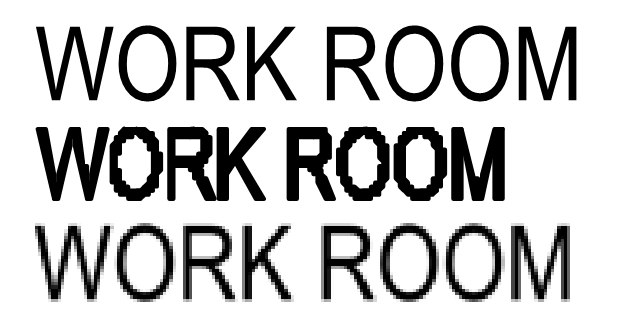
- PDF-tekstelementer (eller ekte tekst): Alltid foretrukket for PDF-er fordi det gir et mer responsivt innhold. PDF-er som er opprettet fra tegnbaserte programmer (f.eks. Word og Excel) skaper nesten alltid PDF-er som inneholder ekte tekst. Når du zoomer inn på teksten, ser kantene på tegnene alltid skarpe og klare ut – uansett hvor nært du zoomer inn. Teksten er søkbar og kan alltid velges.
- Optisk tegngjenkjenning (OCR)-tekst – Hvis du kjører OCR (kun for Revu eXtreme), kan raster- og vektorbilder konverteres til søkbare data. Med andre ord tolker OCR bildene i en skannet PDF og skaper et usynlig tekstlag oppå dem. Dette laget er det som gjør at du kan søke, velge og fremheve bilder som ikke har ekte tekst.
- Vektortegn: Opprettet av linjesegmenter som brukes til å tegne formen av hvert tegn. Dette forekommer som regel når PDF-en er opprettet fra CAD (ofte AutoCAD) eller en ikke-TrueType-skrifttype brukes.
- Hvorfor bruker ikke CAD TrueType-skrifter til å lage ekte tekst? Svaret er fordi AutoCAD er eldre enn Macintosh-, Windows- og TrueType-skrifter. De trengte å lage sitt eget system med fonter, kalt SHX-fonter. SHX-fonter defineres ved hjelp av linjesegmenter. Disse linjesegmentene oversettes til PDF-filen i stedet for tekstdata.
- Det er bedre å bruke TrueType-skrifttyper i CAD for å opprette PDF-er. Bluebeam-pluginmodulen for AutoCAD vil automatisk konvertere TrueType-skrifttyper til søkbar tekst.
- Vektortegn kjennetegnes av sitt klumpete utseende når du zoomer inn. Disse klumpene skapes av linjesegmentene hvert tegn består av.
- Grafiske designprogrammer (f.eks. Adobe Illustrator), og lag også vektortegn. Disse vektortegnene har imidlertid klare, skarpe kanter når de zoomes inn.
- Raster-tegn: Som tidligere nevnt, brukes individuelle piksler til å definere hvert tegn.
Mer informasjon
AutoCAD: Opprette PDF-dokumenter med søkbar tekst – Finn ut hvordan du oppretter søkbare PDF-dokumenter i AutoCAD.
Feilsøking
Revu 21
Revu 20
Dokumentbehandling