Dostosuj panele
Dotyczy:
- Revu 21
- Revu 20
Panele zawierają rozbudowane funkcje, które wymagają specjalnych interfejsów. Panele są ukryte za ich ikonami i znajdują się po lewej stronie Głównego Obszaru roboczego. Panele można przestawiać tak, aby znajdowały się na dole lub po prawej stronie Głównego Obszaru Roboczego. Wybierz jedną z ikon, aby ukryć lub odsłonić panel.
Panel vs. pasek narzędzi
Możesz odróżnić panel od paska narzędzi po tych właściwościach:
- Pasek narzędzi zawsze będzie miał ciąg kropek (……) w pobliżu górnej lub lewej strony, zwany uchwytem.
- Po wybraniu ikony paska narzędzi, dynamiczny Pasek narzędzi właściwości staje się aktywny.
Jak dostosować panele
Niektóre panele będą domyślnie widoczne w interfejsie Revu, w zależności od używanego profilu. Możesz włączyć lub wyłączyć panel, wybierając Okno > Panele i wybierając panel z listy rozwijanej. To menu zawiera również przydatne odniesienie do skrótów klawiaturowych każdego panelu.
Po włączeniu panelu możesz je umieścić lub połączyć na wiele różnych sposobów:
- Przeciągnij dowolną ikonę panelu w lewo, w prawo lub na dół głównego Obszaru roboczego.
- Przeciągnij ikonę panelu do Głównego Obszaru roboczego, a następnie zwolnij ją, aby utworzyć pływający panel. Pływające panele unoszą się nad Głównym Obszarem roboczym i pozwalają pracować, zachowując dostęp do panelu.
- Przeciągnij dodatkowe ikony panelu do pływającego panelu.
- Przeciągnij ikonę panelu na dowolny otwarty panel, a zobaczysz koło z czterema strzałkami. Przeciągnij ikonę panelu nad jedną ze strzałek, a panel podzieli się w wybranym kierunku. Dzielenie paneli pozwala na jednoczesne otwieranie wielu paneli.Panel podzielony wyświetla szarą linię pod swoją ikoną. Aby cofnąć tryb podzielonego panelu, przeciągnij ikonę dolnego panelu do innej powierzchni w rzędzie panelu.
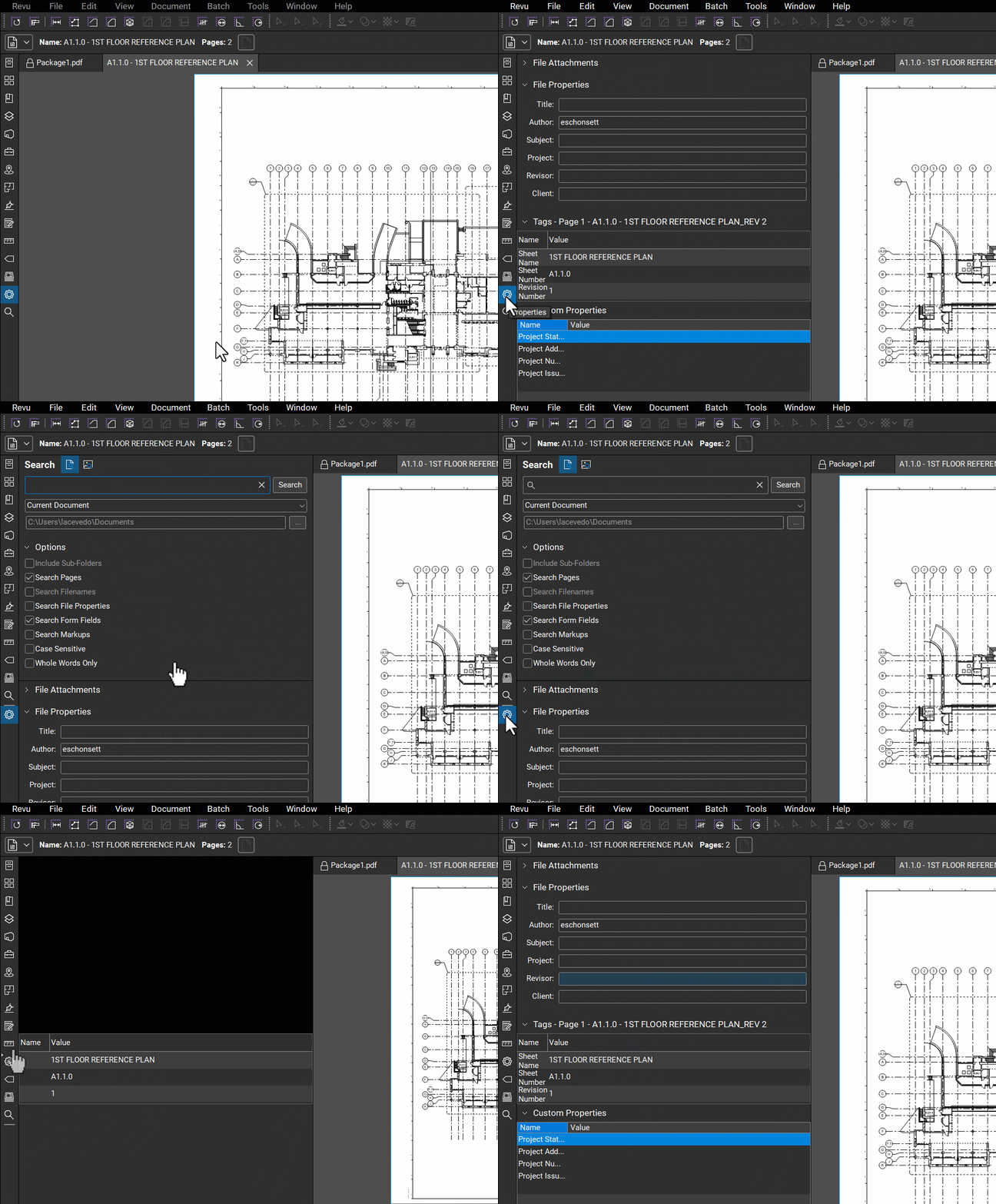
- Kliknij prawym przyciskiem myszy ikonę panelu, aby uzyskać dostęp do menu kontekstowego. Wybierz ukryj, aby usunąć panel z rzędu paneli. Aby szybko przenieść panel w wybraną powierzchnia, wybierz Dołącz > w lewo / Z prawej / dół / Odłącz.
Zapisywanie układów paneli
Dowolny układ pasków narzędzi i paneli można zapisać w profilu.
Aby zapisać rozmieszczenie panel i karta w aktywnym profil, przejdź do Revu > profil > zapisz profil.
Aby zmienić aktywny profil, przejdź do Revu > Profil i wybierz domyślny lub wcześniej zapisany profil.
Aby edytować lub usunąć profile, przejdź do Revu > Profile > Zarządzaj profilami.
Panele w Revu
Aby dowiedzieć się więcej o konkretnym panelu, wybierz go z listy poniżej:
| Flagi | Podpisy |
Więcej informacji
Ten artykuł jest częścią serii: Dostosowywania Bluebeam Revu
| Wprowadzenie | Ogólne preferencje |
| Panele | Główny Obszar roboczy i Pasek menu |
| Paski nawigacji i statusu | Paski narzędzi |
Zobacz także:
- Interfejs Revu — Dowiedz się, jak poruszać się po interfejsie Revu.
- Filmy instruktażowe — Przeglądaj nasze szczegółowe filmy instruktażowe na temat funkcji Revu i przepływów pracy.
- Pomoc Revu – Kompletna dokumentacja wszystkich funkcji i cech Revu.
Poradnik
Revu 21
Revu 20
Interfejs i nawigacja