Pierwsze kroki w Bluebeam Developer Portal
Bluebeam Developer Portal został przebudowany, aby zapewnić deweloperom szybszą i bardziej przejrzystą obsługę samoobsługową. Ten przewodnik omawia nowe środowisko piaskownicy, usprawniony proces rejestracji aplikacji, testowanie API w przeglądarce oraz nowy proces zatwierdzania produkcji.
Aby rozpocząć, zapoznaj się z omówieniem Jak zacząć.
Wybierz swoją ścieżkę:
-
Jesteś nowy w API Bluebeam? Przejdź do Omówienia platformy.
-
Aby rozpocząć, utwórz nową aplikację klienta.
Co nowego
-
Zautomatyzowane wdrożenie: dostęp jest przyznawany natychmiast po zalogowaniu w oparciu o posiadaną subskrypcję.
-
Przepływ pracy przede wszystkim w piaskownicy: Wszystkie aplikacje uruchamiają się w piaskownicy, zapewniając bezpieczną przestrzeń do buduj i testowania przed uruchomieniem.
-
Uproszczone tworzenie aplikacji: Nowy formularz „Tworzenie aplikacji” wyświetla tylko pola, które dotyczą integracji Bluebeam.
-
Testowanie API w przeglądarce: Nowa funkcja „Test Request” umożliwia wykonywanie wywołań bezpośrednio w dokumentacji, w wielu językach.
-
Wyszukiwanie punktów końcowych: Szukaj wszystkich punktów końcowych API i parametrów bez przewijania.
-
Punkty końcowe API oznaczeń: Te punkty końcowe wyszły z fazy beta i są dostępne dla wszystkich programistów.
Przegląd: Rozpoczynanie
Krok 1: Logowanie
Przejdź na stronę developers.bluebeam.com i zaloguj się za pomocą swojego identyfikatora BBID. Dostęp jest przyznawany automatycznie wraz z aktywnym planem Core, Complete lub Max. Przejdź do Kroku 1 ➝
Krok 2: Buduj i przetestuj w środowisku testowym (Sandbox)
Użyj poświadczeń środowiska Sandbox, aby budować i testować, zanim integracja trafi do użytkowników końcowych. Przejdź do Krok 2 ➝
Krok 3: Utwórz aplikację
Przejdź do Moje aplikacje i wybierz Utwórz aplikację. Podaj nazwę aplikacji, opis, region i identyfikatory URI przekierowania. Przejdź do kroku 3 ➝
Krok 4: Widok pulpitu Moje aplikacje
Tabela Moje aplikacje została zaktualizowana o dodatkowe kolumny, dzięki czemu możesz szybko zobaczyć kluczowe szczegóły aplikacji. Przejdź do kroku 4 ➝
Krok 5: Przejrzyj dokumentację API i przetestuj żądanie
Użyj żądania testowego w dokumentacji API, aby zweryfikować zachowanie punktu końcowego w przeglądarce. Przejdź do kroku 5 ➝
Krok 6: Wniosek o zatwierdzenie produkcji
Ze strony szczegółów aplikacji wybierz opcję Zatwierdzenie produkcji i prześlij formularz wniosku o zatwierdzenie produkcji. Przejdź do kroku 6 ➝
Krok 7: Uruchom
Zespół ds. integracji Bluebeam dokonuje przeglądu i monitoruje. Po zatwierdzeniu Twoja aplikacja zostanie przeniesiona do środowiska produkcyjnego.
 Przegląd platformy
Bluebeam API jest interfejsem RESTful i obecnie posiada 2 kategorie punktów końcowych:
-
Uwierzytelnianie
-
Studio
Istnieją podstawowe adresy URL specyficzne dla regionu, które mają zastosowanie do wszystkich punktów końcowych:
-
Wielka Brytania: https://api.bluebeamstudio.co.uk
Na przykład, https://api.bluebeam.com/publicapi/v1/sessions w USA byłby https://api.bluebeamstudio.com.au/publicapi/v1/sessions w Australii.
Uwierzytelnianie
Kilka ogólnych notatek o tym, jak obsługujemy uwierzytelnianie:
-
Uwierzytelnianie za pomocą OAuth 2.0
-
Wszystkie wywołania API są wykonywane w kontekście użytkownika. Uwierzytelniając się za pomocą protokołu OAuth, użytkownik udziela Twojej aplikacji uprawnień do uzyskania dostępu do swoich danych i wykonywania żądań API w jego imieniu.
-
-
Wszystkie żądania i treści odpowiedzi muszą być sformatowane w formacie JSON. Ustaw nagłówek Content-Type: application/json we wszystkich żądaniach, które mają treść.
-
Wywołania API muszą być wykonywane przez HTTPS.
-
Zapoznaj się z naszym przewodnikiem uwierzytelniania , aby rozpocząć konfigurację OAuth 2.0 w aplikacji.
Studio
Studio to nasza chmurowa platforma współpracy z bezpośrednim połączeniem z naszą flagową aplikacją komputerową: Bluebeam Revu. Nasze punkty końcowe Studio umożliwiają płynną komunikację, zapewniając bezproblemową integrację między Studio a Twoimi systemami.
Można ogólnie pomyśleć o funkcjonalności oferowanej przez Studio API jako o tym samym zestawie funkcjonalności, które użytkownik uzyskałby za pośrednictwem interfejsu Studio w Revu.
Aby dowiedzieć się więcej o Studio, przejdź do naszej strony Studio FAQ.
Utwórz nową aplikację kliencką
Aby uzyskać token dostępu, wykonaj następujące kroki:
Krok 1. Dostęp i uwierzytelnianie
Gdy zalogujesz się za pomocą poświadczeń BBID za pośrednictwem Okty, portal natychmiast zweryfikuje Twoje uprawnienia. Nie jest wymagane ręczne wdrożenie ani wysyłanie wiadomości e-mail do zespołu ds. Partnerstwa, chyba że jesteś programistą oprogramowania i/lub partnerem.
Wymagania dotyczące subskrypcji
Przy logowaniu portal sprawdza, czy Twoje konto spełnia wszystkie trzy kryteria:
-
Prawidłowe konto BBID
-
Aktywna Core, Complete lub Max subskrypcja
-
Plan Basics nie kwalifikuje się: Abonenci planu Basics nie mają dostępu do Developer Portal, ponieważ nie mogą użyć opcji Utwórz dla Projektów i Sesji, które są kluczowymi operacjami dla większości integracji. Uaktualnij do planu Core, Complete lub Max, aby uzyskać dostęp.
-
Deweloperzy oprogramowania i partnerzy: Jeśli potrzebujesz specjalnej licencji NFR w ramach Bluebeam Partnerships, musisz poprosić o dostęp do Bluebeam Developer Portal.
-
-
Dopuszczalne regiony: US, AU, DE, UK i SE
Krok 2. Środowisko piaskownicy
Wszystkie nowe aplikacje są domyślnie tworzone w środowisku Sandbox. Sandbox zapewnia dedykowaną przestrzeń do bezpiecznego budowania i testowania integracji, zanim dotrze ona do użytkowników końcowych.
-
Poświadczenia środowiska piaskownicy pozostaną spójne, gdy aplikacja zostanie przeniesiona do środowiska produkcyjnego.
-
W przypadku przejścia do Produkcji limity stawek zostaną dostosowane na pomoc techniczna ograniczeń użytkowania w świecie rzeczywistym.
-
Aplikacje pozostają w środowisku testowym, dopóki jawnie nie zażądasz zatwierdzenia produkcji (zob. Krok 6).
Krok 3. Utwórz aplikację
Proces tworzenia aplikacji został przeprojektowany. Formularz Utwórz aplikację wyświetla tylko tereny istotne dla integracji Bluebeam.

Platforma i regiony
-
Przejdź do Moje aplikacje i wybierz Utwórz aplikację.
-
Wybierz instancję API, która odpowiada Twojemu regionowi, gdy utworzysz aplikację:
-
Wielka Brytania: https://api.bluebeamstudio.co.uk

Pola formularza rejestracyjnego
-
Wypełnienie pól formularza rejestracyjnego:
-
Nazwa aplikacji: Wprowadź maksymalnie 90 znaków.
-
Opis: Wprowadź do 300 znaków.
-
Region: Wybierz instancję API Bluebeam dla Twojego regionu.
-
Adres(y) URL przekierowania: Wprowadź wartości oddzielone przecinkami lub naciśnij Enter — portal organizuje je w listę stronicowaną.
-
Testowanie z Postmanem? W przypadku identyfikatora URI przekierowania użyj https://oauth.pstmn.io/v1/callback. Twoja aplikacja produkcyjna będzie używać innego URI.
-
Notatki dotyczące uwierzytelniania
-
Interfejs API Bluebeam obsługuje tylko następujące opcje wyboru dla typu przydzielenia:
-
Kod autoryzacji: Wszystkie wywołania API używają OAuth 2.0; użytkownicy udzielają aplikacji uprawnień do działania w ich imieniu.
-
Token odświeżania
-
-
Identyfikator URI przekierowania: Użyj https://oauth.pstmn.io/v1/callback
Ten identyfikator URI jest specyficzny dla wykonywania wywołań w Postmanie. Alternatywne narzędzia API lub Twoja aplikacja będą wymagać innego identyfikatora URI. -
Wybierz Utwórz aplikację , aby przesłać formularz.
Po przesłaniu formularza otrzymasz wiadomość e-mail marki MuleSoft z tematem: "Rejestracja aplikacji zatwierdzona". Proszę ignoruj wiadomość e-mail. To niepożądany efekt uboczny używania naszego gotowego rozwiązania. -
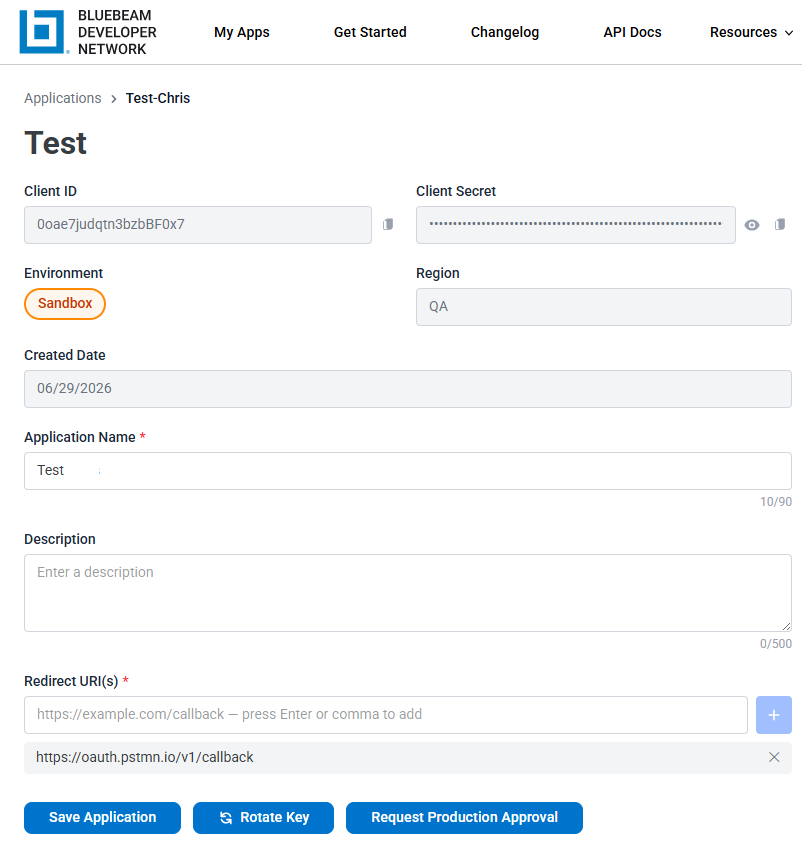
Pobierz poświadczenia. Teraz powinna być widoczna nowo utworzona aplikacja na liście (jeśli jej nie widzisz, odśwież przeglądarkę). Kliknij dowolne miejsce w linii aplikacji, a Otwórz stronę szczegółów, na której możesz wyświetlić swój identyfikator klienta i klucz tajny klienta.
-
Jeśli używasz Postman do testowania, uzyskaj token dostępu przez Postman.
-
Uzyskaj dostęp do programu Postman za pomocą aplikacji komputerowej lub przeglądarki i Utwórz bezpłatne konto.
-
Oto skrypt, który możesz zaimportować do Postmana. Ten skrypt to zbiór wszystkich dostępnych wywołań API Bluebeam. W Postmanie, przejdź do Plik > Importuj i upuść skrypt.
-
Aby uzyskać
access_tokenw aplikacji Postman, wybierz kolekcję Bluebeam API (Tworzenie skryptów x.x.x). -
Wybierz kartę Autoryzacja, aby skonfigurować nowy token w Postmanie.
Więcej informacji na temat uwierzytelniania znajdziesz w Przewodniku po uwierzytelnianiu. Przewodnik po uwierzytelnianiu odwołuje się do parametrów żądania; są one znane jako zmienne w Postmanie.Możesz albo skonfigurować środowisko w Postmanie, aby utworzyć zmienne dla swojej autoryzacji, albo ręcznie wypełnićwymagane wartości.
- Przewiń do dołu i wybierz Uzyskaj nowy token dostępu.
- Zaloguj się za pomocą swojego BBID i wybierz Zezwól na dostęp po wyświetleniu monitu. Otrzymasz token, którego możesz użyć w Postmanie, naszej dokumentacji API lub własnym kodzie.
-
Tokeny wygasają po 1 godzinie, więc jeśli Twoje połączenia przestaną działać, powtórz proces, aby uzyskać nowy token. Aby skonfigurować OAuth w celu używania tokenów odświeżania, zobacz nasz Przewodnik po uwierzytelnianiu .
Krok 4: Pulpit nawigacyjny Moje aplikacje
Tabela Moje aplikacje została zaktualizowana o dodatkowe kolumny, dzięki czemu możesz szybko sprawdzić kluczowe szczegóły aplikacji.

-
Nazwa: Nazwa utworzonej aplikacji
-
Identyfikator klienta: Unikatowy identyfikator używany we wszystkich żądaniach API
-
Środowisko: bieżący status (piaskownica, oczekujące lub produkcja)
-
Data utworzenia: data utworzenia aplikacji
-
Region: region interfejsu API, w którym utworzono aplikację
-
Działania: Wybierz, aby dokonać edycji, usunąć, wyświetlić dane uwierzytelniające lub zażądać zatwierdzenia produkcji.
Na dole tabeli wyświetl poprzednie i następne strony, jeśli zarządzasz wieloma aplikacjami.
Krok 5: Dokumentacja API i żądanie testowe
Punkty końcowe szukaj
Nowy pasek szukaj słów kluczowych umożliwia wyszukiwanie we wszystkich punktach końcowych i parametrach bez przewijania pełnego odniesienia. Wpisz słowo kluczowe (np. sesje, oznaczenia), aby przejść do odpowiedniego punktu końcowego.
Żądanie testu
Każdy punkt końcowy interfejsu API zawiera teraz przycisk żądania testowego. Wybierz go, aby otworzyć panel w przeglądarce, gdzie możesz:
-
Wypełnienie parametrów zapytania i treści żądań
-
Wykonuj wywołania API na żywo bezpośrednio z dokumentacji
-
Widok pełnej odpowiedzi w tekście
-
Przełączaj się między językami kodowania (Python, cURL i inne)
Teraz dostępne: punkty końcowe API oznaczeń wyszły z fazy Beta i są dostępne dla wszystkich deweloperów. Nie jest wymagany żaden dodatkowy dostęp.
Krok 6. Poproś o zatwierdzenie produkcji
Po zbudowaniu i przetestowaniu aplikacji w piaskownicy (Sandbox) wybierz opcję Request Production Approval na stronie szczegółów aplikacji w sekcji Moje aplikacje. Powoduje to otwarcie wstępnie wypełnionego formularza wniosku o zatwierdzenie produkcji. Po wypełnieniu formularza zaznacz pole wyboru z zastrzeżeniem i kliknij przycisk Submit for Production Approval. Na koniec potwierdź zgłoszenie.
Po przesłaniu formularza zespół ds. partnerstwa w zakresie integracji wyśle wiadomość e-mail z informacją o stanie w ciągu 5 dni roboczych.
Status aplikacji po zgłoszeniu
-
Status aplikacji zmienia się na Oczekujące po przesłaniu wniosku o zatwierdzenie.
-
Zespół Integrations Partnerships wyśle do Państwa wiadomość e-mail zawierającą jedną z poniższych aktualizacji statusu:
-
PRODUKCJA – wniosek dotyczący aplikacji został zatwierdzony i przekazany do produkcji
-
OCZEKUJĄCE – Bluebeam potrzebuje więcej informacji przed zatwierdzeniem wniosku o aplikację i przekazaniem jej do produkcji
-
SANDBOX — żądanie dotyczące aplikacji zostało odrzucone lub zgłoszenie zostało wycofane
-
-
Po ostatecznym zatwierdzeniu aplikacja jest promowana do środowiska produkcyjnego.
Zobacz także:
Zasoby
Revu 21
Developer Portal
Developer Portal