Revu – porady i wskazówki
W Bluebeam opracowujemy narzędzia i funkcje, które umożliwiają przepływy pracy, aby pomóc Ci wykonać pracę szybciej, z wyższą jakością oraz w sposób, który spełnia specyficzne potrzeby Twoich projektów i sposób, w jaki preferujesz pracować. Uważamy, że oprogramowanie powinno uzupełniać Twoją wiedzę specjalistyczną, zamiast próbować ją zastępować. Oto nasz cel: wspierać ludzi w udoskonalaniu sposobu, w jaki świat jest budowany.
Ten artykuł przedstawia niektóre z najpopularniejszych wskazówek i sztuczek dotyczących korzystania ze wszystkich różnych narzędzi i funkcji w Revu.
 Interfejs
Przełączanie kart na otwarte lub zamknięte
Naciśnij Shift+F4.
Automatycznie ukryj dostęp do panelu
Kliknij prawym przyciskiem myszy pasek panelu i wybierz Automatycznie ukryj dostęp do panelu.
Zmień położenie paneli
Przytrzymaj ikonę panelu i przeciągnij ją w nowe miejsce.
Przemieść pliki
Wybierz kartę pliku i przeciągnij ją w nowe miejsce.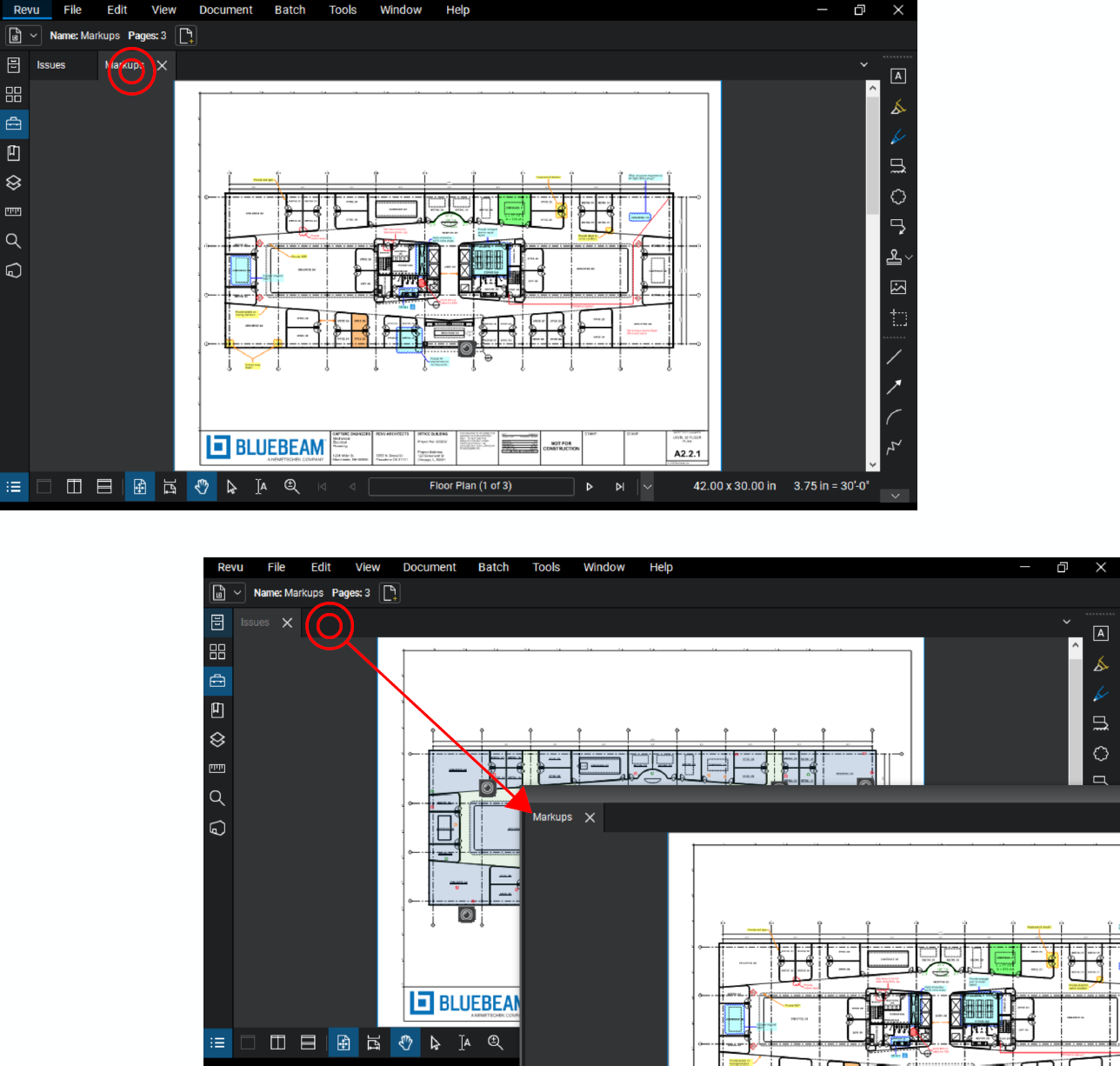
Szybko otwórz drugą instancję Revu
Naciśnij Shift i wybierz ikonę Revu na pasku zadań systemu Windows.
File Access opcje sortowania
Na panelu File Access wybierz opcje sortowania w prawym górnym rogu Ostatnich.
Przypnij narzędzie do paska narzędzi
- Przejdź do Narzędzia i najedź na narzędzie.
- Wybierz pinezkę po prawej stronie narzędzia.
- Wybierz pasek narzędzi, aby do niego dodać.

Przypnij zestaw narzędzi do paska narzędzi
- Przejdź do zestawu narzędzi w skrzynce narzędziowej.
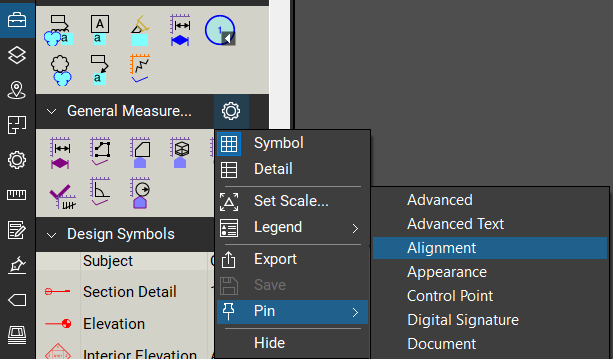
- Wybierz ikonę ustawień zestawu narzędzi.
- Przejdź do Przypnij i wybierz pasek narzędzi, do którego chcesz go dodać.
Nawigacja
Przesuń przy aktywnym narzędziu oznaczenia
- Wybierz narzędzie.
- Naciśnij i przytrzymaj spację.
- Użyj myszy, aby przesunąć.
- Zwolnij spację i narzędzie
Przełącz między przewijaniem a powiększaniem
Przytrzymaj Ctrl i użyj kółka myszy, aby przewijać w górę i w dół.
Otwórz inne pliki w folderze Windows
Przy otwartym pliku, naciśnij Alt+Page Up lub Alt+Page Down, aby otworzyć inne pliki w tym folderze.
Otwórz pliki w tle
- Na panelu File Access, przytrzymaj Ctrl.
- Wybierz pliki, które chcesz otworzyć jako nieaktywne karty w Revu.
Otwórz plik PDF przy uruchamianiu
- Przejdź do Revu > preferencje.
- Na stronie Ogólne, na karcie Opcje , Przejdź do pliku PDF do otwarcia przy uruchamianiu.
Oznaczenia: Edycja
Wybierz wielokrotne oznaczenia
- Przeciągnij od prawej w lewo, aby wybrać dowolne oznaczenia, którego dotkniesz.
- Przeciągnij od lewej do prawej, aby wybrać tylko oznaczenia, które są całkowicie zawarte w polu wyboru.
- Przytrzymaj Shift i wybierz oznaczenia.
Przenieś całe oznaczenie odnośnika
- Wybierz oznaczenie odnośnika.
- Przytrzymaj klawisz Alt i przeciągnij oznaczenie.
Przenieś oznaczenia prostopadle
- Wybierz oznaczenie.
- Przytrzymaj klawisz Shift i przeciągnij oznaczenie pionowo lub poziomo.
Rysuj oznaczenia prostopadle
- Wybierz pierwszy punkt oznaczenia (linia, strzałka itp.).
- Przytrzymaj Shift i wybierz drugi punkt oznaczenia.
Przenieś oznaczenia za pomocą panelu właściwości
- Wybierz oznaczenie i otwórz panel Właściwości.
- W sekcji Układ, wprowadź wartość w polach X i Y dla odległości, którą chcesz dodać (+) lub odjąć (–) od bieżącej pozycji oznaczenia wzdłuż wymiarów X i Y, odpowiednio.

Szybko kopiuj oznaczenie
Przytrzymaj Ctrl i przeciągnij oznaczenie.
Wklej w miejscu
- Kopiuj oznaczenie.
- Przejdź do nowej strony i naciśnij klawisze Ctrl+Shift+V.
Obróć oznaczenie o 1 stopień
- Wybierz oznaczenie.
- Wybierz punkt kontrolny obrotu dla oznaczenia.
- Przytrzymaj Shift i przeciągnij, aby obrócić.
Edytuj składniki zgrupowanych oznaczeń
- Wybierz oznaczenie grupy.
- Przytrzymaj klawisz Alt.
- Wybierz i manipuluj pojedynczym komponentem grupy.
Oznaczenia: kwadraty, okręgi, łuki
Utwórz idealny okrąg lub kwadrat
- Wybierz narzędzie prostokąt lub Elipsa.
- Wybierz pierwszy punkt okręgu lub kwadratu obszaru zaznaczania.
- Przytrzymaj Shift i wybierz drugi punkt.
Zmień prostokąt na kwadrat lub elipsę na koło
- Wybierz prostokąt lub elipsę.
- Hold Shift.
- Wybierz narożny punkt kontrolny i przeciągnij, aby zmienić rozmiar.
Zmień rozmiar okręgu od środka
- Wybierz okrąg.
- Hold Shift.
- Wybierz boczny, górny lub dolny punkt kontrolny i przeciągnij, aby zmienić rozmiar.
Utwórz okrąg z punktu centralnego
- Wybierz narzędzie Elipsa.
- Przytrzymaj klawisz Alt.
- Wybierz miejsce, w którym ma być środek okręgu, i przeciągnij na zewnątrz.
Konwertuj na łuk
- Kliknij prawym przyciskiem myszy segment polilinii.
- Wybierz Konwertuj na łuk.
- Manipuluj łukiem.
lub
- Naciśnij klawisz Ctrl.
- Wybierz punkt kontrolny polilinii (kursor będzie miał mały łuk w prawym dolnym rogu).
- Manipuluj łukiem.
Utwórz łuk trzypunktowy
- Wybierz narzędzie **Łuk**.
- Przytrzymaj klawisz Alt i wybierz trzy punkty wzdłuż łuku.
Usuń ostatni punkt kontrolny
Podczas korzystania z narzędzi Polilinia, Obwód lub Długość polilinii naciśnij klawisz Backspace, aby cofnąć ostatni punkt kontrolny.
Dodaj lub odejmij punkt kontrolny
Przytrzymaj klawisz Shift i najedź kursorem na polilinię, obwód, długość polilinii lub oznaczenie powierzchni.
- Kursor wyświetla mały znak + , jeśli znajduje się nad segmentem oznaczenia. Wybierz, aby dodać punkt kontrolny.
- Kursor wyświetla mały znak – , jeśli znajduje się nad istniejącym punktem kontrolnym. Wybierz, aby odjąć ten punkt kontrolny.
Wyłącz przyciąganie tymczasowo
Przytrzymaj Ctrl podczas tworzenia lub edytowania oznaczenia.
Oznaczenia: Odnośnik, pole tekstowe, chmury
Dodaj dodatkową linię odniesienia do odnośnika
Kliknij prawym przyciskiem myszy oznaczenie odnośnika i wybierz Dodaj linię odniesienia.
Ewentualnie wykonaj następujące kroki:
- Wybierz odnośnik.
- Hold Shift.
- Najedź kursorem na punkt kontrolny „kolanka” linii wiodącej odnośnika, aż zobaczysz mały znak + obok kursora.
- Wybierz „kolankowy” punkt kontrolny, a pojawi się nowa linia odniesienia.
Automatycznie skalowane pole tekstowe
Kliknij prawym przyciskiem myszy dowolne oznaczenie z polem tekstowym i wybierz Automatycznie skalowane pole tekstowe.
Ewentualnie wykonaj następujące kroki:
- Wybierz oznaczenie z polem tekstowym.
- Wybierz
 Automatycznie skalowane pole tekstowe na Pasku narzędzi właściwości.
Automatycznie skalowany tekst
- Wybierz oznaczenie z polem tekstowym.
- Wybierz
 Automatycznie skalowany tekst na Pasku narzędzi właściwości.
Zmień kształt lub oznaczenie chmury na zakreślenie
- Wybierz kształt lub oznaczenie chmury z nieprzezroczystym wypełnieniem.
- Wybierz
 zakreślenie na pasku narzędzi właściwości.
Zakreślony tekst do sekcji komentarzy
Użyj narzędzia do zakreślania, aby zakreślać tekst. Ten tekst pojawia się w kolumnie komentarzy listy oznaczeń dla tego zakreślenia.
Przetłumacz oznaczenia
Przejdź do Dokument > Przetłumacz oznaczenia.
Oznaczenia: Migawka
Utwórz nieprostokątną migawkę
Zamiast przeciągać, wybierz i zwolnij, aby przejść od punktu do punktu.
Zawartość migawki
Przejdź do Edycja > Zawartość PDF > Zawartość migawki.
Kopiuj stronę do migawki
W panelu miniatur kliknij prawym przyciskiem myszy stronę, którą chcesz przenieść do migawki, i wybierz Kopiuj stronę do migawki.
Zmień kolory migawki
- Kliknij prawym przyciskiem myszy migawkę i wybierz Zmień kolory. Lub wybierz migawkę i wybierz
 Przetwarzanie kolorów na Pasku narzędzi właściwości.
 - Wybierz kolor źródłowy, który chcesz zmienić, a następnie wybierz kolor, na który chcesz go zmienić.
- wybierzOK.
Pomiary
Przenieś napis pomiaru
Przytrzymaj klawisz Shift i przeciągnij napis.
Pokaż lub ukryj linię wiodącą napisu
- Wybierz pomiar.
- Na panelu Właściwości wybierz lub wyczyść opcję Pokaż linię wiodącą napisu.
Automatycznie uzupełnij wycięcia
- Wybierz narzędzie
 Pomiar powierzchni.
 - Najedź kursorem na jedno wycięcie, aby wypełnić.
- Przytrzymaj Shift i kliknij, aby wypełnić wszystkie ograniczone wycięcia.