Distributionsguide för Revu 2019 | Revu 2019
Den här artikeln gäller:
- Revu 2019
Ladda ner distributionspaketen (MSI)
Innan du fortsätter måste du ladda ner 64-eller 32-bitarsversionen av distributionspaketet. De här paketen innehåller samtliga tre Revu-utgåvor: Standard, CAD och eXtreme.
Ladda ner 64-bitars MSILadda ner 32-bitars MSI
Inledning
Stora företag ställs vanligtvis inför en rad olika utmaningar, till exempel att hitta den mest effektiva distributionsmetoden eller att konfigurera ett program för flera användare i ett nätverk. På följande sidor presenterar vi riktlinjer för planering och implementering av din Bluebeam Revu-distribution.
Den här guiden skrevs för IT-administratörer, och förutsätter att läsaren har en bra förståelse av grundläggande koncept som programvaruinstallation, kommandoraden i Windows samt att skriva och köra batchfiler.
Du hittar riktlinjer för hantering av distributionen efter installationen i Administrationshandbok för Revu 2019 för större företag.
Planera din distribution
Kompatibilitet och systemkrav
Den senaste informationen om kompatibilitet finns under Kompatibilitet och systemkrav för Bluebeam Revu 2019.
Administrationshandbok för Revu 2019 för företag
Administrationshandbok för Revu 2019 för större företag omfattar olika ämnen efter installationen, till exempel konsolprogrammet Bluebeam Kontrollpanel, inställningar i Revu, licenshantering, Bluebeam Studio samt elektroniska och digitala signaturer.
Konfigurationsredigeraren för Revu
Konfigurationsredigeraren för Revu är ett valfritt verktyg som du kan använda för att enkelt konfigurera skript för din MSI-distribution för Revu, uppdatera MSP-korrigeringar eller skapa skript för distribution av anpassade tillgångar efter installationen, till exempel profiler, verktygssatser, snittmarkeringsmönster och linjeformat för att delta i dialogrutan visas
Som bästa praxis rekommenderar vi starkt att du använder det här konfigurationsverktyget för att skapa alla dina distributionsskript, som kan användas med distributionsverktyget eller någon annan metod som du väljer. Du kan fortfarande skapa distributionsskript manuellt enligt beskrivningen i avsnittet Distributionsprocessen.
Distributionspaketen för större företag
Det finns två olika paket tillgängliga för nedladdning från vår sida för företagsdistribution. Vilket du ska välja beror på om du ska göra en fullständig installation eller uppdatera en befintlig installation.
MSI-paketet
Det här är den fil som du kommer att använda för att distribuera en fullständig installation av någon Revu-utgåva.
Det är mycket viktigt att du laddar ner rätt distributionspaket för Enterprise för din miljö. När du har gjort det öppnar du .zip-filen och bekanta dig med dess innehåll, vilka är:
- En Viktig-fil med en lista över innehållet i MSI-paketet samt installationskrav.
- Installationsfilen för Revu MSI
- Konfigurationsredigeraren för Bluebeam Revu
- Offline-installationsprogrammet för Microsoft .NET Framework 4.7.1
- Visual C++ omdistribution för Visual Studio 2015.
- Ett skript för att ta bort tidigare versioner av Revu. (Avinstallera Tidigare Version.txt – ändra filtillägget till .bat innan du kör den. När filen har ändrats från en textfil till en batchfil kör du den med förhöjd behörighet. Den här batchfilen avregistrerar och avinstallerar Revu (alla versioner) ) på datorn).
- En ARP-modifierare (Add-Remove-Programs) om du vill visa Revu-programvarans utgåva utöver produktnamnet och versionsnumret.
Processen för att köra det här installationsprogrammet beskrivs senare i den här guiden, och du bör följa instruktionerna noga. Ta inga genvägar och ändra arbetsflödet på något annat sätt.
MSP-paketet
Det här används för korrigeringsuppdateringar från en punktutgåva till en annan inom ett huvudversionsnummer. Fördelen med MSP-filen är att den inte behöver läggas till någon konfiguration eftersom den tillämpas på en befintlig installation av samma huvudversion och utgåva, med samma licens.
Anpassade inställningar och tillgångar
Använder din organisation anpassade eller delade inställningar och tillgångar, till exempel profiler, verktygssatser och stämplar? I Administrationshandbok för Revu 2019 för större företag finns information om bästa praxis för att exportera, samla och mellanlagra dessa objekt.
Konfigurera en mellanlagringsdator
Om du behöver skapa ovannämnda anpassade inställningar och tillgångar måste du manuellt installera Revu på en dator så att du kan skapa och mellanlagra tillgångarna så som beskrivs i avsnittet Centrala inställningar i administrationshandboken för Revu 2019 för större företag.
Distributionsprocessen
Bästa praxis
Innan vi går in på de faktiska stegen i själva distributionsprocessen finns det några viktiga detaljer att tänka på:
- Bluebeam stöder inte manuell redigering av MSI-filen (eller MSP-filen) eftersom det gör att filernas digitala signaturer blir ogiltiga.
- Vi rekommenderar starkt att du använder konfigurationsredigeraren för Bluebeam Revu för att konfigurera dina distributionsalternativ och skript.
- Om du uppgraderar till Revu 2019 från en befintlig installation av en äldre Revu-version måste du först ta bort den äldre programvaran genom att distribuera skriptet Uninstall Previous Versions (Avinstallera tidigare versioner) som ingår i MSI-distributionspaketet för Revu 2019. Alla konton som du använder för att avregistrera Revu kräver internetåtkomst.Om du använder SCCM kan skriptet Uninstall Previous Versions distribueras genom en uppgiftssekvens. Läs SCCM-dokumentationen från Microsoft SCCM om du behöver hjälp med SCCM-processen.
- Vi rekommenderar starkt att du skapar en pilotgrupp av slutanvändare för att testa nya Revu-versioner innan du distribuerar dem i hela organisationen.
Om du inte har den nya licensinformationen vid det tillfället kan du distribuera Revu till pilotgruppen som en fullt fungerande testversion genom att aktivera reglaget TRIAL.
Du kan också uppnå detta manuellt genom att ställa in egenskapen BB_SERIALNUMBER på “TRIAL” (BB_SERIALNUMBER=TRIAL) i MST-filen eller direkt i distributionsskriptet.
- MSI-filen måste köras med förhöjd behörighet, oavsett om det konto som används ingår i administrationsgruppen för de lokala datorerna eller inte. Windows 10-användare bör läsa Windows User Account Control som referens. Vanligtvis används Windows SYSTEM-konto för att installera MSI-filen, eftersom detta konto har de nödvändiga behörigheterna för att installera programvara. Detta konto har dock normalt inte tillgång till internet. Om detta konto används för att avinstallera tidigare versioner av Revu ska du se till att kontot har tillgång till internet så att Revu kan avregistreras under avinstallationsprocessen.
-
när du använder SCCM
När du skapar ett MSI-applikationspaket kan du välja beteendet Installera för istället för SYSTEM-kontot (Installera för systemet). Med den här installationsmetoden kan den användare som är inloggad på klientdatorn installera Revu.
 Användaren måste ha internetåtkomst för att kunna registrera och avregistrera Revu.
Distributionsverktyg
Oavsett vilket paket eller distributionsverktyg du använder gör kommandoradsskriptet att Windows Installer (msiexec.exe) startas under installationerna.
Det finns olika distributionsverktyg som utnyttjar kommandoraden för att köra en MSI- eller MSP-installationsfil, till exempel System Center Configuration Manager (SCCM), Quest KACE (tidigare Dell KACE) och Microsoft Windows Group Policy.
När du skapar ett MSI-applikationspaket kan du välja beteendet Installera för istället för SYSTEM-kontot (Installera för systemet). Med den här installationsmetoden kan den användare som är inloggad på klientdatorn installera Revu.
Auktorisering
För att säkerställa att din programvara är auktoriserad måste din brandvägg eller proxyserver konfigureras för att tillåta åtkomst till våra licensservrar som anges nedan, via HTTPS på port 443.
- Auktoriseringsserver: https://login.microsoftonline.com/
- Aktiveringsserver:https://activation.bluebeam.com
Fördröjd auktorisering
Fördröjd auktorisering är den registreringsmetod som stöds vid användning av distributionsverktyg som SCCM, och/eller i situationer där systemkontot inte har tillgång till internet. I det här fallet kommer Revu inte att försöka kommunicera med licensservrarna förrän slutanvändaren öppnar Revu efter installationen och försöker spara ett dokument. Registreringsprocessen körs ”tyst” i bakgrunden och kräver åtkomst.
För att aktivera fördröjd auktorisering måste du använda egenskapen DA som finns i MSI-egenskapstabellen.
Licensinformation
I Revu 2019 och senare är alla funktioner i eXtreme-utgåvan installerade och aktiverade som standard. Utgåvan bestäms av serienumret och produktnyckeln. När en Standard- eller CAD-licens har registrerats aktiveras funktionerna för respektive utgåva. Kontrollera att den licensinformation som du använder stämmer överens med den Revu-utgåva (Standard, CAD eller eXtreme) som du distribuerar. Se sidan med översikt över versioner för detaljerad information om funktionerna i respektive utgåva.
MSI-egenskapstabell
I egenskapstabellen för MSI-filen visas de egenskaper som du kan använda för att konfigurera och anpassa Revu-installationen.
Obligatoriska egenskaper
De här egenskaperna krävs för att programvaran ska auktoriseras.
I Revu 2019 och senare avgörs vilken utgåva av den programvara som ska göras tillgänglig för användarna av serienumret och produktnyckeln som används, och vilken version och utgåva som anges på licenscertifikatet.
Kontakta oss om du har tappat bort ditt licenscertifikat.
| BB_SERIALNUMBER | Ange serienumret för Revu. Ange TRIAL för att installera som testversion. |
| BB_PRODUCTKEY | Ange produktnyckeln för Revu. Använd endast versaler. |
Valfria egenskaper som stöds
| BB_AUTO_UPDATE | Aktivera eller inaktivera uppdateringar av meddelanden om uppdateringar i appen: Enabled = 1, Disabled (standard) = 0. Se anteckningar. |
| BB_DISABLEANALYTICS | Aktivera eller inaktivera skickande av information om programanvändning till Bluebeam. Skicka (standard) = 0, skicka inte = 1. Se anmärkningarna. |
| BB_DEFAULTVIEWER | Ange som standardprogram (standard) = 1, Ändra inte standard = 0. Se anteckningar. |
| BB_DESKSHORTCUT | Skrivbordsgenväg till Bluebeam Revu (standard) = 1, Ingen genväg = 0 |
| BB_DESKSTAPLER | Skrivbordsgenväg till Bluebeam Stapler = 1, Ingen genväg (standard) = 0 |
| BB_FEATURES | Inaktiverar olika Revu-funktioner: All Features Enabled = 65535 (standard). Se Aktivera och inaktivera Revu-funktioner med BB_FEATURES för mer information. |
| BB_IE_PLUGIN | Installera och aktivera = 1, Inaktivera (standard) = 0 |
| BB_JOBOPTIONS | Ange UNC eller fullständig sökväg för din anpassade. jobbalternativ. |
| BB_NETCONFIG | Ange UNC eller fullständig sökväg för din hanterade NetConfig-mapp. |
| BB_PAGESIZE | Ange A4 för att åsidosätta standardsidstorleken för Bluebeam PDF-skrivare. |
| DISABLE_WELCOME |
Inaktiverar HTML-välkomstsidan och sidan om utbildningsvideor för arbetsflöden för Revu. Enable (Standard) = 0, Disable = 1 Skapar en registerpost Dator\HKEY_CURRENT_USER\Software\Bluebeam Software\2019\Revu och DWORD med namnet WorkflowsInitialized". |
| BB_REVUPREFERENCES | Ange UNC eller en fullständig sökväg för din RevuPreferences.xml-fil. |
| DA | Fördröjd auktorisering = 1, Normal Standardauktorisering (standard) = 0 |
| IGNORE_RBT | Disable Check for Pending omstart = 1, Check for väntande omstart = 0. Se anteckningar. |
| MBCODE | Avgör vilka av Bluebeam-pluginprogrammen som ska aktiveras. Standardvärdet 1023 gör att samtliga aktiveras. Se Aktivera Bluebeams pluginprogram med MBCODE för mer information |
Egenskapen BB_AUTO_UPDATE
När det är aktiverat får användare ett meddelande i appen när det finns en ny uppdatering av Revu tillgänglig.
Egenskapen BB_DISABLEANALYTICS
Som standard skickar Revu användningsdata till Bluebeam för att hjälpa till att förbättra programmet. Denna information är anonym och delas inte med tredje part. Bluebeam samlar inte in någon personlig information om dig. Om du vill inaktivera den här inställningen distribuerar du dina installationer med egenskapen BB_DISABLEANALYTICS inställd på Ett (BB_DISABLEANALYTICS=1) i kommandoradsskriptet för MSI eller i MST-filen.
Ställa in standardprogrammet för PDF med BB_DEFAULTVIEWER
Microsoft har ändrat hur standardprogram väljs i Windows 8 och senare, vilket gör att inställningen BB_DEFAULTVIEWER åsidosätts. Det betyder att dina användare måste följa stegen i Ändra standardprogram för PDF-visning. Mer information finns på Microsofts webbplats.
Aktivera och inaktivera Revu-funktioner med BB_FEATURES
Varje Revu-funktion har tilldelats ett numeriskt värde enligt tabellen nedan. För att inaktivera en funktion subtraherar du dess numeriska värde från standardvärdet för egenskapen BB_FEATURES (65535) som visas i tabellen över valfria egenskaper som stöds ovan och anger svaret som nytt värde för egenskapen BB_FEATURES.
För att till exempel inaktivera funktionen Bearbetning i en Revu eXtreme-distribution subtraherar du den funktionens värde (2) från 65535, och anger sedan resultatet (65533) som nytt värde för BB_FEATURES.
Revu-funktionerna och deras numeriska värden:
| Administrator Button (Revu Menu) = 128 | Product Updates Button (Help menu) = 16 |
| AllFeatures = 255 | Bearbetning i eXtreme (inkluderar Klipp ut innehåll och Radera innehåll i alla versioner) = 2 |
| DigitalSignatures = 4 | Registration Button (Revu Menu) = 256 |
| EditText = 1 | SjälvSignCertificates = 8 |
| ExportToOffice = 64 | TranslateMarkups = 32 |
| Session Following Feature = 512 |
Mer information om funktionen för att följa en session
Vissa användare kan behöva kunna hindra andra användare från att följa dem i en Studio-session för att uppfylla sekretess- och arbetsmarknadsregler. Följande scenarier illustrerar vad som händer om den här funktionen stängs av:
Användare X försöker följa Användare Y
– Skärmen på Användare X ser fortfarande ut som om hen följer användare Y, men hen kommer inte att få några positionsuppdateringar från användare Y.
Användare X skickar en ”följ mig”-begäran till alla användare
– Användare Y visar inte dialogrutan med begäran
Användare Y försöker följa användare X
– Användare Y kan inte följa en annan användare (alla gränssnittskomponenter för följande sessioner tas bort)
Inaktivera "Sök efter väntande omstart"
Aktivera Bluebeams pluginprogram med MBCODE
Vart och ett av Bluebeam-pluginprogrammen för tredjeparter som stöds har tilldelats ett numeriskt värde enligt tabellen nedan. Om du bara vill aktivera ett enda pluginprogram – till exempel pluginprogrammet för AutoCAD-- ersätter du standardvärdet för MBCODE på 1023 (alla pluginprogram är aktiverade) med siffran 2. Om du behöver aktivera fler än ett pluginprogram, lägger du ihop deras numeriska värden och anger totalsumman som nytt MBCODE-värde. Om du ändrar värdet till 0 inaktiveras samtliga pluginprogram.
Revu-pluginprogrammen och deras numeriska värden
| Alla pluginprogram inaktiverade = 0 | Microsoft Outlook = 128 |
| AutoCAD = 2 | ProjectWise = 64 |
| AutoCAD LT (32 och 64-bitars) = 4 | Revit och Navisworks = 16 |
| Internet Explorer = 32 | SketchUp Pro = 256 |
| Microsoft Office = 1 | SolidWorks = 8 |
markerings- och visningslägen
Revu 2018.x erbjuder två driftslägen: markeringsläge och visningsläge. Programvaran installeras som standard i markeringsläge, och det går att växla mellan de två lägena från Revu-menyn. I Revu 2018.1 och senare kan det här även uppnås genom att distribuera det Windows-register som beskrivs nedan via Group Policy.
Begränsa användare till endast visningsläge
Gör så här för att ställa in vissa eller samtliga av dina Revu-installationer visningsläge (Revu 2018.1 och senare):
- Skapa en ny DWORD-registernyckel som heter ViewModeOnly i HKEY_CURRENT_USER\Software\Bluebeam Software\2019.
- Ställ in värdet på 1.
När Revu startas i det här läget är alternativen Markeringsläge och Registrera/Avregistrera dolda i menyn Revu.
Om du ställer in nyckelvärdet på 0 eller raderar det helt och hållet växlas Revu-installationen tillbaka till markeringsläge.
Språktransformeringar
Du kan distribuera installationer på ett annat språk än det som Windows använder genom att ställa in egenskapen TRANSFORMS på en av de språkkoder som visas i listan nedan. Annars installeras Revu som standard på det språk som värdoperativsystemet använder.
Kommandoradsexempel för MST- och MSI-installationer finns längre fram i den här guiden.
Språktransformeringskoder för Revu:
| Danska = 1030 | Italienska = 1040 |
| Dutch = 1043 | Japanska = 1041 |
| English = 1033 | Koreanska = 1042 |
| Finska = 1035 | Norska = 1044 |
| Fransk standard = 1036 | Spanska = 1034 |
| Tyska = 1031 | Svenska = 1053 |
Valfri kontroll före installation
Om du är osäker på vilka Revu-utgåvor som redan är installerade i din användargrupp kan det vara en bra idé att överväga att skriva ett skript som söker efter följande Windows-registernycklar. Informationen är användbar om du vill distribuera flera utgåvor av Revu:
HKLM\SOFTWARE\Bluebeam Software\<RevuVersion#>
RevuVersion eller RevuBuildNo – värdet Key Data visar den version av Revu som för närvarande är installerad.
HKLM\SOFTWARE\Bluebeam Software\<RevuVersion#>\Licenses
Registrerad – värdet Key Data visar serienumret för Revu.
Edition – värdet String Data visar den Revu-utgåva som motsvarar den licens som Revu för närvarande är registrerad med.Värdet uppdateras när Revu startas.Möjliga värden är eXtreme, Standard eller CAD.
HKEY_LOCAL_MACHINE\SOFTWARE\Bluebeam Software\<RevuVersion#>\BBProduct\Revu
InstalledVer – värdet Key Data visar den utgåva version av Revu som för närvarande är installerad.
PowerShell-skript
Get-ItemProperty -Path HKLM:\SOFTWARE\Bluebeam?Software\<RevuVersion#>
RevuBuildNo – värdet Key Data visar den utgåvaversion av Revu som för närvarande är installerad
Get-ItemProperty -Path HKLM:\SOFTWARE\Bluebeam?Software\<RevuVersion#>\BBProduct\Revu
InstallVer – värdet Key Data visar den utgåva version av Revu som för närvarande är installerad.
Get-ItemProperty -Path HKLM:\SOFTWARE\Bluebeam?Software\<RevuVersion#>\licenses
Registrerad – värdet Key Data visar serienumret för Revu.
Kommandoradsskript
Version:
REG QUERY "HKLM\SOFTWARE\Bluebeam Software\2019\BBProduct\Revu" /v "InstalledVer"
Utgåva:
REG QUERY "HKLM\SOFTWARE\Bluebeam Software\2019" /v "Edition"
Serienummer:
REG QUERY "HKLM\SOFTWARE\Bluebeam Software\2019\Licenses" /v "Registered"
Distributionsmetoder
I det här avsnittet behandlas ämnen som Windows Installer-växlar, hur du skriver skript för hela installationer med hjälp av MSI eller korrigerar uppdateringar med hjälp av MSP samt hur du distribuerar flera Revu-utgåvor – eller på olika språk i din miljö.
Om Windows Installer-växlar
Det finns fyra viktiga Windows Installer-växlar att vara medveten om när du skriver ett skript för MST-, MSI- eller MSP-installationer:
/i
Instruerar Windows Installer att anropa msiexec.exe för att köra en installation
/p
Instruerar Windows Installer att anropa msiexec.exe för att köra en korrigering
/qn
Med den här växeln kan du köra obevakade och tysta installationer
TRANSFORMS
Används om du har skapat en MST som behöver anropas. Detta görs genom att ange sökvägen till den mapp där MST-filen finns samt MST-filens namn. Med TRANSFORMS kan du också installera Revu på olika språk.
Skriva ett installationsskript
Låt oss ta en titt på de olika metoderna för att distribuera din Revu-programvara. För var och en av dem används kommandoraden på lite olika sätt.
Med hjälp av en Microsoft Transform-fil (MST).
Det här är den bästa metoden för att distribuera dina installationer eftersom:
- Det minimerar antalet skrivfel, eftersom alla ändringar av egenskaper och parametrar görs i MST-filen, som anropas med hjälp av ett kort kommandoradsskript. Det innebär att du kan kontrollera dina ändringar av egenskapstabellen innan de skickas vidare under installationerna.
- Med den kan du dölja licensinformationen för dina slutanvändare.
Skapa och redigera en MST-fil
Om du inte redan har gjort det måste du ladda ner och installera en MSI-redigerare, till exempel InstEd. När du har gjort det följer du stegen nedan:
-
- Starta InstEd, klicka på menyn Arkiv och öppna den ursprungliga MSI-filen.
- Klicka på menyn Transformering och välj Ny transformation.
- När dialogrutan Nya transformeringar öppnas namnger MST-filen och klickar på Spara.Filen får inte heta Transforms.mst, och den måste sparas i samma mapp som den ursprungliga MSI-installationsfilen.
- Klicka på fliken Tabeller till vänster och välj Egenskap i listan Tabeller. Här kan det vara till hjälp att klicka på rubriken på kolumnen Egenskap för att sortera egenskapslistan alfabetiskt.
- Redigera Properties (Egenskaper) enligt dina behov.Redigera INTE några andra egenskaper än de som anges i egenskapstabellen för MSI
- Klicka på menyn Arkiv och spara filen.
Skriva ett kommandoradsskript som använder MST-filen
Här är ett par exempel på installationsskript som anropar en MST-fil:
msiexec.exe /i "Bluebeam Revu x64 18.msi" TRANSFORMS=YourMSTFile.mst /qn
En tyst installation av språket tyska:
msiexec.exe /i "Bluebeam Revu x64 18.msi" TRANSFORMS=:1031;MyTransforms.mst /qn
Det är mycket viktigt att du testar ditt skript i en upphöjd kommandotolk på en testdator innan du distribuerar installationen för att försäkra dig om att skriptet fungerar som det ska.
Viktig anmärkning om transformeringar
När du använder ett språk TRANSFORMS ska MST-filen vara i samma rot som MSI-filen. Använd inte en sökväg till MST:en. bara MST-namnet. Det får inte heller finnas INGA mellanslag i namnet på MST-filen och INGA citattecken runt MST-filens namn.
TRANSFORMS=:1031;MyTransforms.mst
TRANSFORMS=:1031;<do not use path to mst, just the mst file name>
När du använder TRANSFORMS bör MST-filen vara i samma rotrot som MSI-filen. Använd citattecken runt sökvägen till MST-filen.
TRANSFORMS="C:\Deployment Folder\MyTransforms.mst"
TRANSFORMS=<path with quotes to mst file name>
Använda MSI-egenskaperna direkt
En annan metod för att bygga din distribution är att skriva ett fullständigt installationsskript som anropar MSI-filen för Revu och listar alla relevanta, obligatoriska och valfria egenskapsändringar.
För att få en uppfattning om hur det här går till kan du titta på följande exempel på ett grundläggande installationsskript som är skrivet så att Revu Standard installeras tyst med fördröjd auktorisering:
msiexec.exe /i "Bluebeam Revu x64 19.msi" BB_SERIALNUMBER=YourRevuSerialNumber BB_PRODUCTKEY=YourRevuProdKey DA=1 /qn
Fler exempel på MSI-skript
För att få en bättre uppfattning om hur kommandoradsskript kan skrivas för olika installationskrav och konfigurationer kan du titta på följande exempel:
Grundläggande tyst installation av utgåvan CAD:
msiexec.exe /i "Bluebeam Revu x64 19.msi" BB_SERIALNUMBER=YourRevuSerialNumber BB_PRODUCTKEY=YourRevuProdKey /qn
Grundläggande tyst installation som också distribuerar en specifik RevuPreferences.xml-fil
Lägg märke till skillnaden i sökväg mellan .msi-filer och .xml fil:
msiexec.exe /i "\\MyServer\BluebeamDeployment\Bluebeam Revu x64 19.msi" BB_SERIALNUMBER=YourRevuSerialNumber BB_PRODUCTKEY=YourRevuProdKey BB_REVUPREFERENCES=\\MyServer\Bluebeam?Deployment\RevuPreferences.xml /qn
Distribuera flera versioner av Revu
Eftersom MSI-installationsfilen innehåller Revu Standard, CAD och eXtreme, kan en enda MSI-fil användas för att distribuera flera utgåvor inom din slutanvändargrupp. Det görs genom att man på en delad plats mellanlagrar en och samma MSI-fil, som kan hämtas av något av de tre installationsskripten (ett för varje Revu-utgåva) som du behöver skriva. Varje skript måste innehålla motsvarande värden för egenskaperna BB_SERIALNUMBER och BB_PRODUCTKEY. Utgåvan av Revu fastställs automatiskt av serienumret när datorn registreras. I varje skript måste du använda rätt serienummer för den Revu-utgåva som du vill installera.
När du har skrivit och kontrollerat dina skript i en upphöjd kommandotolk på en testdator kan du använda Group Policy eller en uppgiftssekvens i ditt distributionsverktyg för att avgöra vilken Revu-utgåva som ska köras och sedan automatiskt köra rätt distributionsskript.
En alternativ metod för att bekräfta utgåva och serienummer för en befintlig Revu-installation är att skriva ett skript som söker efter Windows-registernycklarna i avsnittet Optional Pre-Installation Check (Valfri förinstallationskontroll)
Uppdatera befintliga installationer med en MSP-fil
Den här installationsfilen används för uppdateringar av korrigeringar från en punktutgåva till en annan inom ett huvudversionsnummer, och samtidigt använder samma licensinformation.
När du skriver ditt kommandoradsskript är det viktigt att notera att REINSTALLMODE=omus och REINSTALL=ALL båda är obligatoriska parametrar och dessutom skiftlägeskänsliga. Mer information om kommandoradsalternativen i Msiexec.exe finns på Microsofts webbplats.
För att distribuera en grundläggande korrigeringsuppdatering använder du följande format:
msiexec.exe /p <path to .msp> REINSTALLMODE=omus REINSTALL=ALL
Fler exempel på MSP-skriptGrundläggande tyst uppdatering:
Msiexec.exe /p <path to .msp> REINSTALLMODE=omus REINSTALL=ALL /qn
Grundläggande tyst uppdatering med förhindrad omstart:
Msiexec.exe /p <path to .msp> REINSTALLMODE=omus REINSTALL=ALL REBOOT=ReallySuppress /qn
Köra och felsöka en distribution
Förutsatt att du har skrivit ditt skript och provat det i en upphöjd kommandotolk på en testdator kan du nu köra det i valfritt distributionsverktyg, till exempel SCCM, Dell KACE eller Group Policy.
Om installationerna inte går som du hade tänkt dig eller misslyckas på något annat sätt måste du gå tillbaka och kontrollera ditt arbete. Om ditt skript anropar en MST-fil öppnar du den igen med MSI-redigeraren och kontrollerar att du har ställt in egenskaperna rätt. Därefter bekräftar du att du har använt rätt syntax i det skript som du har skrivit för att anropa MST-filen och provar igen i en upphöjd kommandotolk på en testdator.
Om det gäller ett MSI- eller MSP-skript kontrollerar du syntaxen igen för att se till att den är korrekt formaterad och att du har inkluderat de relevanta egenskaperna med rätt inställningar. När du har gjort det bör du köra skriptet på din testdator enligt beskrivningen ovan.
MSI-installationsfilen skapar en utförlig loggfil i katalogen %TEMP% på den lokala enheten på den dator där Revu är installerat. Namngivningskonventionen är MSIxxxxx.log" där xxxxx" är slumpmässiga tecken som MSIjfb1d6.log." Granska loggen för att upptäcka vanliga Windows-installationsfel.
Efter installationen: valfri anpassningsdistribution
Bluebeam Administrator
Programmet Kontrollpanel (PbMngr5.exe) kan du utföra följande funktioner efter installationen via kommandoraden i Windows:
- Installera plugin-program
- Ställ in Revu som standardprogram
- Installera om/avinstallera Bluebeam PDF-skrivare
- Ställa in standard-DPI för Bluebeam PDF-skrivare
- Ställa in nätkonfig
- Registrera licens
- Uppdatera licensservern med ett nytt datornamn
- Avsluta testversionen
- Säkerhetskopiera, återställa och återskapa användarinställningar för Revu
För mer information om tillgängliga funktioner kan du komma åt hjälpinformationen för PbMngr5.exe från Windows kommandotolk genom att klicka på Start > Sök och skriva CMD.
Revu-inställningarna
Det finns två Bluebeam-konfigurationsfiler som kan distribueras som innehåller programinställningar:RevuPreferences.xml-filen, som kan distribueras när som helst, och UserPreferences.xml, som först kan distribueras när en ny installation av Revu har slutförts.
RevuPreferences.xml
Den här filen innehåller alla inställningar som har konfigurerats i dialogrutan Revu-inställningar (Ctrl+K). Om du klickar på Exportera i dialogrutan kan du spara filen RevuPreferences.xml på valfri plats, till exempel en central mapp på en server.
Filen kan distribueras som en del av en MST eller skickas som ett MSI-kommando, men du kan också göra det efter installationen med hjälp av ett kommandoradsalternativ som anropar Bluebeam Kontrollpanel. Det gör att du kan automatisera ändringarna i Bluebeam Kontrollpanel.
Här är ett exempel på hur du distribuerar en uppdaterad uppsättning Revu-inställningar där alla pluginprogram utom det för Internet Explorer ska förbli aktiverade:
"%ProgramFiles%\Bluebeam Software\Bluebeam Revu\2019\Revu\PbMngr5.exe" /setup /PREFSPATH:"G:\Bluebeam Software\Settings\RevuPreferences.xml"
Du kan också kopiera eller överföra filen RevuPreferences.xml för att:
C:\ProgramData\Bluebeam Software\Bluebeam Revu\RevuVersion#\Revu
Ställa in ett krav på offline-PIN-kod
I Revu 2019 kan användare ställa in en offline-PIN-kod för att komma åt Studio-filer när de inte är anslutna till Bluebeam Studio. Även om det här inte är ett standardkrav kan du göra det till ett genom att redigera avsnittet Studio i filen RevuPreferences.xml på din mellanlagringsdator och exportera den till en mellanlagringsplats i nätverket. Det är vanligtvis samma plats som den MSI-fil som du distribuerar.
Ändringen i RevuPreferences.xml består av:
<Studio> <RequireOfflinePIN>True</RequireOfflinePIN> </Studio>
Det här kan distribueras med hjälp av MSI-egenskapen BB_REVUPREFERENCES.
UserPreferences.xml
Den här filen innehåller inställningar för en enskild Revu-användare. Även om den här filen inte kan distribueras till befintliga installationer kan den distribueras till en ny innan den första lanseringen genom att en ändrad UserPreferences.xml distribueras till följande plats på varje dator:
C:\Program Files\Common Files\Bluebeam Software\Bluebeam Revu\RevuVersion#\Revu
Slå ihop Revu-inställningar
Om du endast vill lägga till nya inställningar öppnar du först filen RevuPreferences.xml i en textredigerare och lägger till Merge="True" i början av filen enligt nedanstående bild, innan du mellanlagrar den för distribution. När du har gjort alla dina ändringar raderar du alla andra inställningar som du inte vill ändra. Se administrationshandboken för företag för Revu för mer information. Sammanslagningsprocessen innebär ett ersättning av de data som ska uppdateras eller redigeras i filen RevuPreferences.xml.
Exempel på en redigerad fil RevuPreferences.xml
Följande uppsättning Revu-inställningar ger en Revu-installation där de här inställningarna slås ihop med en befintlig UserPreference.xml-fil (Merge="True"), och tillhandahåller URL:en till en organisations SharePoint-server:
<?xml version="1.0" encoding="utf-8"?>
<RevuPreferenceDictionary Version="2" Merge="True">
<DocManSys>
<ActiveIndexx64.>0</ActiveIndexx64.>
<AdvancedTestIfSharePointPathx64.>False</AdvancedTestIfSharePointPathx64.>
<AutoDetectProjectWisex64.>False</AutoDetectProjectWisex64.>
<CacheSharePointFilesx64.>False</CacheSharePointFilesx64.>
<CertificateAuthentication.x64.0>False</CertificateAuthentication.x64.0>
<CertificateAuthentication.x64.1>False</CertificateAuthentication.x64.1>
<CheckcoutOnOpenFromHyperlinks.x64.0>False</CheckcoutOnOpenFromHyperlinks.x64.0>
<CheckcoutOnOpenFromHyperlinks.x64.1>False</CheckcoutOnOpenFromHyperlinks.x64.1>
<CheckoutOnOpen.x64.0>False</CheckoutOnOpen.x64.0>
<CheckoutOnOpen.x64.1>False</CheckoutOnOpen.x64.1>
<ClaimsSupported.x64.0>False</ClaimsSupported.x64.0>
<ClaimsSupported.x64.1>True</ClaimsSupported.x64.1>
<Countx64.>2</Countx64.>
<DefaultFileFilterPDF>True</DefaultFileFilterPDF>
<DocumentHiddenLibrary.x64.0></DocumentHiddenLibrary.x64.0>
<DocumentHiddenLibrary.x64.1></DocumentHiddenLibrary.x64.1>
<DocumentLibrary.x64.0></DocumentLibrary.x64.0>
<DocumentLibrary.x64.1></DocumentLibrary.x64.1>
<LastAccessedLibraryPath.x64.0>Test</LastAccessedLibraryPath.x64.0>
<LastAccessedLibraryPath.x64.1></LastAccessedLibraryPath.x64.1>
<LoginName.x64.0>till exempel</LoginName.x64.0>
<LoginName.x64.1>till exempel</LoginName.x64.1>
<Password.x64.0></Password.x64.0>
<Password.x64.1></Password.x64.1>
<PromptForCheckinCommentsx64.>True</PromptForCheckinCommentsx64.>
<PromptForCheckoutFromIEx64.>True</PromptForCheckoutFromIEx64.>
<RegKey.x64.0>SharePoint2007</RegKey.x64.0>
<RegKey.x64.1>SharePoint2007</RegKey.x64.1>
<SelectionDialogx64.>False</SelectionDialogx64.>
<SharePointUseExistingCookies>True</SharePointUseExistingCookies>
<SharePointXmlDebug>False</SharePointXmlDebug>
<Site.x64.0>http://sharepointserver1</Site.x64.0>
<Site.x64.1>http://sharepointserver2</Site.x64.1>
<SiteAlias.x64.0>SharePoint</SiteAlias.x64.0>
<SiteAlias.x64.1 />
<SiteAlias.x64.2></SiteAlias.x64.2>
<SiteAlias.x64.3></SiteAlias.x64.3>
<StoreLastAccessedFolderx64.>True</StoreLastAccessedFolderx64.>
<TestIfSharePointPathx64.>True</TestIfSharePointPathx64.>
<ToolbarIntegrationOnlyx64.>True</ToolbarIntegrationOnlyx64.>
<UseDefaultCredentialsx64.>True</UseDefaultCredentialsx64.>
</DocManSys>
</RevuPreferenceDictionary>
*Dessa SharePoint-server-URL:er ändras när data slås ihop med filen med Revu-inställningar.
Distribuera Revu i visningsläge samtidigt som användarna får byta till markeringsläge
Om du till exempel bara vill distribuera Revu i visningsläge men tillåta att användarna byter till markeringsläge, behöver du bara de här sex raderna i filen RevuPreferences.xml. Observera att Merge="True" används i exemplet för att slå samman den här inställningen med en användares befintliga RevuPreferences-fil, utan att ändra några av användarens befintliga inställningar.
<?xml version="1.0" encoding="utf-8"?>
 <RevuPreferenceDictionary Version="2" Merge="True">
 <General>
 <RevuAppDefaultModeInt>2</RevuAppDefaultModeInt>
 </General>
 </RevuPreferenceDictionary>
Begränsa användare till endast visningsläge
Se Markerings- och visningslägen om du är intresserad av att begränsa användare till enbart visningsläge.
Distribuera anpassade tillägg genom kommandoraden Revu.exe
Kommandoradsväxlar för Revu.exe
Med följande växlar kan du bestämma hur importprocessen ska köras och vilka tillgångar som ska kopieras till en användares förinställda lokala %appdata% -roamingmapp för Revu:
- /s – du ser den här växeln i exemplet ovan. Växeln stänger av eventuella meddelanden på skärmen som normalt visas under importprocessen.The/sgör inte installationen ”tyst”.
- /bpximport:[Fil] – Importerar och aktiverar en profil.
- /bpxdir:[Sökväg] – du kan ange en sökväg till en mapp om du vill tilldela en ny profilkatalog. Det här är sökvägen till en delad nätverksplats där profiler finns och delas med hela organisationen.För att hindra användare från att göra ändringar i profilerna i den här katalogen ställer du in Mappbehörigheterna på "Skrivskyddad."
- /bpxactive:[Namn] – tilldelar en viss profil som Aktiv i antingen användarens lokala %appdata%-roamingmapp för Revu eller direkt i en delad profil om du har använt /bpxdir: för att ange en delad profilkatalog på en nätverksplats.Kontrollera att den profil som du ställer in som Aktiv finns i den angivna katalogen.Om du ställer in en profil som Aktiv undertrycks de inledande dialogrutorna Välj en Revu-profil och Studio-inloggning, som visas första gången som en ny Revu-installation öppnas.
- /btxadd:[Fil] – Detta instruerar en Revu-installation att använda en verktygssats som finns på en annan plats utan att importera den.
- /btximport:[Fil] – Importerar en verktygssats till den aktuella profilkatalogen.
- /bhxadd:[Arkiv] – Instruerar Revu att använda en skrafferingsmönsteruppsättning som finns på en annan plats utan att importera den.
- /bhximport:[Fil] – Importerar en uppsättning av skrafferingsmönster till den aktuella profilkatalogen.
- /blxadd:[Arkiv] – Instruerar Revu att använda ett linjeformat på en annan plats utan att importera det.
- /blximport:[Fil] – Importerar en linjeformatuppsättning till den aktuella profilkatalogen.
Exempel på användning
Följande skript importerar tyst energiprofilen samt filerna toolset1.btx och dimensions.btx till den profilen:
"C:\Program Files\Bluebeam Software\Bluebeam Revu\RevuVersion#\Revu\Revu.exe"
/s /bpximport:"U:\netProfiles\Power.bpx"
/bpxactive:Power/btximport:"U:\netProfiles\Revu\toolset1.btx"
/btximport:"U:\netProfiles\Revu\dimensions.btx"
Importerar och gör den aktiv profil:
"C:\Program Files\Bluebeam Software\Bluebeam Revu\< RevuVersion#>\Revu\Revu.exe" /bpximport:"U:\Temp\Name_Profile.bpx" /bpxactive:Name_Profile
Importerar en verktygssats:
"C:\Program Files\Bluebeam Software\Bluebeam Revu\< RevuVersion#>\Revu\Revu.exe" /btximport:"U:\Temp\name_Toolset.btx"
Importerar skrafferingsmönster:
"C:\Program Files\Bluebeam Software\Bluebeam Revu\< RevuVersion#>\Revu\Revu.exe" /bhximport:"U:\Temp\name_Hatch.bhx"
Importerar ett linjeformat:
"C:\Program Files\Bluebeam Software\Bluebeam Revu\< RevuVersion#>\Revu\Revu.exe" /blximport:"U:\Temp\name_Line.blx"
ARP-modifierare
Som nämnts tidigare i den här guiden innehåller MSI-installationspaketet en ARP-modifierare (Add-Remove Programs), om du utöver produktnamnet och versionsnumret vill visa Revu-programvarans utgåva.
Exempel:
ARP_Modifier_<version>.exe
ARP_Modifier_<version>.exe <parameter>
Hämtar filen från ett skript där ARP-modifieraren finns på en nätverksenhet:
"\\MyServer\Bluebeam Software\ARP_Modifier_<version>.exe
Hämtar filen från ett skript som skickar parametern 1 för CAD-utgåvan:
"\\MyServer\Bluebeam Software\ARP_Modifier_<version>.exe" 1
Godkända parametrar är antingen ett värde eller en sträng enligt nedanstående bild:
| Värde | Sträng |
| 0 = Standard | Standard |
| 1 = CAD | CAD |
| 2 = Extrem | eXtreme |
| -1 = Rensa | Rensa |
Med konfigurationsredigeraren för Revu
När Revu 2019 lanseras innehåller våra MSI-paket vår nya konfigurationsredigerare för Bluebeam Revu, som har utformats för att förenkla distributionen av Bluebeam Revu.

På huvudskärmen kan du välja och konfigurera en ny distribution med vårt MSI-installationsprogram, uppdatera en befintlig distribution med MSP-installationsfilen för Revu eller lägga till andra tillägg (profiler, verktygssatser osv.). Du kan också besöka sidan Sök licensnyckel för att bekräfta att licensinformationen stämmer.
Kryssrutan Analytics (Analys), som tillåter insamling av användningsdata för att förbättra programmet, är markerad som standard. När det här alternativet är aktiverat samlas användningsdata för Revu automatiskt in och skickas till Bluebeams servrar. Enskilda användares data samlas inte in och skickas, och du kan välja bort alternativet genom att avmarkera rutan.
Ny distribution (MSI)
Ny distributionsplats

Börja med att välja den MSI-fil för Bluebeam Revu 2019 som du vill distribuera, och ange dess distributionsmapp. Det är viktigt att mappen finns på en central nätverksenhet som kan nå alla användare under distributionsprocessen. Du kan också klicka på Använd konfigurering från en tidigare distribution för att lägga till en MST-fil om du vill använda förkonfigurerade anpassade parametrar.
Licensinformation

Eftersom egenskapen BB_EDITION inte längre är nödvändig i Revu 2019 och senare, avgörs utgåvan (Standard, CAD eller eXtreme) av det serienummer och den produktnyckel som anges. Det här sker automatiskt under installationsprocessen.
Som bästa praxis rekommenderar vi starkt att du skapar en pilotgrupp av slutanvändare för att testa eventuella nya Revu-versioner innan du distribuerar dem i hela organisationen.
Distributionskonfiguration
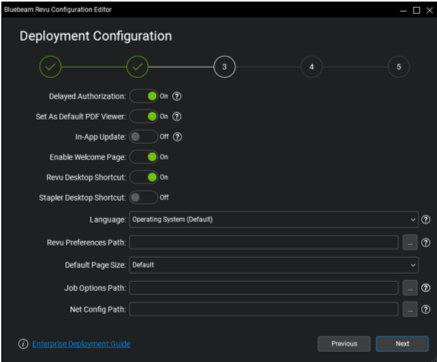
På den här sidan finns alternativ för att konfigurera olika MSI-egenskaper, som:
- Fördröjd auktorisering
- Ange Revu som standardprogram för PDF-visning
- Uppdatering i appen
- Språkuppdatering
- Standardsidstorlek
- Sökväg för jobbalternativ
- Nätkonfig
Se egenskapstabellen för MSI för mer information.
Revu-funktionerna

Alla funktioner på den här sidan är på som standard. Innan du fattar ett slutgiltigt beslut om vilka som ska vara avstängda bör du kontakta en projektledare eller någon i din organisation som har djupgående kunskaper om alla arbetsflöden för slutanvändare och vilka Revu-funktioner som krävs för att slutföra dem. Deras råd kan hjälpa dig att minska antalet anmälningar från slutanvändare om att funktioner saknas i deras Revu-installationer.
Bluebeams plugin-program

Alla funktioner på den här sidan är på som standard. På den här sidan kan du aktivera våra pluginprogram för olika program från tredje part.
Internet Explorer, Microsoft Office, Microsoft Outlook och ProjectWise är tillgängliga i alla Revu-editioner (Standard, CAD eller eXtreme).
Alla andra pluginprogram som listas kräver Revu CAD eller eXtreme.
Skapa distributionspaket
I den här dialogrutan genereras ditt distributionsskript.

Fältet Distributionsmapp fylls i automatiskt baserat på den mapp du angav när du angav en ny distributionsplats.
När du har konfigurerat Hoppa över väntande omstart och egenskaper för tyst installation klickar du på Skapa för att generera ditt distributionsskript och spara det i distributionsmappen tillsammans med eventuella filer som du har angett tidigare.
En omstart kan krävas för filer som användes under installationen. Du kan förhindra en tvingad omstart, men den väntande omstarten måste ske någon gång efter att installationen har slutförts för att Revu ska fungera som det ska.
Uppdatera en befintlig distribution (MSP)
Den här distributionsmetoden används vid uppdateringar från en punktutgåva till en annan inom samma huvudversion. Till exempel en uppdatering från 2019.0 till 2019.x.

I det här scenariot tillämpas MSP-installationen på en befintlig installation av samma version. Med andra ord uppdaterar MSP alla Revu-utgåvor (Standard, CAD eller eXtreme), men vilka funktioner som är tillgängliga för användaren avgörs av licensinformationen från den ursprungliga installationen som uppdateras.
Distributionsplats
Börja med att välja den MSP-fil för Bluebeam Revu som du vill distribuera och ange dess distributionsmapp. Det är viktigt att mappen finns på en central nätverksenhet som kan nå alla användare under distributionsprocessen. Du har också möjlighet att lägga till en MST-fil för att använda eventuella anpassade parametrar som har konfigurerats tidigare.
Använd konfigurering från en tidigare distribution
Med den här valfria inställningen kan du välja en befintlig MST-fil från en tidigare MSI-distribution och återanvända dess egenskaper under MSP-distributionen.
Du måste också välja den MSI-fil som användes för att skapa den MST-fil som valdes ovan.
Distributionskonfiguration

När du ställer in parametrarna på den här sidan är det viktigt att du använder samma konfiguration som i den ursprungliga MSI-distribution som du ska uppdatera.
Om den ursprungliga MSI-filen till exempel distribuerades med Använd som standardprogram för PDF-visning (BB_DEFAULTVIEWER) och Skrivbordsgenväg för Revu (BB_DESKSHORTCUT) aktiverade, måste du se till att dessa alternativ också är aktiverade för den här MSP-distributionen. Annars återställs standardinställningarna för dessa värden.
Revu-funktionerna

Samtliga Revu-funktioner aktiveras som standard. Precis som med inställningarna för distributionskonfiguration ovan är det viktigt att ställa in samma konfiguration som användes i den ursprungliga MSI-distribution som du ska uppdatera. Annars kommer fel funktioner att vara aktiverade eller inaktiverade för dina slutanvändare.
Bluebeams plugin-program

Om något av de här pluginprogrammen aktiverades under din första MSI-distribution måste du aktivera samma pluginprogram här för att säkerställa att de förblir aktiva efter att uppdateringen har installerats.
Skapa distributionspaket
I den här dialogrutan genereras ditt distributionsskript.

Fältet Distributionsmapp fylls i automatiskt baserat på den mapp som du angav när du angav distributionsplatsen för korrigering .
När du har konfigurerat egenskaperna för Hoppa över väntande omstart, Tyst installation och Ignorerad omstart klickar du på Skapa för att generera distributionsskriptet och spara det i distributionsmappen tillsammans med eventuella filer som du har angett tidigare.
Distribuera tillägg
Det här är en process efter installationen där anpassade eller delade inställningar och tillgångar som inställningar, profiler och verktygssatser distribueras med hjälp av ett separat skript.
Om du behöver skapa anpassade inställningar och tillgångar måste du installera Revu manuellt på en dator och läsa Administrationshandbok för Revu för större företag för bästa praxis i fråga om att exportera, samla in och mellanlagra dessa objekt.
Mer information om kommandoradsalternativ för skript efter installationen finns i Kommandoradsväxlar i Revu.exe.
Distribuera profiler
Anpassade profiler kan läggas till här genom att klicka på plustecknet längst ner i det vänstra hörnet, navigera till den serverplats som du har angett enligt beskrivningen i Administrationshandbok för Revu för större företag, markera objekten och klicka på Lägg till.

Distribuera verktygssatser, snittmarkeringsmönster och linjeformat

Om du vill inkludera anpassade verktygssatser, skrafferingsmönster och linjeformat i distributionen klickar du på plustecknet längst ner i det vänstra hörnet, navigerar till den serverplats som du har angett enligt beskrivningen i Administrationshandbok för Revu för större företag, markerar objekten och klickar på Lägg till.
Skapa anpassade skript för tillgångar och inställningar

I det här sista fönstret kan du utse en ny profilkatalog i ditt nätverk, där profiler finns och delas med en hel organisation. Om det här alternativet inte aktiveras kopieras samtliga tillgångar till varje slutanvändares dator.
Alternativet Tyst import är aktiverat som standard, men du kan stänga av det om du vill att slutanvändarna ska se eventuella meddelanden som visas under distributionen.
Kontrollera dina licenser
Sök licensnyckel

Om du väljer alternativet Kontrollera licenser på välkomstsidan kommer du till sidan Sök licensnyckel. Där kan du efter att ha angivit serienummer, produktnyckel och e-postadress se all information som är kopplad till din licens.
Här ingår en lista över alla datornamn som använder programmet samt antalet tillgängliga klientlicenser.
Du kan också se och hantera dina Revu-licenser i Bluebeam Gateway.
JTNDZGl2JTNFJTNDYSUyMGhyZWYlM0QlMjIlMjNhZG1pbi1jb25zb2xlJTIyJTIwc3R5bGUlM0QlMjJjb2xvciUzQSUyMCUyMzIyMiUyMiUzRUJsdWViZWFtJTIwQWRtaW5pc3RyYXRvciUyMENvbnNvbGUlM0MlMkZhJTNFJTNDJTJGZGl2JTNFJTBBJTBBJTNDZGl2JTNFJTNDYSUyMGhyZWYlM0QlMjIlMjNyZXZ1LXByZWZzJTIyJTIwc3R5bGUlM0QlMjJjb2xvciUzQSUyMCUyMzIyMiUy ==
Installation
Tidigare versioner
Distribution
Inledning
Stora företag ställs vanligtvis inför en rad olika utmaningar, till exempel att hitta den mest effektiva distributionsmetoden eller att konfigurera ett program för flera användare i ett nätverk. På följande sidor presenterar vi riktlinjer för planering och implementering av din Bluebeam Revu-distribution.
Den här guiden skrevs för IT-administratörer, och förutsätter att läsaren har en bra förståelse av grundläggande koncept som programvaruinstallation, kommandoraden i Windows samt att skriva och köra batchfiler.
Du hittar riktlinjer för hantering av din distribution efter installationen i Administrationshandbok för Revu 2019 för större företag.
Om du letar efter information om hur du använder Revu i din Citrix-miljö kan du läsa Bluebeam Revu i en Citrix-miljö.
Planera din distribution
Kompatibilitet och systemkrav
Den senaste kompatibilitetsinformationen finns i Kompatibilitet och systemkrav för Bluebeam Revu 2019


