Skapa ett längdmått med flera punkter
Gäller för:
- Revu 21
- Revu 20
Följande information gäller både verktyget Omkrets och verktyget Polylängd, eftersom de fungerar på liknande sätt.
-
Verktyget
 Omkrets kan användas för att mäta omkretsens totala längd.
-
Verktyget
 Polylängd kan användas för att mäta avståndet mellan punkterna samt den totala längden.
Mer information om verktygen Polylängd och Omkrets finns i Revu användarhandboken.
Mät med verktyget Omkrets eller verktyget Polylängd:
- Gå till Verktyg > Mätning > Omkrets eller Polylängd.
- Markera alla punkter på det objekt som ska mätas.
- Slutför mätningen genom att välja den ursprungliga punkten. Alternativt kan du skapa markeringen utan att stänga formen genom att trycka på Enter eller dubbelklicka.
Skapa kurvor i mätningen medan du placerar ut punkter
- Gå till Verktyg > Mätning > Omkrets eller Polylängd.
- Välj en punkt på det objekt som ska mätas. Om du vill skapa en kurva vid nästa punkt håller du Ctrl nedtryckt och drar bort från punkten. När du har den önskade kurvan släpper du musknappen.
Skapa kurvor i en befintlig mätning:
- Högerklicka på linjen och välj Konvertera till båge.
Om du vill konvertera en kontrollpunkt till en kurva högerklickar du på kontrollpunkten och går till Kontrollpunkt > Konvertera kontrollpunkt till kurva.
- Dra kurvans kontrollpunkter så att de stämmer överens med formen på det objekt som du vill mäta.
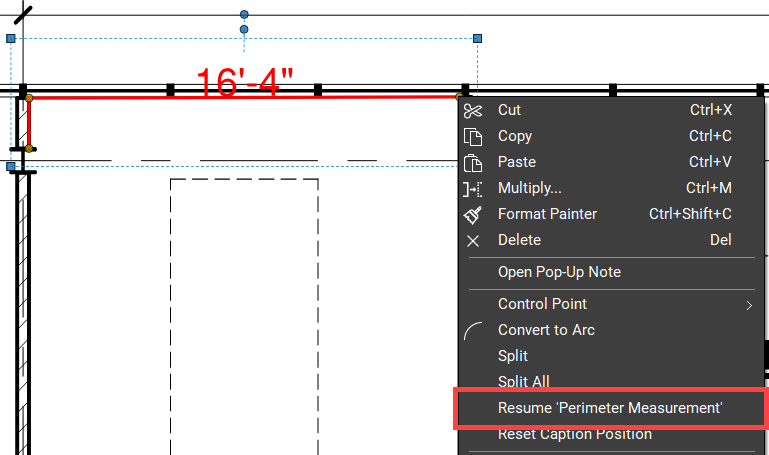
Återuppta mätningen med verktyget Omkrets eller verktyget Polylängd
Om du vill lägga till mätpunkter till en öppen omkrets- eller polylängdmarkering följer du de här stegen:
-
Högerklicka på en ändpunkt och välj Återuppta omkretsmått eller Återuppta polylängdmått.
-
Välj de extra mätpunkterna.
-
Slutför mätningen genom att välja den ursprungliga punkten. Alternativt kan du skapa markeringen utan att stänga formen genom att trycka på Enter eller dubbelklicka.
Instruktioner
Revu 21
Mätning
Revu 20