Öppna en PDF från en webbläsare i Revu
Gäller för:
- Revu 21
- Revu 20
Du kan öppna en extern PDF-fil direkt i Revu genom att ändra webbläsarinställningarna och välja Revu som standardprogram för PDF-visning.
Ställ in att PDF-filer i webbläsare ska öppnas i Revu
- Gå till webbläsarinställningarna och ange PDF i sökfältet för att komma till PDF-inställningarna.
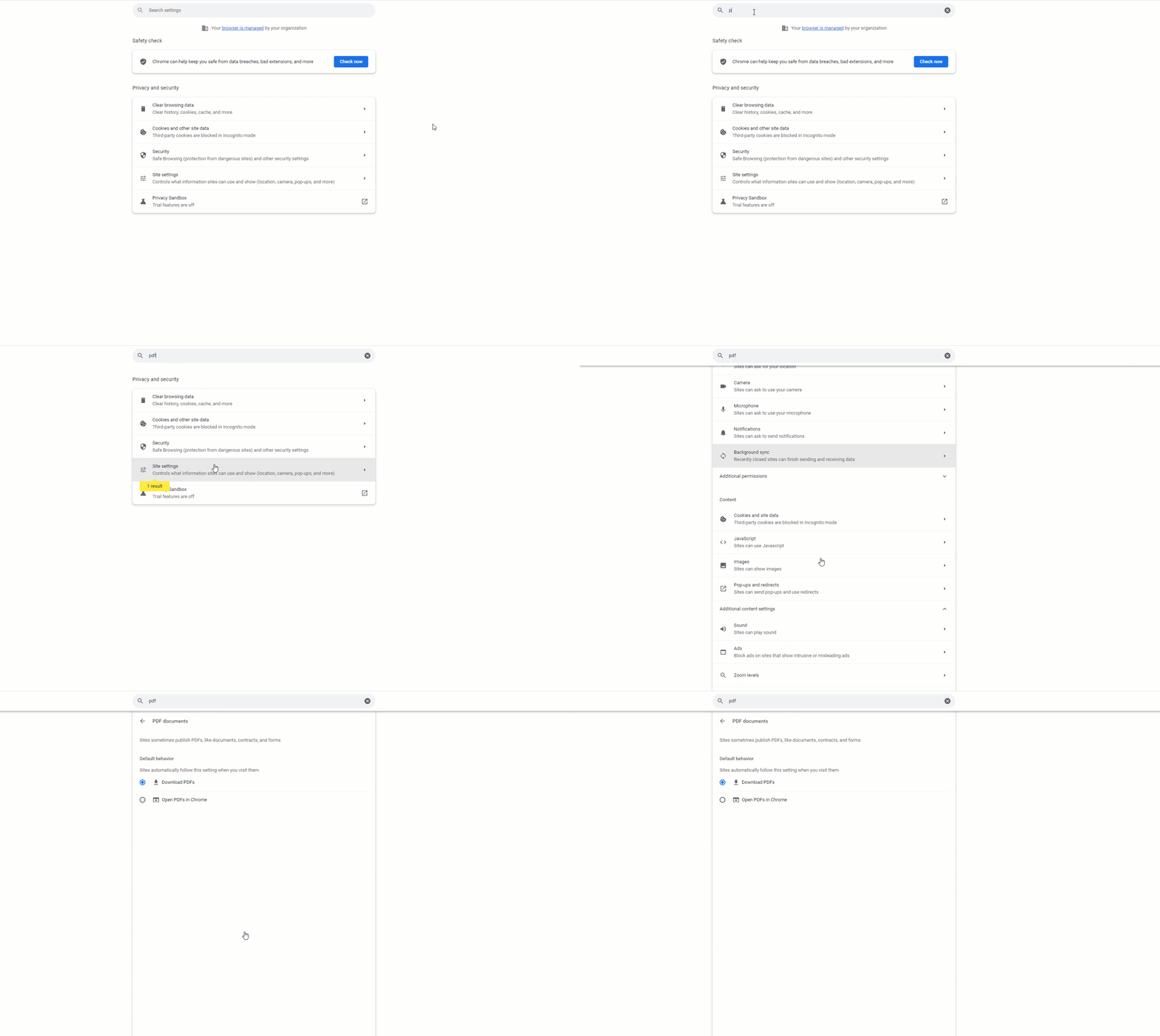
I den senaste versionen av Google Chrome väljer du Webbplatsinställningar > Ytterligare innehållsinställningar > PDF-dokument. - När du har navigerat till PDF-inställningarna väljer du Ladda ner PDF-filer eller motsvarande. I andra webbläsare ser du något som liknar "Ladda ner PDF-filer istället för att öppna dem automatiskt i webbläsaren".
- I Windows går du till Standardappar under dina systeminställningar och väljer Välj standardappar efter filtyp.
- Leta upp .pdf under Filtyper och Välj Revu som standardprogram.

Välj en standardapp för PDF-filer i Windows.
Nästa gång du öppnar en PDF-fil i din webbläsare kommer filen att laddas ner automatiskt och du kommer att se Bluebeam-filikonen  bredvid din PDF. Om Revu inte är öppet på din dator kommer Revu att startas när du öppnar filen. Annars kommer filen helt enkelt att öppnas i Revu.
Aktivera förhandsgranskningsfönstret i Revu
När du har ställt in Revu som ditt standardprogram för PDF-visning kan du också aktivera förhandsgranskningsfönstret i Revu. Gör så här:
- Öppna Filutforskaren i Windows och välj fliken Visa.
- I menyn Paneler väljer du Förhandsgranskningspanelen. Förhandsgranskningsfönstret är markerat i blått när du har valt den.
- Leta upp en PDF-fil i Utforskaren och välj den. Förhandsgranskningsfönstret för Revu visas.

Använd förhandsgranskningsfönstret i Revu för att snabbt bläddra igenom, zooma in i eller rotera en vald PDF-fil.
Instruktioner
Revu 21
Revu 20
PDF-hantering