Revu – tips och tricks
På Bluebeam utvecklar vi verktyg och funktioner för att skapa arbetsflöden som hjälper dig att få arbetet gjort snabbare, med högre kvalitet och i enlighet med de specifika behoven i dina projekt och hur du föredrar att arbeta. Vi anser att programvara ska komplettera din expertis, inte försöka ersätta den. Det här är vårt syfte: att ge människor möjlighet att förbättra hur vi bygger för framtiden.
I den här artikeln lyfter vi fram några av de mest populära tipsen och knepen för att använda alla olika verktyg och funktioner i Revu.
 Gränssnitt
Växla mellan öppna eller stängda flikar
Tryck på Skift + F4.
Dölj panelåtkomst automatiskt
Högerklicka på panelfältet och välj Dölj panelåtkomst automatiskt.
Flytta paneler
Håll ner panelens ikon och dra den till en ny plats.
Flytta filer
Välj fliken Arkiv och dra den till en ny plats.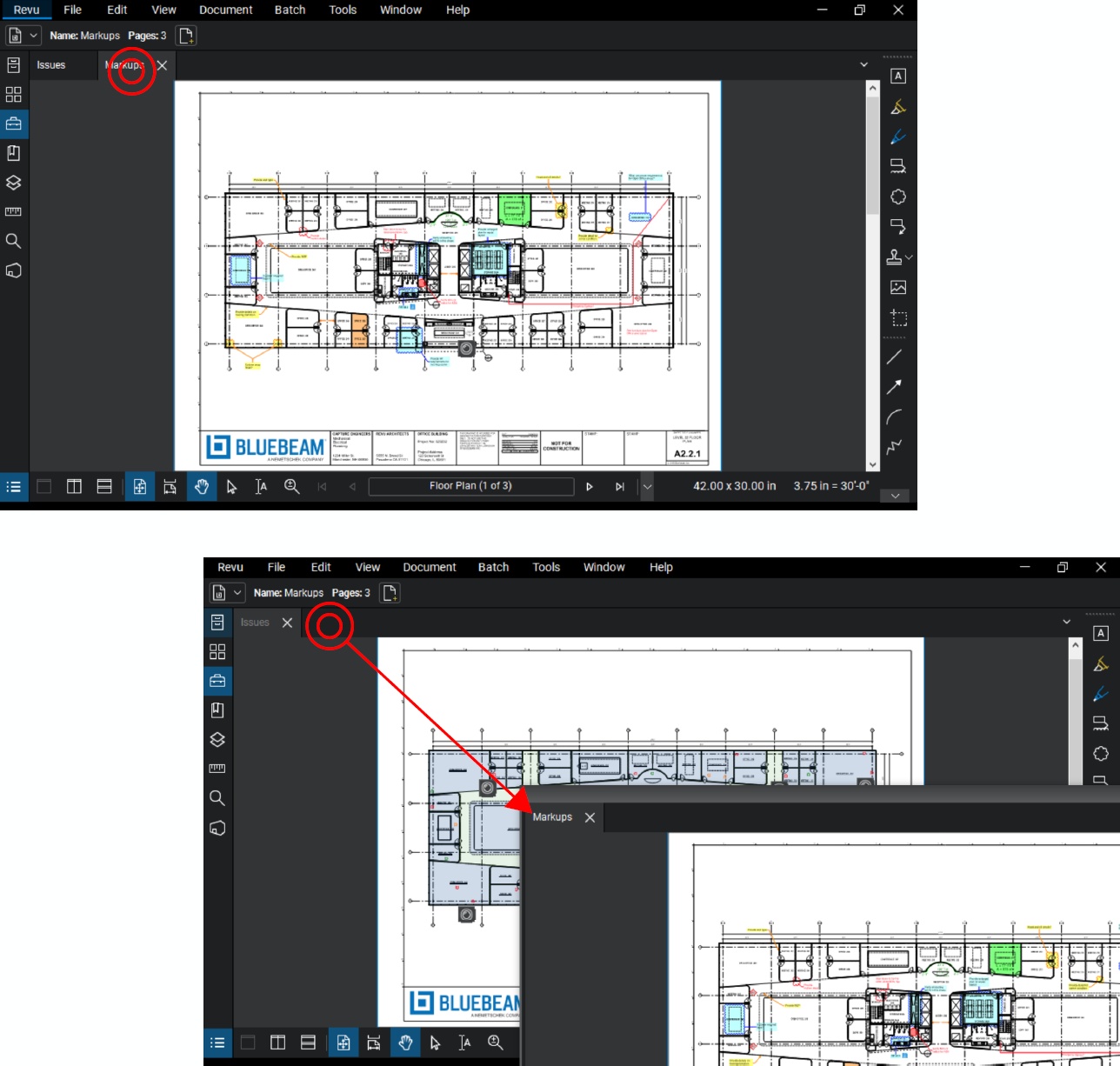
Öppna snabbt en andra instans av Revu
Tryck på Skift och välj ikonen Revu i aktivitetsfältet i Windows.
Sorteringsalternativ för File Access
I panelen File Access väljer du sorteringsalternativen i det övre högra hörnet av Senaste.
Nåla fast ett verktyg i ett verktygsfält
- Gå till Verktyg och håll muspekaren över ett verktyg.
- Välj häftstiftet till höger om verktyget.
- Välj verktygsfältet som du vill lägga till det i.

Nåla fast en verktygssats i ett verktygsfält
- Gå till verktygssatsen i Verktygslådan.
- Välj ikonen för verktygsinställningar.
- Gå till Nåla fast och välj det verktygsfält som du vill lägga till det i.

Navigering
Panorera med ett aktivt markeringsverktyg
- Välj ett verktyg.
- Tryck och håll ner mellanslagstangenten.
- Använd musen för att panorera.
- Släpp mellanslagstangenten och verktyget
Växla mellan rullnings- och zoomlägena
Håll Ctrl nedtryckt och använd mushjulet för att bläddra upp och ner.
Öppna andra filer i en Windows-mapp
När en fil är öppen trycker du på Alt+Sida Upp eller Alt+Sida Ner för att öppna andra filer i den mappen.
Öppna filer i bakgrunden
- Håll Ctrl nedtryckt i panelen File Access.
- Välj de filer du vill öppna som inaktiva flikar i Revu.
Öppna en PDF-fil vid start
- Gå till Revu > Inställningar.
- Gå till sidan Allmänt, under fliken Alternativ , och bläddra efter en PDF som ska öppnas vid start.
Markeringar: Redigering
Välj flera markeringar
- Dra från höger till vänster för att välja alla markeringar som du vidrör.
- Dra från vänster till höger för att endast välja markeringar som är helt inneslutna av markeringsrutan.
- Håll Skift nedtryckt och välj markeringarna.
Flytta en hel bildtextmarkering
- Välj bildtextmarkeringen.
- Håll Alt nedtryckt och dra markeringen.
Flytta markeringar ortogonalt
- Välj markeringen.
- Håll Skift nedtryckt och dra markeringen vertikalt eller horisontellt.
Rita markeringar ortogonellt
- Välj den första punkten i en markering (linje, pil, osv.).
- Håll Skift nedtryckt och välj den andra punkten i markeringen.
Flytta markeringar med hjälp av panelen Egenskaper
- Välj markeringen och öppna panelen Egenskaper.
- Under Layout anger du ett värde i fälten X och Y för det avstånd som du vill lägga till (+) eller dra av (–) från markeringens aktuella position längs X- och Y-axlarna.

Snabbkopiera en markering
Håll Ctrl nedtryckt och dra markeringen.
Klistra in på plats
- Kopiera en markering.
- Gå till en ny sida och tryck på Ctrl+Skift+V.
Rotera en markering 1 grad
- Välj markeringen.
- Välj rotationskontrollpunkt för markeringen.
- Håll Skift nedtryckt och dra för att rotera.
Redigera komponenter i grupperade markeringar
- Välj en gruppmarkering.
- Håll Alt nedtryckt.
- Välj och ändra en enskild komponent i gruppen.
Markeringar: Kvadrater, cirklar, bågar
Skapa en perfekt cirkel eller kvadrat
- Välj verktyget Rektangel eller Ellips.
- Välj den första punkten i cirkeln eller den fyrkantiga markeringsrutan.
- Håll Skift nedtryckt och välj den andra punkten.
Ändra en rektangel till en kvadrat eller en ellips till en cirkel
- Välj rektangel eller ellips.
- Håll Skift nedtryckt.
- Välj en hörnkontrollpunkt och dra för att ändra storlek.
Ändra storlek på en cirkel från mitten
- Välj cirkeln.
- Håll Skift nedtryckt.
- Välj en kontrollpunkt på sidan eller i över- eller nederkanten och dra för att ändra storlek.
Skapa en cirkel från mittpunkten
- Välj verktyget Ellips.
- Håll Alt nedtryckt.
- Välj var du vill att cirkelns mittpunkt ska vara och dra utåt.
Konvertera till båge
- Högerklicka på ett polylinje-segment.
- Välj Konvertera till båge.
- Justera bågen.
eller
- Håll Ctrl nedtryckt.
- Välj en kontrollpunkt i en polylinje (markören kommer att ha en liten båge längst ner till höger).
- Justera bågen.
Skapa en trepunktsbåge
- Välj verktyget Båge.
- Håll Alt nedtryckt och välj tre punkter längs en båge.
Radera den sista kontrollpunkten
Tryck på Backsteg för att ångra den sista kontrollpunkten när du använder verktygen Polylinje, Omkrets eller Polylängd.
Lägg till eller ta bort en kontrollpunkt
Håll Skift nedtryckt och håll markören över en polylinje-, omkrets-, polylängd- eller areamarkering.
- Markören visar ett litet + om den är placerad över ett segment av markeringen. Välj för att lägga till en kontrollpunkt.
- Markören visar ett litet – om den är placerad över en befintlig kontrollpunkt. Välj för att ta bort den kontrollpunkten.
Inaktivera snap tillfälligt
Håll Ctrl nedtryckt när du skapar eller redigerar en markering.
Markeringar: Bildtext, textruta, moln
Lägg till ytterligare en pil till en bildtext
Högerklicka på en bildtextmarkering och välj Lägg till pil.
Alternativt kan du utföra följande steg:
- Välj en bildtext.
- Håll Skift nedtryckt.
- Håll muspekaren över kontrollpunktens förgreningspunkt på bildtextens pil tills du ser ett litet + bredvid markören.
- Välj kontrollpunktens förgreningspunkt och en ny pil visas.
Justera textrutans storlek automatiskt
Högerklicka på valfri markering med en textruta och välj Justera textrutans storlek automatiskt.
Alternativt kan du utföra följande steg:
- Välj en markering med en textruta.
- Välj
 Justera textrutans storlek automatiskt i verktygsfältet Egenskaper.
Justera textstorlek automatiskt
- Välj en markering med en textruta.
- Välj
 Justera textens storlek automatiskt i verktygsfältet Egenskaper.
Ändra en form eller molnmarkering för att markera
- Välj en form eller molnmarkering med en ogenomskinlig fyllning.
- Välj
 Markera i verktygsfältet Egenskaper.
Markerad text i kommentarssektionen
Använd verktyget Markera för att markera text. Texten visas i kolumnen Kommentarer i Markeringslistan för den markerade markeringen.
Översätt markeringar
Gå till Dokument > Översätt markeringar.
Markeringar: Ögonblicksbild
Skapa en icke-rektangulär ögonblicksbild
Istället för att dra, välj och släpp för att gå från punkt till punkt.
Innehåll i ögonblicksbild
Gå till Redigera > PDF-innehåll > Innehåll i ögonblicksbild.
Kopiera sida till ögonblicksbild
På panelen Miniatyrbilder högerklickar du på den sida du vill ta en ögonblicksbild av och välj Kopiera sida till ögonblicksbild.
Ändra färg på ögonblicksbild
- Högerklicka på en ögonblicksbild och välj Ändra färger. Du kan också välja en ögonblicksbild och sedan välja
 Färgbearbetning i verktygsfältet Egenskaper.
 - Välj den källfärg du vill ändra och välj sedan färgen du vill ändra till.
- Välj OK.
Mätningar
Flytta en rubrik för mätningar
Håll Skift nedtryckt och dra bildtexten.
Visa eller dölj bildtextpil
- Välj en mätning.
- I panelen Egenskaper väljer eller avmarkerar du Visa bildtextpil.
Autofyll urklipp
- Välj verktyget
 Areamått.
 - Håll muspekaren över ett urklipp för att fylla i.
- Håll Skift nedtryckt och klicka för att fylla i alla urklipp.