Använd Bluebeam Kontrollpanel för att hantera pluginprogram för installationer sida vid sida
Gäller för:
- Revu 20
Om du väljer alternativet sida vid sida under installationsprocessen för Revu kan du installera en testversion av Revu samtidigt som du behåller din befintliga installation av Revu. Med hjälp av Bluebeam Kontrollpanel kan du också välja vilken versions pluginprogram du vill aktivera.
Observera att installation sida vid sida bara är möjlig med Revu -programvara som är upp till två generationer äldre än den du installerar. Om du till exempel installerar Revu 20 kan du bara behålla antingen Revu 2019 eller 2018 sida vid sida med det. Om du har Revu 2017 eller äldre installerat på datorn och försöker installera Revu 20, kommer den äldre instansen av Revu att uppgraderas/skrivas över.
Fliken Plugins
För att komma åt dina pluginprogram öppnar du först Bluebeam Kontrollpanel genom att klicka på Start > Bluebeam programvara > Bluebeam Kontrollpanel 20.
På fliken Plugin-program finns plugin-program från båda installationerna så att du kan växla mellan dem vid behov.
Gör så här för att växla mellan plugin-versioner:
Alla aktiveringar och inaktiveringar av plugin-program måste göras i den nyare versionen av Bluebeam Kontrollpanel.
- Stäng det program som plugin-programmet visas i (AutoCAD, Revit osv.).
- Öppna Start-menyn
 och skriv Bluebeam Kontrollpanel.
 - Högerklicka på den aktuella versionen av Bluebeam Kontrollpanel och välj Kör som administratör.
- Avmarkera det aktuella plugin-programmet, markera det önskade plugin-programmet och klicka på OK.
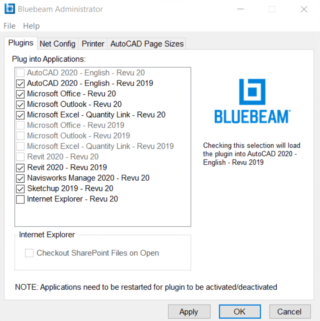 Fliken Insticksprogram i Bluebeam Kontrollpanel.
 - Starta om programmet.

Instruktioner
Revu 20
Bluebeam Kontrollpanel
Om du väljer alternativet Sida vid sida under installationsprocessen installeras en testversion av Revu samtidigt som du behåller din befintliga installation av Revu. Läs mer.