Kör Revu 20 i en Citrix-miljö
Gäller för:
- Revu 20
Inledning
Den här guiden innehåller information för IT-administratörer och förutsätter att läsaren har en bra förståelse av programvaruinstallation och Citrix-administration. Syftet är att ge vägledning för att konfigurera, använda och licensiera Bluebeam Revu i en virtuell Citrix-miljö.
Mer information om installation, konfigurering och licensiering av Revu finns på vår supportwebbplats.
Kompatibilitet
Revu 20 är certifierat som Citrix Ready på Server 2016 R2. Se sidan för Revu Citrix Ready för hela listan över certifierade program.
För att följa bestämmelserna i vårt licensavtal för slutanvändare måste varje organisation köpa lika många klientlicenser som det finns Revu-användare i organisationen.
Programmet Revu.exe är den enda delen av Revu-sviten som är certifierad för installation i en Citrix-miljö. Andra delar av Revu-sviten kan användas men stöds inte officiellt.
När Revu används som en del av ett virtuellt skrivbord fungerar alla funktioner, t.ex. skapande av PDF-filer med hjälp av Bluebeam PDF-skrivare och pluginprogram, på samma sätt som när de är installerade i ett fysiskt system. I en publicerad eller delad programmiljö måste dock ytterligare åtgärder vidtas för att aktivera och hantera processer utanför Revu-programmet.
Se Kompatibilitet och systemkrav för Revu för ytterligare krav på maskinvara och programvara.
Installation och licensiering
Open License är den enda licensmetoden där alla Citrix-miljöer stöds eftersom den möjliggör maximal flexibilitet och åtkomst. Open licenses är endast tillgängliga i Revu eXtreme. Licensmodellerna Perpetual och Enterprise är inte utformade för att användas i virtuella miljöer, och det är troligt att problem uppstår vid användning av dessa licenstyper.
Registrera Revu i en VDI-miljö
När du distribuerar en Open License till din VDI-miljö behöver gyllene avbildningar inte registreras, men licensinformationen måste fortfarande distribueras. När du använder Open License i en VDI-miljö registrerar Revu licensen automatiskt när Revu eller ett Revu-pluginprogram startas. När programmet stängs frisläpps en klientlicens automatiskt på licensservern. Fördröjd auktorisering är inte nödvändig när du arbetar med Open License. Det här systemet är särskilt utformat för dynamiska miljöer där användarinmatningen inte krävs.
Problem förknippade med Perpetual/Enterprise-licenser
När du arbetar med systemavbildningar för beständiga/icke-beständiga virtuella miljöer är det viktigt att inte registrera Revu på den primära värdavbildningen. Fördröjd auktorisering krävs i installationsskriptet för att säkerställa att värdavbildningen förblir oregistrerad.
- Installera Revu via vårt MSI-paket och använd alternativet DA=1.
- Du kan också använda kommandoradsalternativet i Bluebeam Kontrollpanel. Se Migrera flera Revu-installationer till en ny licens.
Sammanhang: Revu registreras på en systemavbildning som används för att distribuera virtuella skrivbord, som får nya datornamn. Revu-licensen gör följande:
- Upptäcka ett nytt datornamn.
- Avregistrera Revu på det virtuella skrivbordet.
- Använda Revu som en 15-dagars testversion.
Lösning: För att lösa problemet måste du återskapa den gyllene avbildningen. På så sätt sparas ingen licensinformation i den gyllene avbildningen, och så att de klonade kopiorna inte ärver licensinformationen. Med en Open License kunde det här problemet inte uppstå.
Icke-beständiga miljöer
Revu måste avregistreras på varje virtuellt skrivbord innan det förstörs.
Sammanhang: Om Revu inte avregistreras kommer namnet på det virtuella skrivbordet att fortsätta att vara registrerat på vår licensserver och därmed uppta en klientlicens. Skrivbordsnamnet måste sedan avregistreras manuellt från vår licensserver (Perpetual) eller återkallas från licensgatewayen (Enterprise).
Lösning: Använd Open License, som är den enda licensmodellen för Citrix-miljöer som stöds.
Publicerade ansökningar
Den här miljön stöder Open License. Perpetual- och Enterprise-licenser rekommenderas inte.
Varken Perpetual eller Enterprise är lämpliga licensmodeller för den här typen av miljöer, eftersom båda är nodpunktslåsta och registrerade på vår licensserver där Revu bara registreras en gång.
Alla användare använder samma klientlicens för Revu, så licensägaren måste se till att det finns lika många klientlicenser som det finns användare som kommer att använda, eller få möjlighet att komma åt, den delade kopian av Revu.
Hantera licenser i en publicerad eller delad programmiljö
När du distribuerar Revu på en publicerad eller delad server ska du inte registrera Revu på systemavbildningen. Använd istället fördröjd auktorisering för Perpetual och Enterprise License. Vi rekommenderar starkt att du använder Open License för den här typen av installation. Om du skapar kloner eller distribuerar flera servrar från systemavbildningen och använder fördröjd auktorisering kan du sedan registrera varje server utom systemavbildningen.
Med en Enterprise License upptar Revu en klientlicens för varje publicerad eller delad programserver som det är installerat på. Om en server med en Enterprise License är inaktiv i 15 dagar frisläpps platsen automatiskt från Citrix-miljön och görs tillgänglig igen.
Om servern någonsin återavbildas måste Revu först avregistreras (gäller endast Perpetual eller Enterprise License). Om du inte avregistrerar Revu kommer det servernamn som är registrerat på vår licensserver att fortsätta att uppta en klientlicens för licensen. Servernamnet måste sedan avregistreras manuellt på vår licensserver (endast Perpetual) eller återkallas från licensgatewayen (endast Enterprise).
Med en Open License registreras Revu inte på servern, utan aktiveras varje gång en användare startar programmet. Detta innebär att administratören inte behöver granska, begränsa antalet auktoriserade användare eller hantera registrerings- och avregistreringsprocessen.
Med Enterprise License registreras endast en klientlicens för Revu, så kunden bör se till att det finns lika många klientlicenser i licensen som det finns användare som kommer åt den delade kopian av Revu.
Du använder flera servrar
När Revu är installerat på flera servrar ska det inte registreras på varje enskild server. Det är bäst att använda fördröjd auktorisering. Om Revu registreras på en systemavbildning och den registrerade servern sedan klonas eller distribueras, kopplas licenserna för systemavbildningen till dess kloner. Om en server avregistreras eller återkallas tillämpas därmed ändringen på alla servrar. Det innebär att samtliga användare förlorar sin tillgång till en registrerad kopia av Revu.
Du kan förhindra att systemavbilder registreras genom att:
- Installera Revu som testversion.
- Utelämna serienumret och produktnyckeln om du distribuerar Revu med hjälp av MSI.
- Registrera Revu efter kloning eller distribution med ett kommandoradsalternativ i Bluebeam Kontrollpanel. Merinformation finns i Migrera flera Revu-installationer till en ny licens.
- Inkludera alternativet "DA" för fördröjd auktorisering om du installerar med MSI. Då kan du även inkludera serienumret och produktnyckeln under installationen. Registreringsprocessen skjuts dock upp till första gången som Revu kräver en licens.
Om Revu registreras och en server klonas och får ett nytt datornamn, kommer Revu att upptäcka att maskinnamnet har ändrats och avregistrera sig och flytta över licensen till en 15-dagars testversion.
Frekventa återavbildningar av servern
Om Citrix-servern återavbildas ofta rekommenderar vi starkt att en Open License används. Open License orsakar inga problem med licenshantering, vilket är fallet med licensmodellerna Perpetual och Enterprise.
Begränsa åtkomst till Endast visningsläge
Du kan tillåta grupper av användare att använda Revu i antingen visnings- och/eller markeringsläget. Den här inställningen kan vara användbar om du vill begränsa en grupp användare till visningsläget, så att de inte upptar en Revu-licens. Den här metoden är kompatibel med modellen Open License.
Nedanstående registernyckel ingår inte i standardinstallationen av Revu, men du kan skriva ett separat skript eller en grupprincip för att flytta nyckeln per användare när de loggar in på servern för att komma åt Revu. Nyckeln är per användare under HKEY_CURRENT_USER.
Skapa en ny registernyckel av typen DWORD i:
HKEY_CURRENT_USER\Software\Bluebeam Software\<RevuVersion>
Ställ in värdet på heltalet 1, så startas Revu i visningsläget. Alternativet att byta till markeringsläget är dolt, liksom alternativet att registrera/avregistrera. För att tillåta att användaren byter till markeringsläge raderar du antingen registernyckeln eller ställer in värdet på 0.
Filer och mappar som används av Revu
Alla mappar där Revu installerar sina filer är fasta. Installationsprogrammet för Suite tillåter inte att installationsdestinationen ändras.
Revu installeras i följande mappar:
Program Files\Bluebeam Software\Bluebeam Revu\20\
Program Files (x86) \Bluebeam Software\Bluebeam Revu\20\
Program Files\Common Files\Bluebeam Software\20\
Program Files (x86)\Bluebeam Software\Bluebeam Revu\20\
ProgramData\Bluebeam Software\Bluebeam Revu\20\
På en fysisk dator sparar Revu filer på flera platser där anpassningar av Revu-gränssnittet, anpassade verktyg och cachelagrade filer lagras för att förbättra prestandan och minska bandbredden på internet. För Studio-projekt lagras det pågående arbetet i utcheckade filer. ÂÂÂÂ
I en Citrix-miljö bör de här inställningarna lagras i en användarmapp på servern för att ge användaren en beständig miljö. På så sätt kan du förhindra att arbete eller inställningar går förlorade.
Användarinställningar och -inställningar
Profiler är ett enkelt sätt att lagra en användares favoriter bland verktygsfält, menyer och andra visningsinställningar i Revu. I såväl standardverktygssatser som anpassade verktygssatser lagras de mest använda verktygen och symbolerna för enkel åtkomst.
Profiler, konfigurationsfiler och Senaste-listan lagras i följande mapp(ar):
%AppData%\Bluebeam Software\Revu\20\
eller
C:\Users\<User Name>\AppData\Roaming\Bluebeam Software\Revu\20\
Anpassade verktygssatser för din miljö kan också lagras på en central plats, så att alla användare kan komma åt dem. Se Använda delade profiler på en nätverksplats i administrationshandboken för Revu för mer information.
Återställa Revu-inställningarna
Revu-inställningar kan återställas till sina standardinställningar. Efter återställningen återskapas standardprofilerna och standardverktygssatserna nästa gång Revu startas.
På ett virtuellt skrivbord kan användarnas inställningar återställas till standardinställningarna på fliken Admin i Bluebeams inställningar.
I en virtuell appmiljö återställs Revu-inställningarna om du raderar eller byter namn på följande mapp:
%AppData%\Bluebeam Software\Revu
Anpassade verktygssatser och profiler kan säkerhetskopieras genom att kopiera dem innan de raderas. Andra metoder för att återställa Revu till standardinställningarna finns i administrationshandboken för Bluebeam.
Loggfiler och tillfälliga filer
loggfiler och tillfälliga filer i Revu skrivs till en mapp i följande TEMP-mapp(er):
%TEMP%\Bluebeam Software\
eller
C:\Users\<user_name>\AppData\Local\Temp\Bluebeam Software\
När du exporterar från Revu till externa format, som Word och Excel, skrivs tillfälliga filer till:
%TEMP%\
Återställningsfiler
Återställningsfilerna sparas i Revu i följande mapp:
%TEMP%\Bluebeam Software\Revu\
Filerna i den här mappen gör det möjligt att återställa osparat arbete om Revu oväntat stängs. Mappen bör alltid finnas i användarens mapp på servern för att möjliggöra återställning efter en krasch.
Ställer in cachelagrade filer
I Revu skapas cachelagrade filer för Sets-miniatyrbilder i följande mapp:
%TEMP%\Bluebeam Software\Revu\
De här filerna krävs för att skapa miniatyrbilder för Sets. Om du vill veta mer om Revu Sets, se Arbeta med Sets.
Cachelagring av filer i Bluebeam Studio
Filer för Studio-sessioner och Studio-projekt lagras i följande mapp:
%LocalAppData%\Revu\
Exempel: <user name>C:\Users\<användarnamn>\AppData\Local\Revu\
Revu sparar nätverksbandbredd och gör det möjligt för användare att arbeta offline genom att kopior av projekt- och sessionsfiler lagras lokalt. Filerna måste lagras på en beständig plats i användarens miljö för att vara tillgängliga mellan Revu-sessioner.
Väntande uppdateringar för offlinefiler lagras i sessioner. Markeringsinformationen laddas sedan upp till Studio nästa gång som användaren är online. I projekt lagras lokalt sparade ändringar i utcheckade filer som laddas upp till Studio när serverkopian uppdateras.
Om du vill veta mer om offlinefunktionerna för Studio kan du läsa Arbeta med filer i Studio offline.
Hårdvarurendering
Som standard installeras Revu 20 med läget Renderingsmotor inställt på Maskinvara. GPU-maskinvara måste finnas på servern för att maskinvarurenderingsläget ska kunna användas. Om Maskinvara är valt men det inte finns någon GPU att använda ger Revu följande fel vid försök att rendera en PDF-fil:
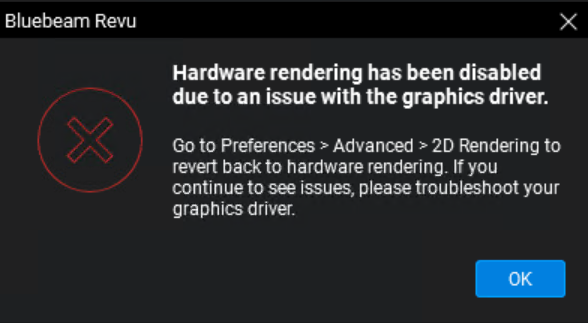
När du har valt OK under felet ovan ställs motorläget för Rendering in i Revu på Programvara.
Om inställningen Maskinvara inte ändras på Citrix-servern kan XenApp användare få se ovanstående felmeddelande när de öppnar en fil i sin instans av Revu. XenDesktop-användare kanske bara ser meddelandet en gång, eftersom inställningen Renderingsmotor sparas i användarens Revu-inställningar.
Om du vill ställa in standardmotorn för rendering till Programvara hittar du information om hur du distribuerar Revu-inställningarna i Distributionsguiden.
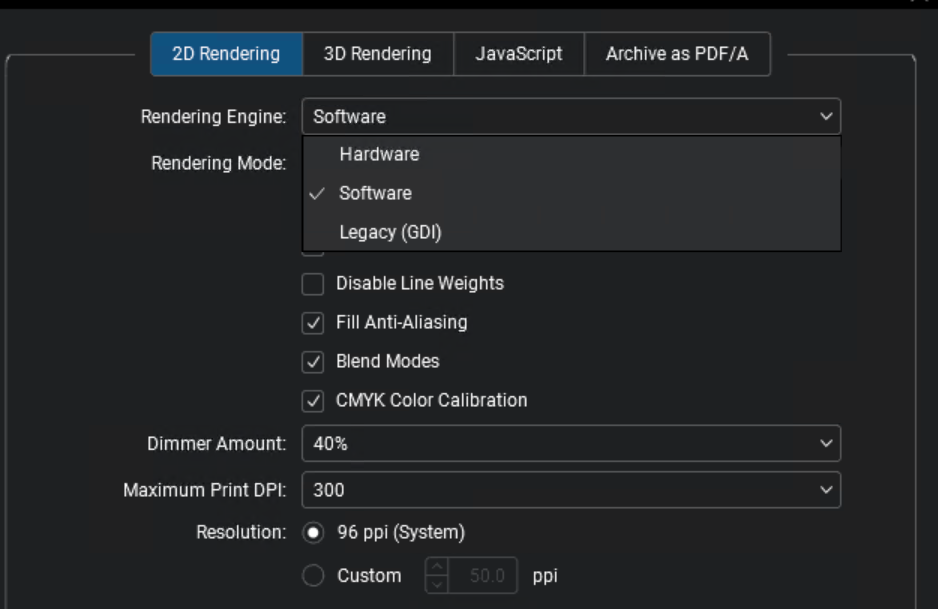
Användarna kan också ändra läget Renderingsmotor själva via Revu > Inställningar. Renderingsmotorn måste ändras för både 2D- och 3D-rendering.
Gör så här:
- I Revu klickar du på Revu > Inställningar ( Ctrl+K).
- Klicka på Avancerat till vänster. Klicka på fliken 2D-rendering.
- Välj önskad motor i listrutan Renderingsmotor och klicka på OK.
- Klicka på fliken 3D-rendering.
- Välj önskad motor i listrutan Renderingsmotor och klicka på OK.
Använda Bluebeam PDF-skrivare och pluginprogram
Bluebeam PDF-skrivare och pluginprogram för Microsoft Office kan användas för att skapa PDF-filer.
Bluebeam PDF-skrivare och pluginprogram skapar tillfälliga filer medan PDF-filer skapas. Användaren måste ha behörighet att komma åt följande platser för att PDF-filer ska kunna skapas.
Bluebeam PDF-skrivare:
%AllUsersProfile%\Bluebeam Software\Print Jobs\
eller
C:\Users\All Users\Bluebeam Software\Print Jobs\
Office pluginprogram:
%TEMP%\Bluebeam Software\
Publicerat desktop
När Revu körs som en del av ett publicerat skrivbord fungerar och beter sig alla funktioner – som PDF-skapande och pluginprogram – på samma sätt som när de är installerade i ett fysiskt system.
Publicerat program
Revu-programmet (Revu.exe) är det enda programmet i Revu-sviten som är certifierat för att köras i en Citrix-publicerad programmiljö. Ytterligare åtgärder måste vidtas för att aktivera och hantera processer utanför Revu-programmet, till exempel att skapa PDF genom Bluebeam PDF-skrivare och pluginprogram för Microsoft Office.
Plugin-program för Microsoft Office
Pluginprogrammen för Word, Excel, PowerPoint och Outlook kan användas i en publicerad appmiljö om Office och Revu är installerade på samma server. Som tidigare nämns stöds de här tilläggen dock inte officiellt.
Aktivera PDF-skrivaren
Bluebeam PDF-skrivare och vissa versioner av pluginprogrammen för Microsoft Office (se ovan) är beroende av Print Monitor (BBPrint.exe), ett separat program som körs i bakgrunden när Revu installeras i ett skrivbordssystem. I en miljö med publicerade appar måste programmet BBPrint.exe köras och vara tillgängligt för det program som använder skrivaren eller pluginprogrammet.
En instans av BBPrint kan startas på något av följande sätt:
Startar BBPrint med det publicerade programmet
Ett sätt är att starta processen med ett skript när en användare startar ett publicerat program. Du kan till exempel rikta kommandoraden för det publicerade programmet (i det här exemplet PowerPoint) mot en .bat-fil som innehåller kommandon för att starta BBPrint.exe och programmet.
Nedan finns exempel som visar hur du startar olika versioner av PowerPoint med BBPrint.exe:
Revu 20 och PowerPoint 2016:
start "PrintMon" "C:\Program Files\Bluebeam Software\Bluebeam Revu\20\Revu \BBPrint.exe"
start "PowerPoint" "C:\Program Files\Microsoft Office\Office16\PowerPnt.exe"
Starta BBPrint i ett inloggningsskript
Ett annat alternativ är att starta BBPrint.exe som en del av en användares inloggningsskript så att BBPrint, Bluebeam PDF-skrivare och eventuella pluginprogram alltid är tillgängliga.
Eftersom det finns många sätt att konfigurera och hantera en server finns det inget enda sätt som fungerar för alla möjliga användningsfall. De här förslagen är avsedda att utbilda serveradministratörer om hur skrivaren och pluginprogrammen fungerar, så att de kan implementera den bästa lösningen för din miljö.
Inaktivera pluginprogram för Microsoft Office för användare som inte har Bluebeam
Finns det Citrix-användare som ska ha tillgång till Microsoft Office, men inte till Revu-pluginprogrammen? Då kan pluginprogrammen inaktiveras globalt för de användarna så att de inte kan starta dem. Om du blockerar en användares läsbehörighet till följande registernycklar kan plugin-programmen inte läsas in.
Office i 32- och 64-bitarsversionen av Office
Ord:
HKEY_LOCAL_MACHINE\SOFTWARE\Classes\WOW6432Node\CLSID\{A60EF190-192B-42CE-A5B3-40935DD420}\ InprocServer32
Excel:
HKEY_LOCAL_MACHINE\SOFTWARE\Classes\WOW6432Node\CLSID\{B5352C6B-5F84-4A81-A7F5-C63A836920}\InprocServer32
PowerPoint:
HKEY_LOCAL_MACHINE\SOFTWARE\Classes\WOW6432Node\CLSID\{26CE225D-AA52-4337-B8D4-3089C03120}\InprocServer32
Outlook:
HKEY_LOCAL_MACHINE\SOFTWARE\Classes\WOW6432Node\CLSID\{D00818B2-EB9F-4D2C-8F53-75413C9B20}\InprocServer32
Office i 64 bitar
Ord:
HKEY_LOCAL_MACHINE\SOFTWARE\Classes\CLSID\{A60EF190-192B-42CE-A5B3-40935DD420}\ InprocServer32
Excel:
HKEY_LOCAL_MACHINE\SOFTWARE\Classes\CLSID\{B5352C6B-5F84-4A81-A7F5-C63A836920}\InprocServer32HKEY_LOCAL_MACHINE\SOFTWARE\Classes\CLSID\{26CE225D-AA52-4337-B8D4-3089C03120}\InprocServer32
Outlook:
HKEY_LOCAL_MACHINE\SOFTWARE\Classes\CLSID\{D00818B2-EB9F-4D2C-8F53-75413C9B20}\InprocServer32
RDP (Remote Desktop Protocol) och andra virtuella miljöer
Standardnamnet på Bluebeam PDF-skrivaren under menyn Skrivare och skannrar (Windows) kan inte ändras. Om namnet redigeras och en användare försöker skriva ut, kommer Revu inte att kunna hitta skrivaren. Därefter görs ett försök att installera om Bluebeam PDF-skrivaren, och skrivarnamnet återgår då till standardnamnet.
För en RDP-session är det bäst att använda standardalternativet för omdirigering av skrivare om användaren behöver välja mellan att skriva ut direkt på datorn för RDP-sessionen eller på sin lokala dator/värddator.
Start
Revu 20
Distribution