Återaktivera en session i Studio Enterprise
Relevant produkt
Studio Enterprise
En slutförd eller borttagen session kan återaktiveras av värden eller administratören för ditt Studio Enterprise-system genom att följa stegen nedan:
- Stäng Revu
- Gå till din Studio-portal (https://YourServerURL) i en webbläsare.
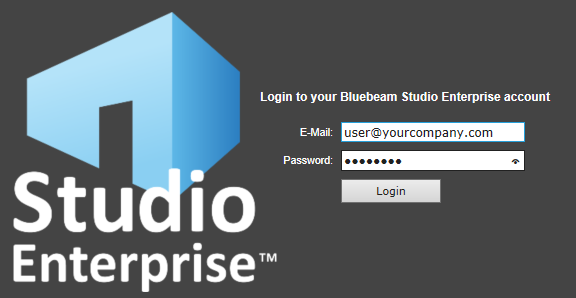
- Logga in med dina kontouppgifter för Studio (e-postadress eller domänanvändare om den är mappad till Active Directory)
Om du är administratör för ditt Studio Enterprise-system loggar du in med administratörskontot.
- Klicka på Mina sessioner till vänster
Om du är administratör för ditt Studio Enterprise-system klickar du på Sessioner.
- Leta upp och klicka på en session i listan till höger, eller sök efter den genom att klicka
 på Sök och ange sessions-ID i fältet Allmänt ID längst upp på sidan.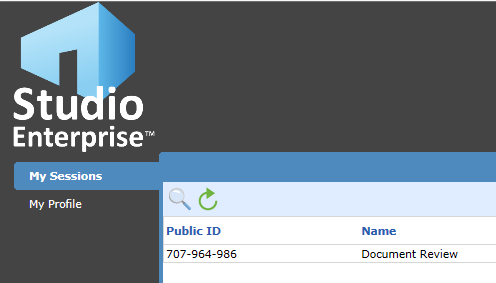
Om du är administratör för ditt Studio Enterprise-system när du har klickat på Sessioner enligt beskrivningen i föregående steg kan du antingen välja en session i listan eller söka efter den genom att klicka
på Sök och ange sessions-ID i fältet Allmänt ID längst upp på sidan.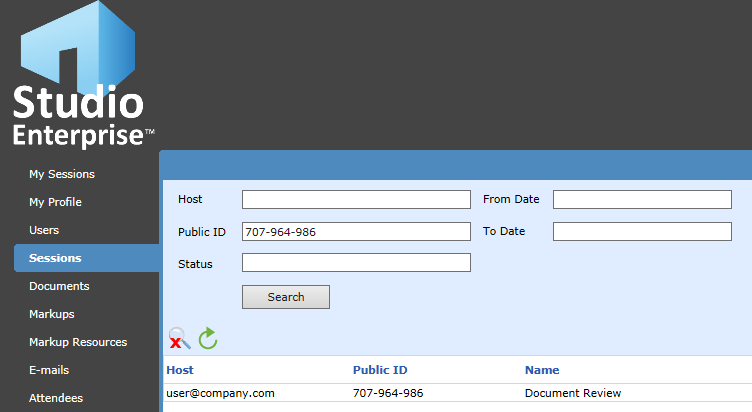
- När sessionsinformation visas klickar du på Fliken Profil och ändrar status till Aktiv.
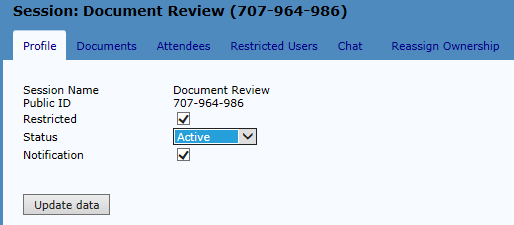
- Spara statusändringen genom att klicka på Uppdatera data.
Från och med nu kommer sessionsvärden och deltagarna att kunna komma åt sessionen via Studio-fliken i Bluebeam Revu.
Instruktioner
Studio Enterprise
Studio


