Deaktivieren von Linienstärken in einem PDF
Dieser Artikel bezieht sich auf:
- Revu 21 und älter
Was passiert beim Deaktivieren von Linienstärken?
Mit Vektorgrafiken erstellte PDFs definieren mit Linienstärken die verschiedenen Linienarten und -stile Ihres Plans. Durch das Deaktivieren der Linienstärken sehen Sie die Vektorlinien Ihrer PDF-Datei ohne Linienstile, was sich unter Umständen als hilfreich erweisen kann. In diesem Artikel erfahren Sie, wie Sie Ihre Arbeitsabläufe jeweils durch Aktivieren oder Deaktivieren der Linienstärken optimieren können.
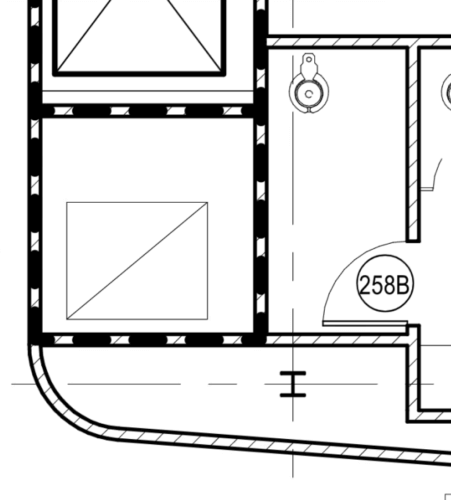

Wann sollten Linienstärken deaktiviert werden?
Linienstärken sind standardmäßig aktiviert. In den meisten Fällen sind Linienstärken bei der Ansicht Ihres Plans nützlich, da Sie so die verschiedenen Arten und Stile von Linien in Ihrem Plan sehen können. Wenn sich Linienstärken allerdings überschneiden, können sie bei Messungen oder Mengenermittlungen unter Umständen schwer zu unterscheiden sein. Sind die Linienstärken deaktiviert, lassen sich einzelne Linien möglicherweise besser erkennen, was eine höhere Präzision bei der Auswahl und bei Messungen ermöglicht.
Um die Linienstärken zu deaktivieren, wählen Sie Ansicht >  Linienstärken deaktivieren.
Wann sollten Linienstärken aktiviert werden?
Nach dem Deaktivieren der Linienstärken kann es sein, dass Ihr PDF anders aussieht als das Ihrer Teamkolleg:innen, Ihre Dokumente ohne Linienstärken gedruckt werden oder die dynamische Füllung nicht innerhalb der Linien Ihres Dokuments bleibt. Linienstärken erlauben eine Unterscheidung zwischen Linientypen und -stilen und erweisen sich deshalb als große Hilfe bei der Erstellung von Markierungen und der Navigation in Ihren PDFs. Wir empfehlen, die Linienstärken aktiviert zu lassen, bis eine Deaktivierung wirklich nötig ist.
Um die Linienstärken zu aktivieren, wählen Sie Ansicht > Linienstärken aktivieren.
ist das Symbol „Linienstärken deaktivieren“ blau hervorgehoben.Momentaufnahmen und Linienstärken deaktivieren
Wenn Sie das  Momentaufnahmewerkzeug verwenden, während die Linienstärken deaktiviert sind, wird der Plan möglicherweise anders in Revu dargestellt als in der Momentaufnahme. Dies liegt daran, dass „Linienstärken deaktivieren“ nur das Aussehen des PDF-Inhalts beeinflusst, aber nicht die Markierungen. Sie können das Momentaufnahmewerkzeug jedoch so einstellen, dass das Dokument mit deaktivierten Linienstärken erfasst wird.
So erstellen Sie Momentaufnahmen mit deaktivierten Linienstärken:
- Gehen Sie zu Revu >
 Einstellungen.
 - Wählen Sie auf der linken Seite „Werkzeuge“ aus.
- Deaktivieren Sie das Kontrollkästchen „Vektor-Momentaufnahmen erstellen“.
- Wählen Sie „OK“ aus.
Anleitungen
Revu 21
Revu 20
Benutzeroberfläche und Navigation
Mit Vektorgrafiken erstellte PDFs, zu denen auch die meisten mit CAD-Software erstellten Pläne zählen, definieren mit Linienstärken die verschiedenen Linienarten und -stile eines Plans. Durch das Deaktivieren von Linienstärken können Sie die Vektorlinien sehen, aus denen Ihr PDF besteht, ohne darauf angewendete Stilinformationen.