Revu für iPad
Übersicht über die Benutzeroberfläche
Greifen Sie von überall aus auf PDFs zu, versehen Sie sie mit Markups und arbeiten Sie gemeinsam mit Ihrem Team zusammen.
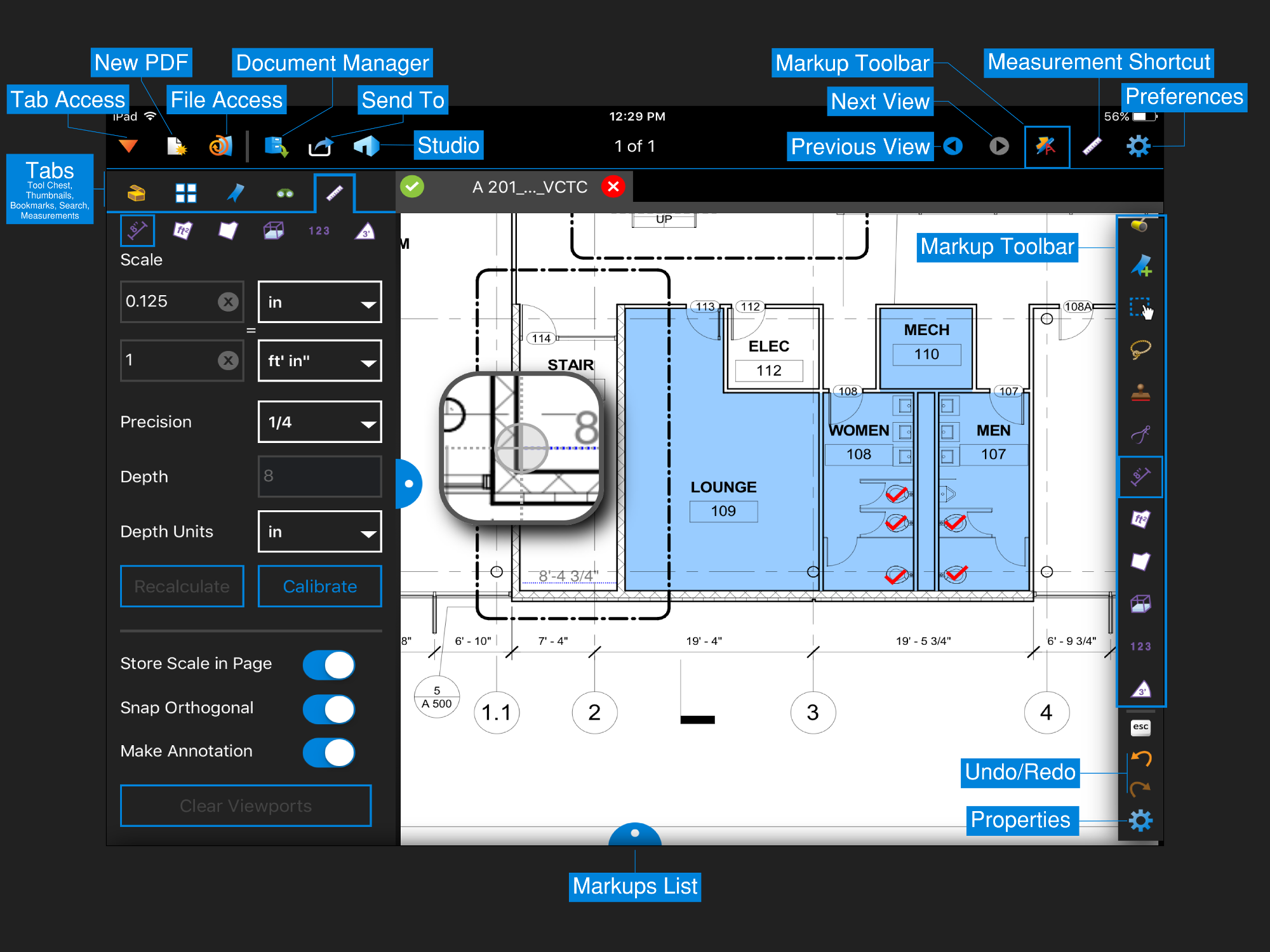
Überprüfen Sie Messungen mithilfe der integrierten Messwerkzeuge direkt auf der Baustelle.

Videolernprogramm
Wechseln Sie ins Querformat, damit die Registerkarten „Tool Chest“, „File Access“ und „Bookmarks“ geöffnet bleiben.
 und Lesezeichen
 nach der Verwendung automatisch, um die Bildschirmfläche zu maximieren. Um auf diese Funktionen zuzugreifen, tippen Sie auf Registerkartenzugriff
Export in Revu für Windows
- Öffnen Sie den Werkzeugkasten
 .
.
- Tippen Sie auf Werkzeugsets verwalten
 , wählen Sie das Werkzeugset aus, das Sie exportieren möchten, und tippen Sie dann auf die Schaltfläche Exportieren.
- Platzieren Sie das exportierte Werkzeugset in Ihrem Box- oder Dropbox-Konto.

Importe in Revu für iPad
- Tippen Sie in Revu für iPad auf Dokumentenmanager
 , um auf das Werkzeugset in Ihrem Box- oder Dropbox-Konto zuzugreifen.
- Tippen Sie auf eine Werkzeugset-Datei, um sie sofort in den Werkzeugkasten zu importieren.
- Tippen Sie auf Registerkartenzugriff
 und dann auf Werkzeugkasten, um auf das Werkzeugset zuzugreifen.
Sie können Werkzeugsets auch importieren, indem Sie sie aus Dateianhängen in einer E-Mail öffnen.
Verwendung von relativen Hyperlinks über Dropbox und Box
Relative Hyperlinks, die auf externe Dateien verweisen, funktionieren weiterhin mit Dropbox und Box, solange alle Dateien und Ordner mit derselben Ordnerstruktur kopiert werden, in der die Links erstellt wurden.
Direkte Verbindung mit dem technischen Support in der iPad-App
Wenn Sie Fragen, Bedenken oder ein Problem mit der App haben, können Sie sich direkt über die App an unser technisches Support-Team wenden.
- Klicken Sie auf die Registerkarte Protokollierung in den Einstellungen.
- Wählen Sie „Protokoll an Bluebeam senden“ aus.

Füllen Sie die E-Mail mit einer kurzen Beschreibung Ihres Problems aus. Beiträge, die zwischen 8:00 Uhr am Montag und 17:00 Uhr am Freitag pazifischer Zeit eingehen, werden innerhalb von 24 Stunden beantwortet.
Revu für iPad 3.8 und neuere Versionen
- Tippen Sie auf die Schaltfläche Senden an
 .
.
- Tippen Sie auf AirPrint
 aus dem Drop-down-Menü.
- Folgen Sie den Anweisungen im AirPrint-Dialogfenster, um Ihr Dokument zu drucken.
Revu für iPad 3.7 und niedriger
Wenn Sie die iBooks-App installiert haben, können Sie auf das Symbol Senden an tippen, Glätten und öffnen in… auswählen und dann auf „iBooks zum Drucken über AirPrint“ gehen.
Diktieren von Sprache zu Text in Revu auf dem iPad
Aktivieren Sie PowerPoint und prüfen Sie, ob eine Internetverbindung besteht. Tippen Sie dann in Revu auf das Mikrofon Ihrer Tastatur, um Text durch Diktieren in PDF-Dateien einzufügen.

Kontrollzentrum in Revu für iPad deaktivieren
- Gehen Sie zu den Einstellungen.
- Wählen Sie „Kontrollzentrum“ aus und deaktivieren Sie den Zugriff in Apps.

FAQ
Wie melde ich mich beim Studio-Server im Vereinigten Königreich an?
Anweisungen zur Verbindung mit dem Studio UK-Server und mehr finden Sie in den FAQ zu Bluebeam Studio UK für iPad
Welche Optionen bietet mir Revu für iPad
Revu für iPad beinhaltet einige der beliebtesten Funktionen von Bluebeam Revu für Windows, mit denen Sie PDFs annotieren und unterwegs mit anderen zusammenarbeiten können. Greifen Sie über Dropbox, Box, iOS, Studio-Projekte oder WebDav auf Ihre PDFs zu und versehen Sie sie mit Mess- und Markierungswerkzeugen, einschließlich Ihrer vorhandenen Werkzeugsets. Darüber hinaus können Sie jederzeit und unabhängig von Ihrem Internetzugang mit Projektpartnern auf der ganzen Welt zusammenarbeiten und dieselben PDF-Dateien in Echtzeit prüfen.
Revu für iPad bietet nicht alle Funktionen von Revu für Windows. Unsere App bietet Benutzern genau die Funktionen, die sie zum Dokumentieren von Problemen und zur Zusammenarbeit auf der Baustelle benötigen, und das ohne Abstriche bei der Geschwindigkeit.
Es wird empfohlen, einige Einstellungen vorab in Revu für Windows anstelle von Revu für iPad vorzunehmen:
- Benutzerdefinierte Spalten
- Benutzerdefinierte Status
- Gemeinsam nutzbare Werkzeugsets
- Gruppierte Markierungen
- Hyperlinks
- Bereiche
Wie synchronisieren Sie eine Datei/einen Ordner in Revu für iPad?
Wenn Sie Dateien in Revu synchronisieren, werden sie lokal auf Ihrem iPad gespeichert und offline verfügbar. Führen Sie die unten aufgeführten Schritte aus, um eine Datei oder einen Ordner zu synchronisieren:
- Öffnen Sie Dokumentenverwaltung
 und tippen Sie auf das Symbol Verbindung
  links oben, um sicherzustellen, dass es grün ist.
- Tippen Sie unten rechts im Document Manager auf Bearbeiten.
- Wählen Sie die Dateien und Ordner aus, die Sie synchronisieren möchten, indem Sie auf den leeren Kreis links neben dem Namen tippen.
- Tippen Sie auf Set
 in der rechten unteren Ecke, um die Elemente für die Synchronisierung auszuwählen.
- Tippen Sie auf Fertig, und dann „Synchronisieren“ in der linken unteren Ecke, wenn Sie bereit sind, die neuesten Versionen herunterzuladen.
- Tippen Sie auf das Symbol Gerät
 links oben in der Dokumentenverwaltung um die Dateien anzuzeigen, die Sie heruntergeladen haben.

Warum werden manche Dateien in Studio viel schneller gerendert als andere?
Seit Revu für iPad 3.0 wird Studio von Studio GO unterstützt. Studio GO ist eine Rendering-Lösung für großformatige Einzelblatt-Dokumentensets mit Unterstützung für Revisionen. Große Dokumentensätze sollten aufgeteilt werden, um eine hohe Rendergeschwindigkeit zu erreichen. Bitte kontaktieren Sie uns, wenn Sie Feedback zu dieser Funktion oder allgemein zu Revu für iPad geben möchten.
Was passiert mit meinen Dateien, wenn ich „Purge Studio GO Data“ verwende?
Die Schaltfläche „Purge Studio GO Data“ entfernt die zusätzlichen Daten und den Speicherplatz, den Studio GO für die Zwischenspeicherung Ihrer Dateien benötigt. Dies gilt nur für Ihr Gerät und hat keinerlei Auswirkungen auf den Server.
Außerdem hat diese Option keine Auswirkungen auf die ursprünglichen PDF-Dateien selbst. Sie werden weiterhin offline verfügbar sein.
Warum werden Markierungen, die ich auf dem iPad erstellt habe, nicht in anderen PDF-Apps für das iPad angezeigt?
Revu für iPad wurde so konzipiert, dass in der Windows-Version von Revu erstellte Markups vollständig unterstützt werden. Diese Markierungen sind möglicherweise erweitert als die, die ursprünglich von iOS unterstützt werden. Um in Revu (Windows oder iPad) erstellte Markierungen in anderen PDF-Viewern anzuzeigen, glätten Sie diese Markierungen direkt in Revu.
Wir bieten außerdem einen kostenlosen PDF-Viewer namens Vu für Windows und iPad an, der alle in Revu erstellten Markierungen unterstützt.
Warum funktioniert das Rendern mancher PDFs nur langsam?
Es gibt viele Gründe, warum das Rendern mancher PDF-Dateien langsamer ist als bei anderen. Einer der Hauptgründe ist, dass alle Markierungen korrekt dargestellt und die Markierungsliste erstellt werden müssen. Manche Dokumente rendern langsam, weil sie viele Vektorinhalte enthalten. Informationen zu sofortigen Rendergeschwindigkeiten finden Sie im Video Was ist neu in Revu für iPad 3.0 zu Studio GO.
Eine Anpassung der Rendereinstellungen kann zur Verbesserung der Rendergeschwindigkeit beitragen. Im Folgenden werden die einzelnen Funktionen kurz erläutert:

Enable Safe Rendering Engine
Diese Option nutzt die in iOS integrierte PDF-Rendering-Bibliothek zum Rendern von PDF-Inhalten. Es wird empfohlen, diese Option zu aktivieren; einige PDF-Inhalte werden jedoch nur dann korrekt wiedergegeben, wenn sie deaktiviert ist.
Rendern
inkrementell Mit dieser Option werden Teile der Datei inkrementell gerendert. Ist sie deaktiviert, wird die PDF-Datei erst angezeigt, wenn alle Objekte geladen wurden, was vor allem bei der Anzeige von vektorbasierten PDF-Plänen von Nutzen ist. Wenn es sich bei Ihrem Dokument um einen Scan handelt, sollte das Deaktivieren dieser Option die Gesamtrenderzeit beschleunigen.
Zwischengespeicherte Fliesen aktivieren
Mit der Zwischenspeicherung von Fliesen können PDF-Bereiche außerhalb des Bildschirms gerendert und zwischengespeichert werden. Dies verbessert die Schwenkleistung, kann jedoch die Renderzeit insgesamt verlangsamen. Wir empfehlen Ihnen, das Zwischenspeichern von Fliesen zu aktivieren, wenn Sie mehrseitige PDFs prüfen und durch diese scrollen möchten. Wenn die Option deaktiviert ist, beginnt das Rendern erst, wenn die PDF-Datei nicht mehr bewegt wird.
Preload Pages
Mit dieser Option wird ein Platzhalterbild für die vorherige und nächste Seite der Datei gerendert, wodurch die Datei scheinbar viel schneller geladen wird, als wenn sie normal gerendert würde. Diese Option funktioniert nur, wenn die Option „Tile Caching“ aktiviert ist.
Wir wissen, dass Leistung und Rendergeschwindigkeit wichtige Aspekte jeder Anwendung sind, und unsere Entwickler arbeiten ständig an Möglichkeiten, diese zu verbessern.
Bitte kontaktieren Sie den technischen Support von Bluebeam, wenn Sie Dateien haben, bei denen es zu Leistungsproblemen kommt und die Sie zum Testen einsenden können.
Anzeige der iPad-Fotobibliothek beim Hinzufügen von Bildern zu PDFs
Aktivieren Sie Bluebeam Revu einfach in den Datenschutzeinstellungen für Ihre Fotobibliothek, damit Sie beim Hinzufügen von Bildern zu PDF-Dateien mit dem Bildwerkzeug darauf zugreifen können.
Um die Einstellung zu ändern, gehen Sie zu iPad-Einstellungen > Datenschutz > Fotos und schieben Sie den Schalter für Bluebeam Revu nach rechts.

Wie beende ich die Verwendung einer Markierung?
Es gibt mehrere Möglichkeiten, wie Sie ein Markupwerkzeug schließen können.
Am einfachsten ist es, auf eine beliebige Stelle im Dokument zu tippen, die keine Markierung enthält.
Kann ich eine Studio-Sitzung auf Revu für iPad abschließen?
Zurzeit ist es nicht möglich, eine Studio-Sitzung über Revu für iPad abzuschließen. Studio-Sitzungen müssen mit einer Vollversion von Revu abgeschlossen werden.
Wenn ich versuche, die Markierungsliste zu öffnen, wird mir immer wieder ein Menü angezeigt. Was ist das?
Ab iOS 7 wird das Menü „Kontrollzentrum“ aktiviert, wenn Sie vom unteren Bildschirmrand nach oben streichen. In Revu für iPad verhindert dieses Menü, dass Benutzer die Markierungsliste mit derselben Aktion aufrufen. Die Markierungsliste kann auch weiterhin durch Tippen auf den unteren Knoten geöffnet werden. Das Kontrollzentrum kann in iOS über das Menü „Einstellungen“ > „Kontrollzentrum“ > „Zugriff in Apps“ (aus) deaktiviert werden.
Kann ich eine Rückerstattung erhalten?
Es tut uns leid, wenn Sie mit Ihrem Kauf von Revu für iPad unzufrieden sind. Bitte kontaktieren Sie uns, wenn Sie Probleme haben. Wir helfen Ihnen gerne weiter.
Wenn Ihre Probleme nicht gelöst werden können, können Sie eine Rückerstattung von Apple beantragen. Suchen Sie nach dem E-Mail-Beleg für Ihren Kauf im Apple Store und klicken Sie auf „Problem melden“, um das Problem im Detail zu erklären. Apple wird dann nach freiem Ermessen die Rückerstattung prüfen und vornehmen.
Wo befindet sich die Chataufzeichnung einer Studio-Sitzung?
Teilnehmer einer Studio-Sitzung können sich während der Echtzeit-Zusammenarbeit an PDFs unterhalten. Um den Chat während einer Studio-Sitzung anzuzeigen, tippen Sie einfach auf die Registerkarte „Studio“ in der Markierungsliste. Um eine Nachricht zu senden, tippen Sie auf das Chat -Symbol. Wenn Sie auf eine Chat-Nachricht in der Liste tippen, gelangen Sie zu der Ansicht des Teilnehmers, in der die Nachricht ursprünglich eingegeben wurde.

Kann ich die iPad-App in großen Mengen kaufen?
Sie können sich für den Kauf von Revu iPad über das Volumenlizenzprogramm von Apple anmelden. Nach dem Kauf erhalten Sie einen Einlösecode, den Sie dann an jeden Nutzer weitergeben können. Klicken Sie hier, um mehr über das Volumenlizenzprogramm von Apple zu erfahren.


