Ausschneiden, Kopieren und Einfügen
Bluebeam Revu unterstützt die standardmäßigen Zwischenablagefunktionen, die das Ausschneiden, Kopieren und Einfügen von Daten in und aus Revu ermöglichen. Aber je nachdem, was Sie kopieren möchten, funktioniert der Vorgang auf unterschiedliche Weise.
Meistens gelten diese Methoden für Text und Markierungen. Um Grafikinhalte zu kopieren, verwenden Sie Momentaufnahme.
 Ausschneiden, Kopieren und Einfügen von Markierungen
Ausschneiden, Kopieren und Einfügen von Markierungen funktioniert auf eine Weise, mit der die meisten Computernutzer vertraut sind. Die Werkzeuge für die Zwischenablage finden Sie im Menü „Bearbeiten“, in der Symbolleiste „Bearbeiten“, im Markierungskontextmenü, und natürlich können Sie die Zwischenablage-Befehle mit den vertrauten Tastaturkürzeln aufrufen.
Eine Markierung ausschneiden
- Klicken Sie auf die Markierung, um sie auszuwählen.
- Verwenden Sie eine der folgenden Methoden, um die Markierung auszuschneiden:
- Gehen Sie zu Bearbeiten >
 Ausschneiden.
 - Drücke Strg+X.
- Klicken Sie mit der rechten Maustaste darauf und wählen Sie dann „Ausschneiden“.
- Klicken Sie auf Ausschneiden in der Symbolleiste „Bearbeiten“.
- Gehen Sie zu Bearbeiten >
Kopiere eine Markierung.
- Klicken Sie auf die Markierung, um sie auszuwählen.
-
Verwenden Sie eine der folgenden Methoden, um das Markup zu kopieren:
- Gehen Sie zu Bearbeiten >
 Kopieren.
 - Drücke Strg+C.
-
Klicken Sie mit der rechten Maustaste darauf und wählen Sie „Kopieren“.
- Wählen Sie Kopieren auf der Symbolleiste „Bearbeiten“.
- Gehen Sie zu Bearbeiten >
Markierung einfügen
- Schneiden oder kopieren Sie die Markierung wie oben beschrieben.
-
Verwenden Sie eine der folgenden Methoden, um die Markierung einzufügen:
- Wählen Sie Bearbeiten >
 Einfügen.
 - Wählen Sie Strg + V aus.
- Klicken Sie mit der rechten Maustaste und wählen Sie „Einfügen“.
- Wählen Sie Einfügen auf der Symbolleiste „Bearbeiten“ aus.
- Wählen Sie Bearbeiten >
Tipp: Wenn Sie entweder die Tastenkombination STRG+V oder die Rechtsklick > „Einfügen“-Methode verwenden, wird die Markierung an der aktuellen Position des Mauszeigers (genauer gesagt, wird ihre untere linke Ecke am Cursor platziert) eingefügt.
Textinhalt Kopieren
Während Textmarkierungen auf die gewohnte Weise kopiert werden können, erfordert das Kopieren von Text aus dem Inhalt einer PDF einen zusätzlichen Schritt. Da dieser Text in der Inhaltsebene ist, müssen Sie ihn zuerst auswählen, bevor er kopiert werden kann. Siehe Text auswählen für zusätzliche Informationen.
- Gehen Sie zu Bearbeiten > PDF-Inhalt >
 Text auswählen oder drücken Sie Umschalttaste+T.
- Wenn Sie den gesamten Text in einem Dokument auswählen möchten, verwenden Sie stattdessen Gesamten Text auswählen oder STRG+UMSCHALT+A; es ist nicht notwendig, zu klicken und zu ziehen, wie im nächsten Schritt beschrieben.
- Klicken und ziehen Sie über den gewünschten Text. Ausgewählter Text ist markiert.
-
Verwenden Sie eine der folgenden Methoden, um zu kopieren:
- Gehen Sie zu Bearbeiten > Kopieren.
- Drücke Strg+C.
-
Klicken Sie mit der rechten Maustaste darauf und wählen Sie „Kopieren“.
- Wählen Sie Kopieren auf der Symbolleiste „Bearbeiten“.
- Gehen Sie zu Bearbeiten >
Platzieren
Platzieren fügt den eingefügten Inhalt an der gleichen Position ein, von der er ausgeschnitten oder kopiert wurde. Wenn er auf derselben Seite wie der geschnittene oder kopierte Inhalt verwendet wird, bedeutet dies, dass der eingefügte Inhalt an seinen ursprünglichen Platz zurückgesetzt wird. Wenn er auf einer anderen Seite verwendet wird, wird der eingefügte Inhalt an derselben Stelle auf dieser Seite platziert wie der, von der er ursprünglich geschnitten oder kopiert wurde.
Verwenden Sie eine der folgenden Methoden, um sie zu Platzieren:
- Gehen Sie zu Bearbeiten >
 Platzieren.
 - Drücken Sie Strg + Umschalt + V.
Eine Markierung auf mehrere Seiten anwenden
Markierungen können automatisch an derselben Stelle auf mehreren Seiten in einer Zeichnung platziert werden. Dies ist im Wesentlichen eine automatisierte Version von Platzieren. Das kann aus dem Dokument oder aus der Seitenleiste „Miniaturen“ erfolgen.
Aus dem Dokument
So wenden Sie eine Markierung auf mehrere Seiten an:
-
Klicken Sie mit der rechten Maustaste auf die gewünschte Markierung und wählen Sie 'Auf Seiten anwenden'. Das Dialogfenster "Anwenden auf Seiten " erscheint.
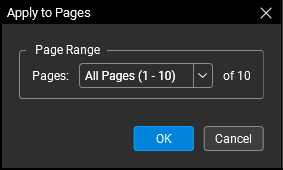
- Wählen Sie im Menü Seiten die gewünschte Anwendungsoption aus. Verfügbare Optionen sind:
- Alle Seiten: Wendet das Markup auf alle Seiten in der Zeichnung an.
- Benutzerdefinierter Bereich: Ermöglicht es, genaue Seiten einzugeben, um das Markup anzuwenden. Wenn diese Option ausgewählt ist, verhält sich das Feld wie ein Textfeld. Beim Betreten des Bereichs:
- Verwenden Sie einen Bindestrich zwischen den Seitenzahlen, um diese beiden Seiten und alle dazwischenliegenden Seiten zu definieren.
Verwenden Sie ein Komma, um getrennte Seiten zu definieren.
Wenn Sie beispielsweise den Bereich „1–3, 5, 9“ eingeben, werden die Seiten 1, 2, 3, 5 und 9 eingeschlossen.
Benutzerdefinierte Seitenbereiche können auch aus der Seitenleiste „Miniaturen“ ausgewählt werden. - Gerade Seiten: Wendet die Markierung auf alle geraden Seiten an.
- Ungerade Seiten: Wendet die Markierung auf alle ungeraden Seiten an.
- Querseiten: Wendet das Markup auf alle landschaftlich ausgerichteten Seiten an.
- Hochformatseiten: Wendet die Markierung auf alle Hochformat-Seiten an.
- Klicken Sie auf OK , um die Markierungen anzuwenden.
Aus der Seitenleiste „Miniaturen“
Um ein Markup auf Seiten anzuwenden, die im Miniaturen-Seitenleiste ausgewählt wurden:
- Klicken Sie auf ein Markup, um es auszuwählen.
- Im Miniaturen-Seitenleiste drücken und halten Sie STRG gedrückt, während Sie auf die gewünschten Seiten klicken, um sie auszuwählen.
- Klicken Sie mit der rechten Maustaste auf die Markierung und wählen Sie Auf Seiten anwenden. Das Dialogfenster Auf Seiten anwenden wird mit dem eingegebenen benutzerdefinierten Seitenbereich geöffnet.
- Klicken Sie auf OK , um die Markierungen anzuwenden.


