Erstellen einer PDF-Datei aus vorhandenen Dateien
Revu ermöglicht Ihnen das Erstellen von PDF-Dateien aus vorhandenen Dateien, auch solchen, die selbst keine PDF-Dateien sind. Beim Erstellen einer einzelnen PDF aus einer einzelnen Nicht-PDF-Datei verwendet Revu, sofern verfügbar, sein eigenes Plug-in (zum Beispiel das Office- oder CAD-Plug-in). Für andere Vorgänge könnte der Bluebeam Stapler genutzt werden.
 Erstellen einer PDF-Datei aus einer einzelnen Datei
- Gehen Sie zu Datei > Erstellen >
 Aus Datei.
 - Navigieren Sie zu einer Datei, und wählen Sie sie aus. Die Quelldatei kann ein Dokument sein, wie z. B. ein Word-, Excel- oder PowerPoint-Dokument, oder eine CAD-Datei, wie z. B. eine AutoCAD- oder SolidWorks-Zeichnung. Sobald die Datei ausgewählt wurde, klicken Sie auf Öffnen.
- Standardmäßig hat die aus der ausgewählten Datei erstellte PDF-Datei denselben Namen. Wahlweise geben Sie einen neuen Namen in das Dateiname -Feld ein, wählen dann einen Ordnerspeicherort aus und auswählen Speichern.
Ein Programm muss auf dem Computer installiert sein, das den ausgewählten Dateityp öffnen und drucken kann. Wenn ein Plug-in verfügbar ist, wie das Büro- oder das CAD-Plug-in, dann wird das Plug-in zum Erstellen der PDF-Datei verwendet. Um die zum Erstellen der PDF-Datei verwendeten Eigenschaften zu ändern oder andere Probleme beim Erstellen der PDF-Datei zu beheben, öffnen Sie die Datei im nativen Programm und erstellen Sie die PDF-Datei mit dem Plug-in oder über den Bluebeam PDF-Drucker.
Erstellen einer PDF-Datei aus mehreren Dateien (Stapelverarbeitung)
- Gehen Sie zu Datei > Erstellen >
 Aus mehreren Dateien.
 - Navigieren Sie zu den Dateien und wählen Sie die Dateien aus, die im PDF aufgenommen werden sollen. Halte STRG oder Umschalttaste gedrückt, um mehrere Dateien auszuwählen.
-
auswählen Open. Der Stapler -Assistent wird geöffnet, wobei die Quelldateien in der Reihenfolge aufgelistet werden, in der sie im PDF angezeigt werden. Der Stapler kann alle Dateien zu einer PDF-Datei zusammenfassen oder jede in eine separate PDF-Datei umwandeln.
.png)
- Um weitere Quelldateien hinzuzufügen, wählen Sie eine der folgenden Schaltflächen aus:
- Ordner hinzufügen: Fügt alle Dateien in einem ausgewählten Ordner hinzu. Wenn ausgewählt, erscheint das Dialogfeld Dateien aus Ordner hinzufügen. Navigieren Sie zum gewünschten Ordner und wählen Sie ihn aus, dann wählen Sie Ordner auswählen.
Um die in den Unterordnern dieses Ordners gefundenen Dateien einzuschließen, wählen Sie zuerst Unterordner einschließen aus.
- Dateien hinzufügen: Fügt ausgewählte Dateien hinzu. Wird es ausgewählt, wird das Dialogfeld Öffnen angezeigt. Navigieren Sie zu den gewünschten Dateien und wählen Sie sie aus (halten Sie die Strg- oder Umschalttaste gedrückt, um mehrere Dateien auszuwählen), wählen Sie anschließend Öffnen.
- Ordner hinzufügen: Fügt alle Dateien in einem ausgewählten Ordner hinzu. Wenn ausgewählt, erscheint das Dialogfeld Dateien aus Ordner hinzufügen. Navigieren Sie zum gewünschten Ordner und wählen Sie ihn aus, dann wählen Sie Ordner auswählen.
-
PDFs werden in der Reihenfolge kombiniert, in der sie sortiert sind. Um die Sortierreihenfolge zu ändern:
- Wählen Sie
 und dann die gewünschte Sortieroption aus, um die Dateien automatisch zu sortieren.
 - Wählen Sie eine Datei aus, die Sie verschieben möchten, und wählen Sie entweder
.png) , um sie in der Liste nach oben zu verschieben, oder
, um sie in der Liste nach oben zu verschieben, oder .png) , um sie in der Liste nach unten zu verschieben, um die Dateien in der Liste manuell neu anzuordnen.
, um sie in der Liste nach unten zu verschieben, um die Dateien in der Liste manuell neu anzuordnen. - Wählen Sie eine Datei und klicken Sie auf
 , um sie aus der Liste zu entfernen.
- Wählen Sie
- Um aus den Quelldateien ein einzelnes PDF zu erstellen, wählen Sie One Output File und geben Sie einen Namen für das PDF im entsprechenden Feld ein. Ansonsten wählen Sie eine Ausgabedatei pro Dokument , um für jede Quelldatei ein separates PDF zu erstellen.
- Um die PDF oder PDFs im selben Ordner wie die Quelldateien zu speichern, wählen Sie Quelldateiordner verwenden. Andernfalls wählen Sie Benutzerdefinierten Ordner auswählen und
 aus, um zum gewünschten Ordner zu navigieren und ihn auszuwählen.
 - Wählen Sie Datei erstellen aus.
Wenn Sie „OK“ auswählen, wird der Auftrag im Stapler-Konfigurationsfenster geöffnet, wo Sie die auszuführenden Aufträge anzeigen oder zusätzliche Aufträge in die Warteschlange stellen können. Weitere Informationen zur Verwendung des Stapler-Konfigurationsfensters sind über den Befehl Hilfe > Hilfe im Stapler-Konfigurationsfenster zugänglich.
Erstellen einer PDF-Datei aus Windows Explorer
Sie können Dateien (eine einzelne, mehrseitige PDF-Datei aus mehreren Quelldateien erstellen) kombinieren oder sie (mehrere einzelne PDFs aus jeder Quelldatei erstellen) direkt aus dem Windows Explorer mithilfe von Stapler konvertieren.
- Öffnen Sie ein Windows-Explorer-Fenster und navigieren Sie zu einem Ordner mit Dateien, die Sie kombinieren oder konvertieren möchten.
- Wählen Sie die gewünschten Dateien im Explorer-Fenster aus. Halte STRG oder Umschalttaste gedrückt, um mehrere Dateien auszuwählen.
- Klicken Sie mit der rechten Maustaste auf eine der ausgewählten Dateien und wählen Sie eine der folgenden Optionen aus:
- Dateien in Revuzusammenführen erstellt aus den ausgewählten Dateien eine einzige mehrseitige PDF-Datei.
- Die `Dateikonvertierung in Revu ` erstellt aus jeder der ausgewählten Dateien einzelne PDFs.

Was als Nächstes passiert, hängt davon ab, welche Option Sie ausgewählt haben:
Dateien in RevukombinierenWenn ausgewählt, öffnet sich der Stapler-Assistent mit den ausgewählten Dateien, die bereits im Quelldateifenster ausgefüllt sind.
- Um weitere Quelldateien hinzuzufügen, wählen Sie eine der folgenden Schaltflächen aus:
- Ordner hinzufügen: Fügt alle Dateien in einem ausgewählten Ordner hinzu. Wenn ausgewählt, erscheint das Dialogfeld Dateien aus Ordner hinzufügen. Navigieren Sie zum gewünschten Ordner und wählen Sie ihn aus, dann wählen Sie Ordner auswählen.
Um die in den Unterordnern dieses Ordners gefundenen Dateien einzuschließen, wählen Sie zuerst Unterordner einschließen aus.
- Dateien hinzufügen: Fügt ausgewählte Dateien hinzu. Wird es ausgewählt, wird das Dialogfeld Öffnen angezeigt. Navigieren Sie zu den gewünschten Dateien und wählen Sie sie aus (halten Sie die Strg- oder Umschalttaste gedrückt, um mehrere Dateien auszuwählen), wählen Sie anschließend Öffnen.
- Ordner hinzufügen: Fügt alle Dateien in einem ausgewählten Ordner hinzu. Wenn ausgewählt, erscheint das Dialogfeld Dateien aus Ordner hinzufügen. Navigieren Sie zum gewünschten Ordner und wählen Sie ihn aus, dann wählen Sie Ordner auswählen.
PDFs werden in der Reihenfolge kombiniert, in der sie sortiert sind. Um die Sortierreihenfolge zu ändern:
- Wählen Sie und dann die gewünschte Sortieroption aus, um die Dateien automatisch zu sortieren.
- Wählen Sie eine Datei aus, die Sie verschieben möchten, und wählen Sie entweder , um sie in der Liste nach oben zu verschieben, oder , um sie in der Liste nach unten zu verschieben, um die Dateien in der Liste manuell neu anzuordnen.
- Wählen Sie eine Datei und klicken Sie auf , um sie aus der Liste zu entfernen.
- Wählen Sie
- Um aus den Quelldateien ein einzelnes PDF zu erstellen, wählen Sie One Output File und geben Sie einen Namen für das PDF im entsprechenden Feld ein. Ansonsten wählen Sie eine Ausgabedatei pro Dokument , um für jede Quelldatei ein separates PDF zu erstellen.
- Um die PDF oder PDFs im selben Ordner wie die Quelldateien zu speichern, wählen Sie Quelldateiordner verwenden. Andernfalls wählen Sie Benutzerdefinierten Ordner auswählen und aus, um zum gewünschten Ordner zu navigieren und ihn auszuwählen.
- Wählen Sie Datei erstellen aus.
Wenn Sie „OK“ auswählen, wird der Auftrag im Stapler-Konfigurationsfenster geöffnet, wo Sie die auszuführenden Aufträge anzeigen oder zusätzliche Aufträge in die Warteschlange stellen können. Weitere Informationen zur Verwendung des Stapler-Konfigurationsfensters sind über den Befehl Hilfe > Hilfe im Stapler-Konfigurationsfenster zugänglich.
Dateien in RevukonvertierenBei Auswahl wird ein neuer Stapler-Auftrag geöffnet, wobei die ausgewählten Dateien bereits als Quellen eingefügt sind.
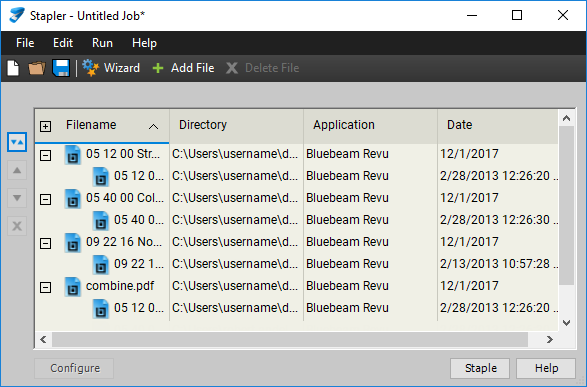
- Um eine zusätzliche Quelldatei einzufügen:
- Wählen Sie
 Datei hinzufügen aus.
 - Navigiere zu und wähle die gewünschte Datei aus. Um einzelne Quellen in eigenständige PDFs umzuwandeln, wählen Sie nur eine Datei aus (siehe die untenstehende Notiz für Informationen zur Auswahl mehrerer Dateien).
Das Auswählen mehrerer Dateien ist zulässig, aber dadurch wird der Stapler-Assistent geöffnet, um die neuen Dateien zu einer einzigen PDF zusammenzufügen. Wenn dies erwünscht ist, halten Sie STRG oder die Umschalttaste gedrückt und wählen Sie die neuen Dateien aus. Wenn Sie Öffnen auswählen, erscheint der Stapler-Assistent. Wählen Sie OK aus, und die neuen Dateien werden dem Stapler-Auftrag hinzugefügt, um zu einer einzigen PDF-Datei zusammengeführt zu werden.
auswählen Open. Die neue Quelldatei wird zum Auftrag hinzugefügt.
- Wählen Sie
- Um eine Quelldatei zu entfernen, wählen Sie die Datei aus und klicken Sie auf
 Datei löschen.
 - auswählen Staple. Die Dateien werden in PDFs konvertiert und in Revu geöffnet.