Formulareigenschaften: Optionen
Alle Felder, außer dem Digital Signature-Feld, haben konfigurierbare Optionen im Eigenschaften-Seitenleiste. Jeder Feldtyp hat seine eigenen Optionen. Die verschiedenen Optionen für die verschiedenen Bereiche werden unten beschrieben.
 Textfeld
Ausrichtung: Gibt an, wie der Text im Textfeld dargestellt wird, wie unten dargestellt.

Standardwert: Gibt den Standardtext an, der angezeigt wird, wenn das Formular zurückgesetzt wird. Beim Angeben eines Formats für ein Textfeld sollten das Format und der Standardwert übereinstimmen; andernfalls wird der Standardwert von der Formatspezifikation abgelehnt.
Mehrzeilig: Ermöglicht Textumbruch im Textfeld, wie unten dargestellt.
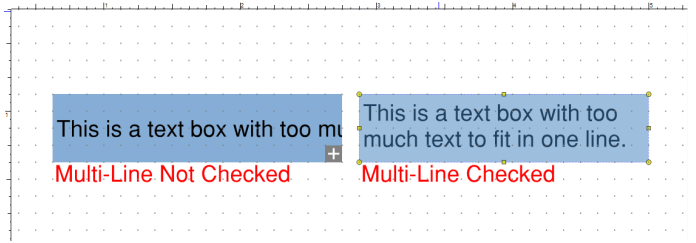
Lang Text scrollen: Ein Textfeld kann zu viel Text enthalten, um im festen Bereich des Textfelds angezeigt zu werden. Das Setzen der Eigenschaft Scroll Long Text ermöglicht das Rendern einer vertikalen Scrollleiste für das Textfeld. Die Multi-Line-Eigenschaft muss so eingestellt werden, dass sie diese Option verwendet.
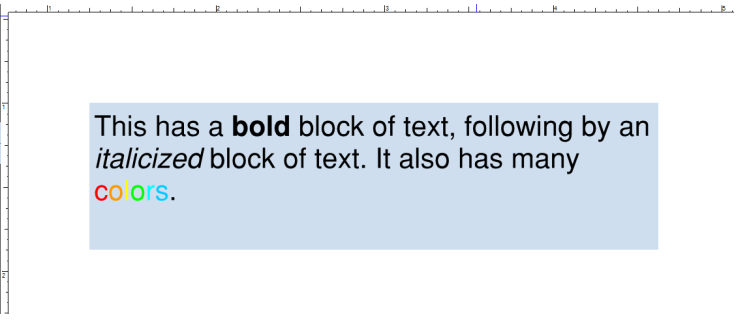
Rich-Text-Formatierung zulassen: Ermöglicht die Verwendung derselben Steuerelemente, die Markierungen in Revu bearbeiten, um zu ändern, wie Text innerhalb des Textfeldes gerendert wird.
Limit der N Zeichen: Setzt eine Begrenzung für die Anzahl der Zeichen, die in ein Textfeld eingegeben werden dürfen.
Passwort: Sets die Passwort-Eigenschaft , die den Text im Textfeld als Sternchen wiedergibt – ähnlich wie viele Webseiten, wenn sie eine Nutzerauthentifizierung verlangen.
Das Feld wird zur Dateiauswahl verwendet: Wenn aktiviert, liest Revu den im Feld eingegebenen Text als Pfadname einer Datei, deren Inhalt als Wert des Feldes eingegeben werden soll.
Rechtschreibung prüfen: Aktiviert die Rechtschreibprüfung bei im Textfeld eingegebenen Text.
Zeichenkamm von N Zeichen: Ermöglicht die Aufteilung des Textfeldes in N einzelne Zeichen. Beim Erstellen von Formularen, die gedruckt werden sollen, erleichtert die Angabe dieser Eigenschaft die manuelle Dateneingabe. Es stellt auch sicher, dass keine unnötigen Daten in einem Formular angezeigt werden. Das folgende Beispiel veranschaulicht N = 5, N = 10 und N = 15 auf drei Textfeldern gleicher Größe. Alle drei Textfelder enthalten dieselben Daten, aber das Kombinationsfeld begrenzt, wie viele dieser Daten angezeigt werden können.

Optionsfeld
**Stil**: Wählen Sie einen der verfügbaren Stile: Häkchen, Kreis, Kreuz, Raute, Quadrat und Stern.
Die Eigenschaft Choice enthält den Text, der für den Feldwert in JavaScript verwendet wird. Es wird in der Registerkarte „Formulare“ angezeigt und kann über JavaScript auf folgende Weise aufgerufen werden:
var radioButtonValue = this.getField("RadioButtonName").value;
Standardmäßig aktiviert: Wenn aktiviert, wird die Radioschaltfläche automatisch aktiviert, wenn das Formular zurückgesetzt wird. Wenn diese Eigenschaft auf mehr als eine Radio-Schaltfläche angewendet wird, ist die letzte Radio-Schaltfläche mit dieser Eigenschaft derjenige, der bei einem Formular-Reset ausgewählt wird.
Gleicher Name & Wahl in Unisono: Ermöglicht es, mehrere Funktasten mit demselben Namen gleichzeitig auszuwählen. Wenn einer der Funkknöpfe mit demselben Namen ausgewählt wird, gehen alle aktivierten Funktasten in denselben Zustand.
Kontrollkästchen
**Stil**: Wählen Sie einen der verfügbaren Stile: Häkchen, Kreis, Kreuz, Raute, Quadrat und Stern.
Die Eigenschaft Export enthält den Text, der für den Feldwert in JavaScript verwendet wird. Der Zugriff über JavaScript erfolgt auf folgende Weise:
var checkBoxValue = this.getField("CheckBoxName").value;
Standardmäßig aktiviert Bei Aktivierung wird das Kontrollkästchen automatisch ausgewählt, wenn das Formular zurückgesetzt wird.
Listenfeld
Das Element -Feld ermöglicht das Hinzufügen neuer Elemente zur Elementliste. Geben Sie den gewünschten Text in dieses Feld ein und wählen Sie Hinzufügen , um ihn hinzuzufügen.
Der Exportwert wird für den Wert der ausgewählten Objekte in JavaScript verwendet. Zum Beispiel, wenn „ItemA,“ erstellt wird mit einem Exportwert von „ExportA“, ist in JavaScript der Listbox-Wert beim Zugriff auf den Wert des Listbox-Feldes „ExportA“. Das Folgende veranschaulicht ein einzelnes Objekt, das in JavaScript ausgewählt wurde:
// verwendet den Exportwert, nicht den Elementnamen
var selectedItemValue = this.getField("ListBox").value;
Beim Zugriff auf mehrere ausgewählte Elemente wäre das JavaScript:
var selectedItemValues = this.getField("ListBox").value;
for (var index inselectedItemValues) {
// verwendet weiterhin die Exportwerte
console.println(selectedItemValues[index]);
}
Die Elementliste gibt Aufschluss darüber, was im Listenfeld aufgelistet ist und in welcher Reihenfolge. Siehe Objekt, um Objekte zu dieser Liste hinzuzufügen. Um ein Objekt in der Liste neu zu ordnen, wählen Sie es aus und verwenden Sie die Pfeile nach oben und unten links. Um ein Objekt aus der Liste zu löschen, wählen Sie das Objekt aus und wählen Sie Links löschen.
Artikel sortieren: Wenn aktiviert, werden die Artikel im Listenfeld automatisch nach ihrem Artikelwert sortiert.
Mehrfachauswahl: Wenn diese Option aktiviert ist, können Nutzer mehr als ein Element aus einer Listenfeld in der PDF-Datei auswählen.
Sofort ausgewählten Wert committen: Set diese Eigenschaft so ein, dass sie die Art und Weise ändert, wie Auswahlen in einem Listenfeld registriert werden. Normalerweise, wenn diese Eigenschaft nicht gesetzt ist, wird der ausgewählte Wert nach dem Klicken des Nutzers oder einem Tab vom Feld entfernt, committiert. Wenn diese Eigenschaft jedoch gesetzt ist, wird der Wert in dem Moment, in dem ein Nutzer einen neuen Wert auswählt, committiert.
Dropdown
Das Element -Feld ermöglicht das Hinzufügen neuer Elemente zur Elementliste. Geben Sie den gewünschten Text in dieses Feld ein und wählen Sie Hinzufügen , um ihn hinzuzufügen.
Der Exportwert wird für den Wert der ausgewählten Objekte in JavaScript verwendet. Zum Beispiel, wenn "ItemA," mit einem Exportwert von "ExportA" erstellt wird, ist in JavaScript der Listenfeld-Wert, wenn Sie auf den Wert des Listenfeld-Feldes zugreifen, gleich "ExportA". Das Folgende veranschaulicht ein einzelnes Objekt, das in JavaScript ausgewählt wurde:
// Verwendet den Exportwert, nicht das Element
var selectedItemValue = this.getField("Dropdown").value;
Beim Aktivieren der Eingabe von benutzerdefiniertem Text in das Dropdown-Menü ist der angezeigte Wert der Name des Elements (also des Textes, den der Nutzer eingegeben hat).
Die **Elementliste** gibt Aufschluss darüber, welche Elemente im Dropdownmenü in welcher Reihenfolge aufgelistet sind. Siehe Objekt, um Objekte zu dieser Liste hinzuzufügen. Um ein Objekt in der Liste neu zu ordnen, wählen Sie es aus und verwenden Sie die Pfeile nach oben und unten links. Um ein Objekt aus der Liste zu löschen, wählen Sie das Objekt aus und wählen Sie Links löschen.
Artikel sortieren: Wenn aktiviert, werden die Artikel im Listenfeld automatisch nach ihrem Artikelwert sortiert.
Nutzer die Eingabe von benutzerdefiniertem Text erlauben: Macht die Dropdown-Liste zu einer Variante eines Textfelds mit Standardoptionen. Ein typisches Szenario wäre, diese Baustelle zu nutzen, die eine „andere“ Option erfordert. Im Folgenden ist ein Beispiel dafür aufgeführt, wie dies in der Praxis aussieht.
Rechtschreibprüfung: Aktiviert die Rechtschreibprüfung für in das Dropdownmenü eingegebenen Text.
Commit selected value immediately: Set this Eigenschaft so, dass sie die Art und Weise ändert, wie Auswahlen in einem Dropdown-Menü registriert werden. Normalerweise, wenn diese Eigenschaft nicht gesetzt ist, wird der ausgewählte Wert nach dem Klicken des Nutzers oder einem Tab vom Feld entfernt, committiert. Wenn diese Eigenschaft jedoch gesetzt ist, wird der Wert in dem Moment, in dem ein Nutzer einen neuen Wert auswählt, committiert.
Schaltfläche
Layout: Bestimmt die Layout-Option, die für die Schaltfläche verwendet wird. Optionen umfassen:
- Nur Etikett: deaktiviert die Icon-Eigenschaft und zeigt nur den Etikettentext an.
- Nur Symbol: Aktiviert die Eigenschaft „Symbol“ und verwendet ausschließlich das Symbol zur Darstellung der Schaltfläche.
- Symbol oben, Etikett unten: Verwendet sowohl den Symbol- als auch den Etikettentext zur Darstellung der Schaltfläche. Das Symbol ist über dem Etikett.
- Etikett oben, Symbol unten: Verwendet sowohl das Symbol als auch den Etikettentext, um die Schaltfläche darzustellen. Das Symbol ist unter dem Etikett platziert.
- Symbol links, Etikett rechts: Verwendet sowohl das Symbol als auch den Etikettentext zur Darstellung der Schaltfläche. Das Symbol befindet sich links vom Etikett.
- Etikett links, Symbol rechts: Verwendet sowohl den Symbol- als auch den Etikettentext, um die Schaltfläche anzuzeigen. Das Symbol befindet sich rechts vom Etikett.
- Etikett über Symbol: Verwendet sowohl das Symbol als auch den Etiketttext, um die Schaltfläche darzustellen. Das Symbol wird zuerst platziert, und anschließend wird das Etikett oben auf dem Symbol platziert.
Verhalten: Bestimmt, wie die Schaltfläche gerendert wird, wenn darauf geklickt wird.
- Keine: Keine visuelle Veränderung wird im PDF angezeigt.
- Drücken: Die abgeschrägte Kante wird invertiert. Die Einstellung des Verhaltens auf 'Drücken' ermöglicht auch zusätzliche Zustände für die Schaltfläche, insbesondere: Hoch, Runter und Rollover.
- Umriss: Der Umriss auf der Schaltfläche wird verschwinden, und der verbleibende Rand der Schaltfläche wird dunkler.
- Umkehren: Die Schaltfläche wird als invertiertes Bild gerendert.
Zustand: Verknüpft Etikett und Symbol miteinander.
- „Up“: Beschreibt den Zustand, wenn die Schaltfläche „Up“ ist, oder die Zeit, bevor eine Schaltfläche gedrückt wird.
- Unten: Bezieht sich auf den Zustand, wenn die Schaltfläche „Down“ ist, oder den Zustand, in dem die Schaltfläche gedrückt wird.
- Rollover: Bezieht sich auf den Zustand, wenn die Maus des Nutzers über die Schaltfläche fährt oder darauf zeigt.
Etikett: Sets™ den auf der Schaltfläche angezeigten Text.
Symbol: Bestimmt ein Symbol für die Schaltfläche. Wählen Sie Auswählen, um das Symbol für den jeweiligen Status auszuwählen. Wählen Sie Löschen, um die Referenz zum Symbol aus dem PDF zu entfernen.
% Unten: Gibt eine Zahl zwischen 0,0 und 1,0 (0 – 100 %) an, die das Symbol vertikal innerhalb der Schaltfläche bewegt.
% Links: Gibt eine Zahl zwischen 0,0 und 1,0 (0 – 100 %) an, die das Symbol horizontal innerhalb der Schaltfläche verschiebt.
Wann: Gibt an, wann ein Skalierungsfaktor angewendet werden soll. Es gibt vier Optionen: 1) Immer, 2) Nie, 3) Symbol ist zu groß und 4) Symbol ist zu klein.
Skala: Legt fest, wie das Symbol in der Schaltfläche gerendert wird. Das Setzen der Eigenschaft auf proportionalhält das Seitenverhältnis des ursprünglichen Symbols konsistent. Wenn man die Eigenschaft auf anamorph setzt, wird das Symbol gedehnt, um an die Schaltfläche zu passen.
Rahmen ignorieren: Bei der Verwendung von Symbolen gibt es einen kleinen Abstand vom Rand der Schaltfläche zum gerenderten Symbol. Das Festlegen dieser Eigenschaft entfernt diesen Abstand.