Mit 3D-PDFs interagieren
Dieser Abschnitt behandelt die Nutzung von Revu, um eingebettete 3D-Modelle in einem PDF anzusehen und mit ihnen zu interagieren.
Navigieren Sie im 3D-Modellfenster
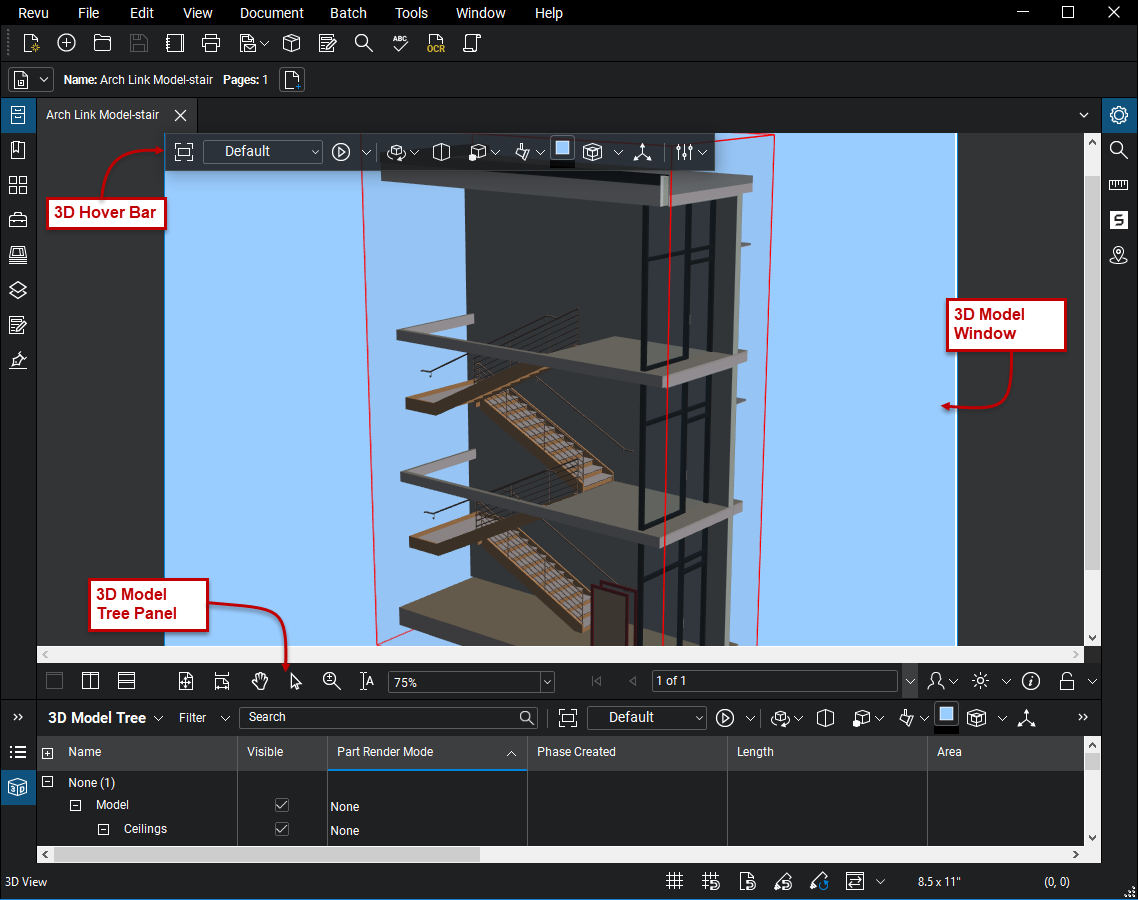
3D-Modelle erscheinen in Revu als rechteckiges 3D-Modellfenster auf der PDF-Seite. Wenn ein 3D-Modellfenster vorhanden ist, wird eine 3D-Hover-Symbolleiste angezeigt, um zusätzliche Steuerelemente bereitzustellen. Zusätzlich bietet die Seitenleiste 3D-Modellstruktur erweiterte Optionen.
Bearbeiten von 3D-Modellen mit der Maus
Ziehen Sie die Maus, um mit einem 3D-Modell zu interagieren. Das Verhalten der Maus kann auf der Symbolleiste „3D-Hover“ oder auf der Symbolleiste „3D-Modellstruktur“ geändert werden. Das Standardverhalten besteht darin, dass die Maus das Modell dreht. Ein Klick auf das Scrollrad schwenkt.
Um das Mausinteraktionsmodell zu ändern, wählen Sie den gewünschten Modus aus dem  Menü **Mausinteraktion** (siehe **Notiz** unten) entweder auf der Registerkarte „**3D-Modellstruktur**“ oder auf der **Symbolleiste der Seitenleiste 3D-Modellstruktur**. Die verfügbaren Modi sind:
Drehen: Dreht das Modell um einen Punkt, der im Modell definiert ist. In den meisten Fällen haben Rotate und Spin ein sehr ähnliches Verhalten. Das Drehen kann sich jedoch bei Modellen als nützlicher erweisen, die keine definierte Neigung haben.
Schwenken: Bewegt das Modell im 3D-Modellfenster nach oben/unten und nach links/rechts.
Zoom: Verschiebt den Blickpunkt herein oder heraus, um die relative Größe des Modells zu vergrößern.
Kamera: Dreht die Ansicht von der Kameraposition aus für einen Effekt, der dem Neigen des Kopfes nach oben oder unten oder dem Drehen nach links oder rechts ähnelt.
Auswählen: Wählen Sie Teile aus, damit sie verschoben, gedreht, kopiert oder gelöscht werden können.