Oversigt over dynamisk udfyldning
Gælder for:
- Revu 21
- Revu 20
Resumé
Dynamisk udfyldning er et kraftfuldt værktøj med mange anvendelsesmuligheder. Det kan være nyttigt at betragte Dynamisk udfyldning som et alsidigt værktøj til udvælgelse snarere end som et markerings- eller opmålingsværktøj. Dynamisk udfyldning bruger linjerne i din PDF som udvælgelsesgrænser, der kan anvendes til en række forskellige formål. Dynamisk udfyldning gør opmåling af uregelmæssige former – som en buet sti eller en swimmingpool for eksempel – meget lettere end en manuel opmåling rundt om formen. Den simplificerer processen ved at lade dig "male" de områder, du ønsker at vælge, og derefter påføre en opmåling, et område eller polygonmarkering til det valgte.
Mål uregelmæssige områder
Sådan opretter du en opmåling med dynamisk udfyldning:
- Gå til Værktøjer > Mål > Dynamisk udfyldning.
Der vises en flydende værktøjslinje, hvor du kan få adgang til værktøjerne Dynamisk udfyldning,
 Indstillinger, Markering og Opmåling. Med disse værktøjer kan du enten definere din udfyldning eller oprette markeringer baseret på din udvælgelse.
 - Vælg
 Udfyld i værktøjslinjen Dynamisk udfyldning.
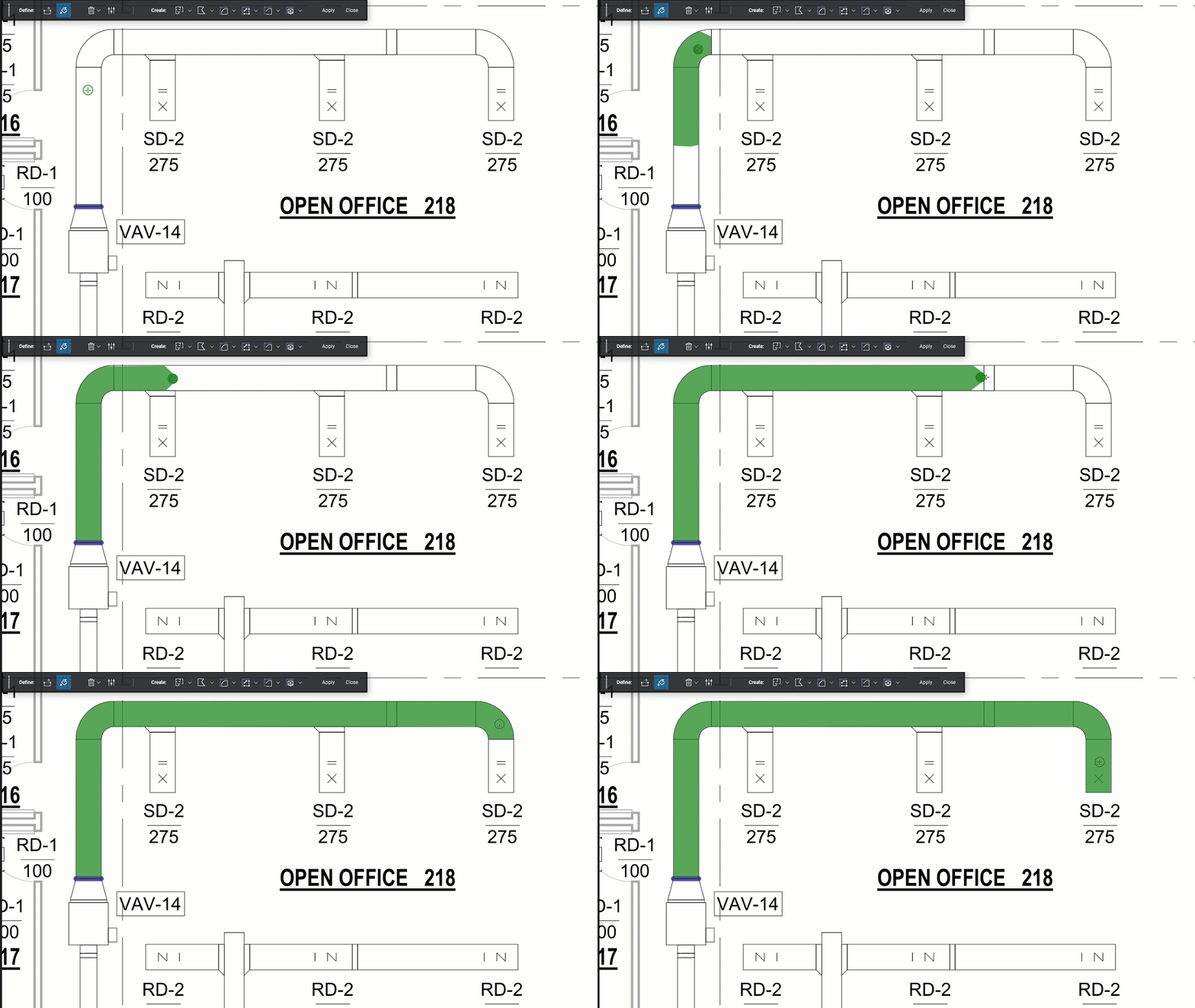
 - Klik og træk inden i den sektion, du vil måle, og flyt derefter markøren, indtil udfyldningen har nået de ønskede grænser. Hvis du vil tilføje flere områder til dit valg, skal du klikke og trække, indtil disse områder også er udfyldt.
Hvis udfyldningsværktøjet bevæger sig ud over tegningens linjer, eller hvis du vil lukke et åbent område af tegningen, kan du bruge
 Tilføj grænse til at oprette din egen grænse. Du kan også justere følsomheden af udfyldningsværktøjet i Indstillinger på værktøjslinjen for Dynamisk udfyldning.
 - Når du har valgt alle områder, skal du vælge din opmålingstype på værktøjslinjen Dynamisk udfyldning. Du kan vælge en eller flere opmålingstyper.
- Vælg Anvend.
Fremhæv vigtige sektioner med dynamisk udfyldning
Ud over opmålinger giver dynamisk udfyldning dig mulighed for nemt at fremhæve områder af dine tegninger med forskellige farver. En almindelig anvendelse til at farvelægge sektioner på en tegning er at skelne mellem VVS-kanaler, så seeren med et øjeblik kan se, hvilken der er forsyningskanalen, og hvilken der er returkanalen. Tidligere blev disse tegnet i hånden med farvede blyanter. Med dynamisk udfyldning kan du vælge en hel linje ved blot at vælge inden for grænserne for hver VVS-rute og derefter oprette en farverig polygon oven på det valgte område.

Sådan opretter du fremhævede former med dynamisk udfyldning:
- Gå til Værktøjer > Mål > Dynamisk udfyldning .
- Vælg Udfyld i værktøjslinjen Dynamisk udfyldning.
- Klik og træk inden i den sektion, du vil måle, og flyt derefter markøren, indtil udfyldningen har nået de ønskede grænser. Hvis du vil tilføje flere områder til dit valg, skal du klikke og trække, indtil disse områder også er udfyldt.
- Når alle områder er valgt, skal du vælge
 Polygon og derefter vælge rullelisten for at vælge mellem dine eksisterende polygonstilarter.
 - Vælg Anvend for at oprette din polygon.
Du kan redigere farven og gennemsigtigheden på din polygon ved at vælge markeringen og ændre dens egenskaber via værktøjslinjen Egenskaber.
Funktioner
Markering
Opmåling
Revu 20
Revu 21


