Opret en længdemåling med flere punkter
Gælder for:
- Revu 21
- Revu 20
Følgende oplysninger gælder for både værktøjerne Omkreds og Polylinje, da disse værktøjer fungerer på samme måde.
-
Værktøjet
 Omkreds kan bruges til at måle den samlede længde af omkredsen.
-
Værktøjet
 Polylinje kan bruges til at måle afstandene mellem hvert punkt samt den samlede længde.
Få mere at vide om Polylinje- og Omkreds-værktøjerne i Revu-brugervejledningen.
Mål med værktøjet Omkreds eller Polylinje:
- Gå til Værktøjer > Mål > Omkreds eller Polylinje.
- Vælg alle punkter på det objekt, der skal måles.
- Vælg det oprindelige punkt for at fuldføre målingen. Eller tryk på Enter eller dobbeltklik for at oprette markeringen uden at lukke figuren.
Opret kurver i din opmåling, mens du placerer punkter
- Gå til Værktøjer > Mål > Omkreds eller Polylinje.
- Vælg et punkt på det objekt, der skal måles. Hvis du vil oprette en kurve ved det næste punkt, skal du holde Ctrl nede og trække væk fra punktet. Når du har den ønskede kurve, skal du slippe musen.
Opret kurver i en eksisterende opmåling:
- Højreklik på linjen, og vælg Konverter til bue.
Hvis du vil konvertere et kontrolpunkt til en kurve, skal du højreklikke på kontrolpunktet og gå til Kontrolpunkt > Konverter kontrolpunkt til kurve.
- Træk i kurvens kontrolpunkter, så de passer til formen på det objekt, du vil måle.
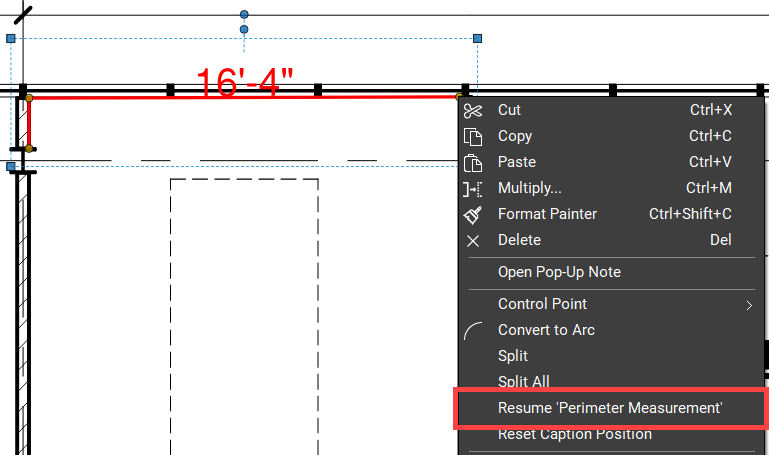
Genoptag måling med værktøjet Omkreds eller Polylinje.
Følg disse trin for at tilføje målepunkter til en åben omkreds- eller polylinjemarkering:
-
Højreklik på et slutpunkt, og vælg Genoptag 'Omkredsmåling' eller Genoptag 'Polylinjemåling'.
-
Vælg de ekstra målepunkter.
-
Vælg det oprindelige punkt for at fuldføre målingen. Eller tryk på Enter eller dobbeltklik for at oprette markeringen uden at lukke figuren.
Sådan gør du
Revu 21
Opmåling
Revu 20