Tilføj et vandmærke til dine PDF-filer
Gælder for:
- Revu 21
- Revu 20
Du kan tilføje vandmærker til din PDF-fil ved at oprette og samkopiere et brugerdefineret stempel. Når du samkopierer et stempel, bliver det en del af selve dokumentet – hvilket gør det permanent og uredigerbart.
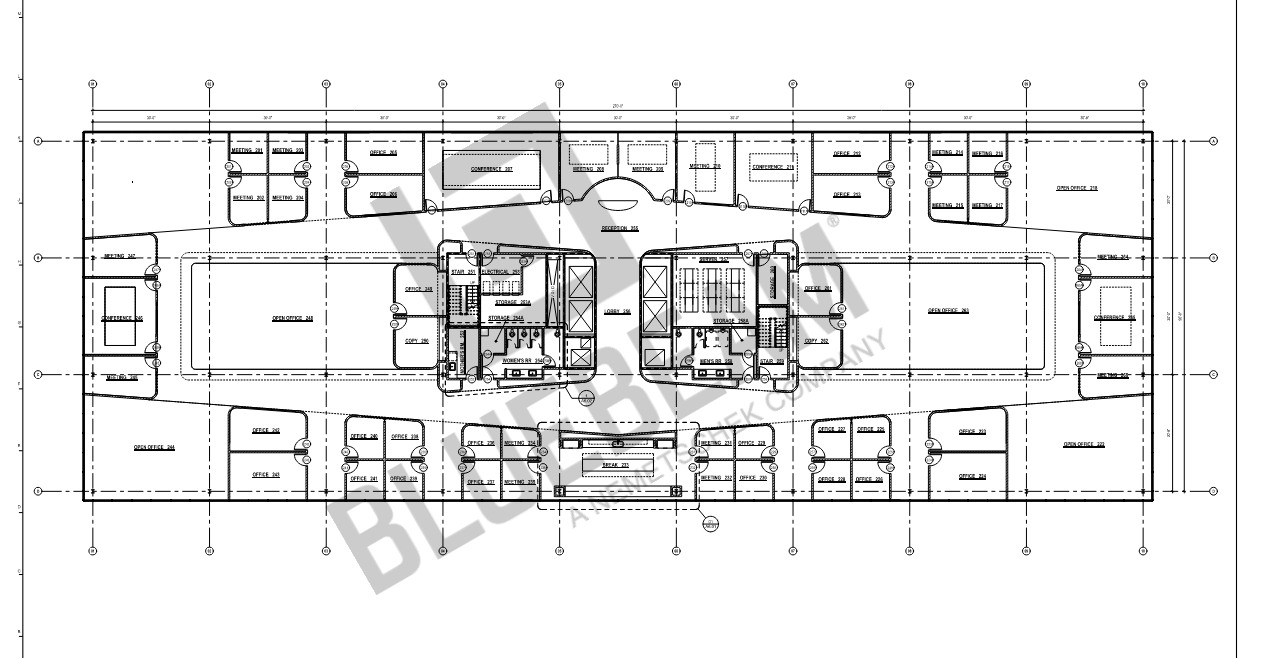
Opret et logo-vandmærke
Du skal først oprette et brugerdefineret stempel med dit logo, før du tilføjer det som et vandmærke.
- Gå til Værktøjer >
 Stempel > Opret stempel.
 - Indstil opaciteten til 30 %, og lad skabelonfeltet stå tomt (intet).
- Vælg OK.
Revu opretter dit stempel og åbner det automatisk i en ny fane.
- Gå til Værktøjer > Markering > Billede >
 Fra fil, og vælg din logofil.
 - Klik inden for stempelomridset for at indstille billedet.
- Tilpas størrelsen på dit billede ved at trække håndtagene rundt om boksen.
- Gå til Filer > Gem som, og giv dit stempel et navn.
- Vælg Gem.
Anvend et vandmærke på flere sider og dokumenter
Du kan hurtigt tilføje dit vandmærke til flere sider eller dokumenter på én gang. Følg disse trin for at gøre dette:
- Gå til Batch > Anvend stempel....
- Tilføj dine filer ved at vælge Tilføj for individuelle filer/mapper eller Indlæs... for en gemt batch. Åbne PDF-filer og -sæt medtages automatisk.
- Brug rullemenuen Sider til højre til at vælge, hvilke sider der skal have vandmærket.
- Under Stempel skal du enten bruge rullemenuen til at vælge dit vandmærke eller gennemse dit lokale drev for at finde og vælge et vandmærke på din computer.
- Juster vandmærkets udseende (opacitet, rotation, position) efter behov.
- Under Filer skal du Vælg Gem... for at gem denne batch.
- Vælg OK for at anvende dit vandmærke.
Du kan finde komplette oplysninger om denne funktion i Batch-anvend stempel.
Samkopier dit vandmærke på flere sider og dokumenter
For at få dit stempel til at fungere som et permanent vandmærke skal du samkopiere det. For at indføre stemplet skal du følge disse trin:
- Gå til Batch >
 Samkopier markeringer ...
 - Vælg Load... for at vælge den batch, der indeholder dit vandmærkestempel.
- Under Indstillinger skal du fjerne alle markeringstyper bortset fra Stempel.
- Vælg Ekskluder filtrerede markeringer.
- Ryd Tillad markeringsgendannelse (fjern samkopiering).
- Vælg Samkopier.
Sådan gør du
Revu 21
Revu 20
Markering
Sikkerhed


