Vejledning med tips og tricks til Revu
Hos Bluebeam udvikler vi værktøjer og funktioner, der muliggør arbejdsgange, som hjælper dig med at udføre dit arbejde hurtigere, med højere kvalitet og på en måde, der opfylder de specifikke behov i dine projekter og dine foretrukne arbejdsmetoder. Vi mener, at software skal supplere din ekspertise, ikke forsøge at erstatte den. Dette er vores formål: at give folk mulighed for at forbedre den måde, verden bliver bygget på.
Denne artikel fremhæver nogle af de mest populære tips og tricks til brug af alle de forskellige værktøjer og funktioner i Revu.
 Grænseflade
Åbn eller luk faner
- Tryk på Shift+F4.
Skjul automatisk adgang til paneler
- Højreklik på panellinjen, og vælg Skjul automatisk adgang til paneler.
Flyt paneler
- Vælg og hold ikonet for panelet, og træk det til en ny placering.

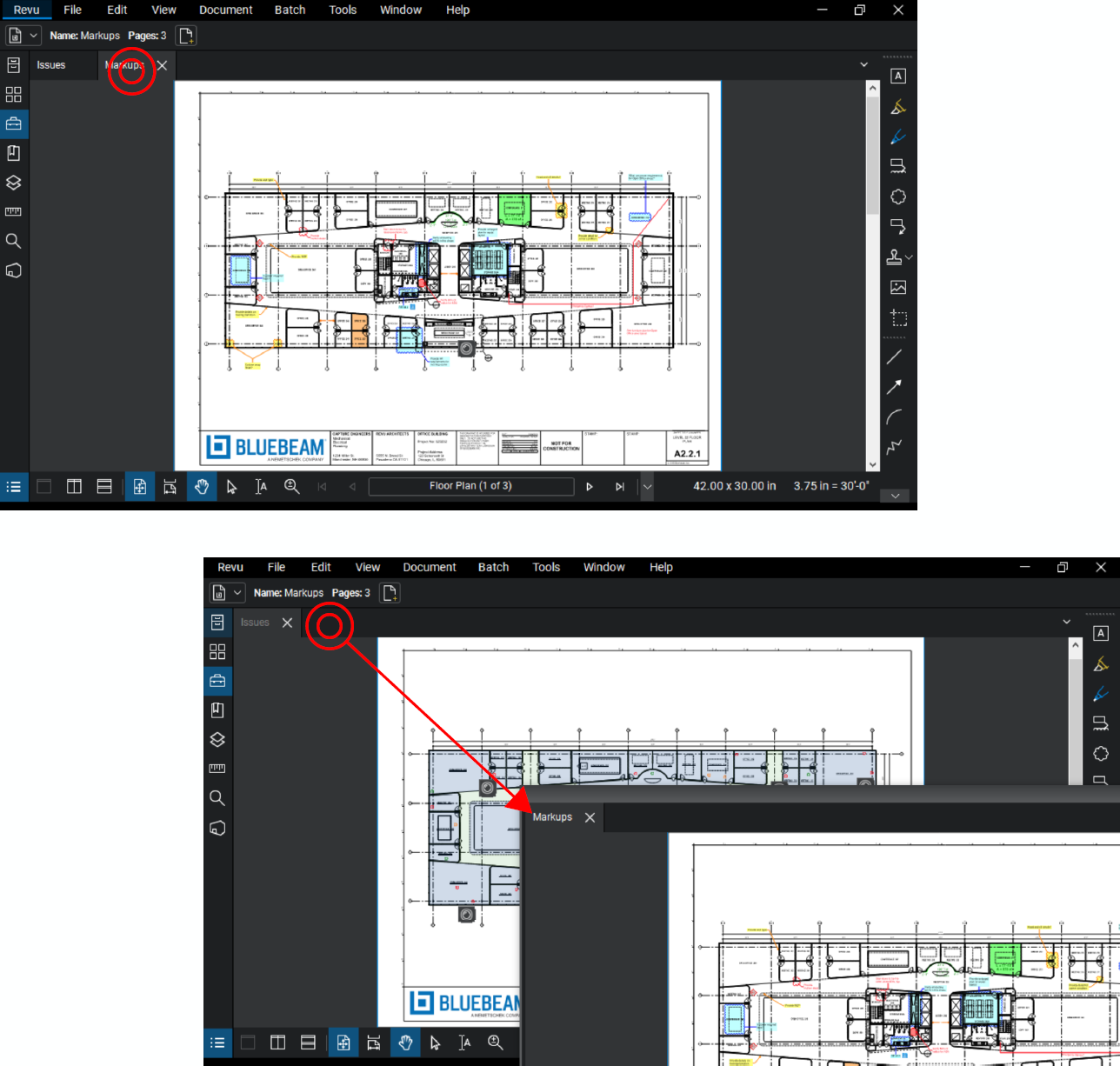
Flyt filer
- Vælg fanen for filen, og træk den til en ny placering.
Åbn hurtigt en anden forekomst af Revu
- Tryk på Shift, og klik på Revu-ikonet på din Windows-proceslinje.
Sorteringsmuligheder for File Access
- På panelet File Access skal du vælge sorteringsmulighederne i øverste højre hjørne af Senest åbnede.

Fastgør et værktøj til en værktøjslinje
- Gå til Værktøjer, og hold markøren over et værktøj.
- Vælg tegnestiften til højre for værktøjet.
- Vælg den værktøjslinje, som det skal tilføjes til.

Fastgør et værktøjssæt til en værktøjslinje
- Naviger til værktøjssættet i Tool Chest.
- Vælg ikonet Indstillinger for værktøjssæt.
- Gå til Fastgør, og vælg den værktøjslinje, du vil tilføje den til.

Navigering
Panorering med et aktivt markeringsværktøj
- Vælg et værktøj.
- Tryk og hold mellemrumstasten nede.
- Brug musen til at panorere.
- Slip mellemrumstasten og værktøjet
Skift mellem rulle- og zoomtilstand.
- Hold Ctrl nede, og brug musehjulet til at rulle op og ned.
Åbn andre filer i en Windows-mappe
- Når en fil er åben, tryk på Alt+Page Up eller Alt+Page Down for at åbne andre filer i den mappe.
Åbn filer i baggrunden
- På panelet File Access skal du holde Ctrl nede.
- Vælg de filer, du vil åbne som inaktive faner i Revu.
Åbn en PDF-fil ved start
- Gå til Revu > Indstillinger.
- På siden Generelt, under fanen Indstillinger, skal du gennemse for en PDF, der skal åbnes ved opstart.
Markeringer: Redigering
Vælg flere markeringer
- Træk fra højre mod venstre for at vælge alle markeringer, du rører.
- Træk fra venstre mod højre for kun at vælge markeringer, der er helt omsluttet af markeringsfeltet.
- Hold Shift nede, og vælg markeringerne.
Flyt en hel billedforklaringsmarkering
- Vælg billedforklaringsmarkeringen.
- Hold Alt nede, og træk i markeringen.
Flyt markeringer vinkelret
- Vælg markeringen.
- Hold Shift nede, og træk markeringen lodret eller vandret.
Tegn markeringer vinkelret
- Vælg det første punkt i en markering (linje, pil osv.).
- Hold Shift nede, og vælg det andet punkt i markeringen.
Flyt markeringer ved hjælp af panelet Egenskaber
- Vælg markeringen, og åbn panelet Egenskaber.
- Under Layout skal du indtaste en værdi i felterne X og Y for den afstand, du vil tilføje (+) eller trække fra (–) den aktuelle placering af markeringen langs henholdsvis X- og Y-dimensionerne.

Kopier hurtigt en markering.
- Hold Ctrl nede, og træk i markeringen.
Indsæt på plads
- Kopier en markering
- Gå til en ny side, og tryk på Ctrl+Shift+V.
Roter en markering 1 grad
- Vælg markeringen.
- Vælg rotationskontrolpunktet for markeringen.
- Hold Shift nede, og træk for at rotere.
Rediger komponenter i grupperede markeringer
- Vælg en grupperet markering.
- Hold Alt nede.
- Vælg og rediger en enkelt komponent i gruppen.
Markeringer: Kvadrater, cirkler, buer
Opret en perfekt cirkel eller kvadrat
- Vælg Rektangel- eller Ellipse-værktøjet.
- Vælg det første punkt i den runde eller den firkantede grænseboks.
- Hold Shift nede, og vælg det andet punkt.
Omdan et rektangel til en kvadrat, eller en ellipse til en cirkel
- Vælg rektanglet eller ellipsen.
- Hold Shift nede.
- Vælg et hjørnekontrolpunkt, og træk for at ændre størrelsen.
Juster størrelsen på en cirkel fra midten
- Vælg cirklen.
- Hold Shift nede.
- Vælg et kontrolpunkt på siden, toppen eller bunden, og træk for at ændre størrelsen.
Opret en cirkel fra midtpunktet
- Vælg Ellipse-værktøjet.
- Hold Alt nede.
- Vælg, hvor du vil have midten af cirklen, og træk udad.
Konverter til bue
- Højreklik på et segment af en polylinje.
- Vælg Konverter til bue.
- Manipuler buen.
eller
- Hold Ctrl nede.
- Vælg et kontrolpunkt for en polylinje (markøren vil have en lille bue nederst til højre).
- Manipuler buen.
Opret en bue med tre punkter
- Vælg Bue-værktøjet.
- Hold Alt nede, og vælg tre punkter langs en bue.
Slet det seneste kontrolpunkt
- Når du bruger værktøjerne Polylinje, Omkreds eller Polylængde, kan du trykke på Backspace for at fortryde det sidste kontrolpunkt.
Tilføj eller fjern et kontrolpunkt
Hold Shift nede, og hold markøren over en polylinje, omkreds, polylængde eller områdemarkering.
- Markøren viser et lille +, hvis den er placeret over et segment af markeringen. Klik for at tilføje et kontrolpunkt.
- Markøren viser et lille – hvis den er placeret over et eksisterende kontrolpunkt. Klik for at fratrække dette kontrolpunkt.
Slå midlertidigt fastgørelse fra
- Hold Ctrl nede, når du opretter eller redigerer en markering.
Markeringer: Billedforklaring, tekstboks, skyer
Tilføj en ekstra pil til en billedforklaring
- Højreklik på en billedforklaringsmarkering, og vælg Tilføj pil.
eller
- Vælg en billedforklaring.
- Hold Shift nede.
- Hold musemarkøren over "albue"-kontrolpunktet på billedforklaringslinjen, indtil du ser et lille + ved siden af markøren.
- Vælg "albue"-kontrolpunktet, og der vises en ny pil.
Tekstboks auto-størrelse
- Højreklik på en markering med en tekstboks, og vælg Tekstboks auto-størrelse.
eller
- Vælg en markering med en tekstboks.
- Vælg
 Tekstboks auto-størrelse på værktøjslinjen Egenskaber.
Tilpas tekst automatisk
- Vælg en markering med en tekstboks.
- Vælg
 Tilpas tekst automatisk i værktøjslinjen Egenskaber.
Ændr en form eller skymarkering for at fremhæve
- Vælg en form eller en skymarkering med en uigennemsigtig udfyldning.
- Vælg
 Fremhæv i værktøjslinjen Egenskaber.
Fremhævet tekst til kommentarsektionen
- Brug Fremhæv-værktøjet til at fremhæve tekst. Denne tekst vises i kommentarkolonnen på Annotationslisten for den fremhævede markering.
Oversæt markeringer
- Gå til Dokument > Oversæt markeringer.
Markeringer: Snapshot
Opret et ikke-rektangulært snapshot
- I stedet for at trække skal du vælge og slippe for at gå fra punkt til punkt.
Snapshot-indhold
- Gå til Rediger > PDF-indhold > Snapshot-indhold.
Kopier side til snapshot
- På Miniaturer-panelet skal du højreklikke på den side, du vil tage et snapshot af, og vælge Kopier side til Snapshot.
Ændre snapshot-farver
- Højreklik på et snapshot, og vælg Ændre farver. Eller vælg et snapshot, og vælg
 Farvebehandling på værktøjslinjen Egenskaber.
 - Vælg den kildefarve, du vil ændre, og vælg derefter den farve, du vil ændre den til.
- Vælg OK.
Opmålinger
Flyt billedtekster for opmålinger
- Hold Shift nede, og træk billedteksten.
Vis eller skjul etiketlinjen for billedtekst
- Vælg en opmåling.
- På panelet Egenskaber skal du vælge eller fjerne markeringen af Vis etiketlinje for billedtekst.
Autofyld udsnit
- Vælg værktøjet
 Arealmåling.
 - Hold markøren over et udsnit for at udfylde det.
- Hold Shift nede, og klik for at udfylde alle omsluttede udsnit.
Revu 21
Funktioner
Denne artikel fremhæver nogle af de mest populære tips og tricks til at bruge alle de forskellige værktøjer og funktioner i Revu.