Naviger og tilpas grænsefladen
Gælder for:
- Revu 21
Nyheder i Revu 21
Med Revu 21 har du adgang til de samme robuste funktioner som i Revu 20 til oprettelse og redigering af PDF-filer på alle dine projekter. Du får også mulighed for at synkronisere dine Revu-værktøjssæt med Bluebeam på web og mobil.
Log på Revu 21
Når du har installeret og startet Revu 21, skal du logge på med dit Bluebeam-ID (BBID) for at få adgang til de Revu-funktioner, der er tilgængelige med dit Bluebeam-abonnement. Klikher for at få flere oplysninger om oprettelse af et BBID. Hvis det er nødvendigt, kan du stadig logge på Studio med et separat Bluebeam-ID.
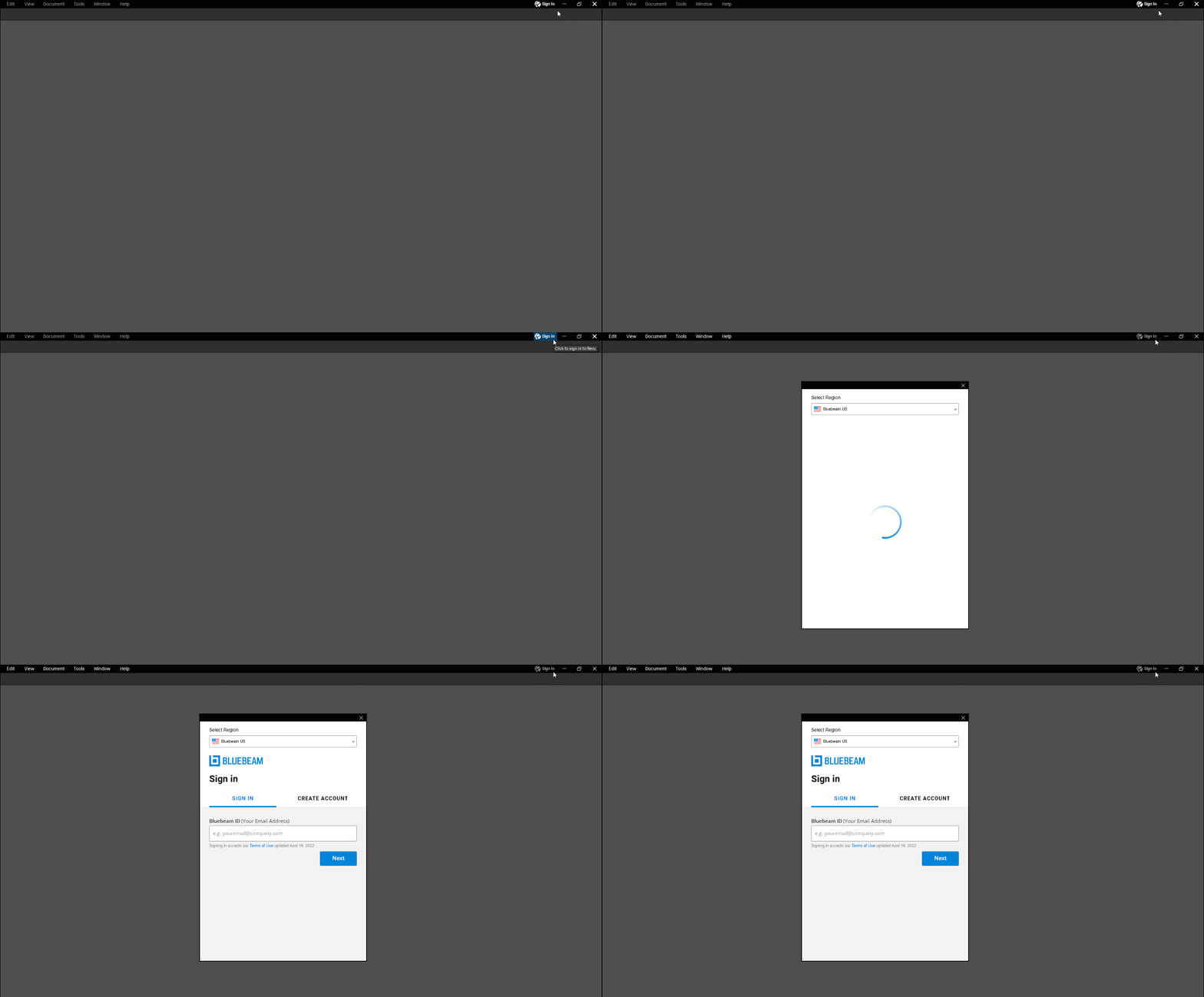
Send Tool Chest til Bluebeam på web
Når du logger på Revu 21 første gang, bliver du bedt om at sende dine værktøjssæt til Bluebeam på web, så du kan få adgang til dine brugerdefinerede markeringer, mens du er på farten. Du kan også få adgang til denne funktion senere via  Tool Chest. Læs denne artikel for at få mere at vide.
Om grænsefladen
I Revu 21 er der ingen store ændringer i grænsefladen, og du kan stadig tilpasse dit arbejdsområde, så det passer bedst til dine arbejdsgange ligesom i tidligere versioner. Læs mere om elementerne i grænsefladen med nedenstående muligheder.
Menulinjen

Menulinjen, der er placeret øverst i programmet, indeholder værktøjer til følgende kategorier:
- Revu (værktøjer til administration af anvendelsen af programmet)
- Fil (værktøjer til at oprette, åbne, gemme, eksportere, udskrive PDF-filer med mere)
- Rediger (værktøjer til manipulation af objekter og tekst)
- Visning (værktøjer til at kontrollere arbejdsområdets udseende og funktionsmåde)
- Dokument (værktøjer til at manipulere PDF-filer)
- Batch (værktøjer, der kan bruges på flere PDF-filer på samme tid)
- Værktøjer (værktøjer til at arbejde med annotationer)
- Vindue (værktøjer til styring af visse aspekter af faner, paneler og hovedarbejdsområdet)
- Hjælp (indeholder links til hjælp og andre ressourcer)
 Indstillinger eller Ctrl+K).
Værktøjslinjen Egenskaber

Værktøjslinjen Egenskaber, der er placeret direkte under menulinjen, er dynamisk og viser kun relevante egenskaber for udvalgte elementer i Revu. Hvis der ikke er valgt noget, vises generelle dokumentegenskaber.
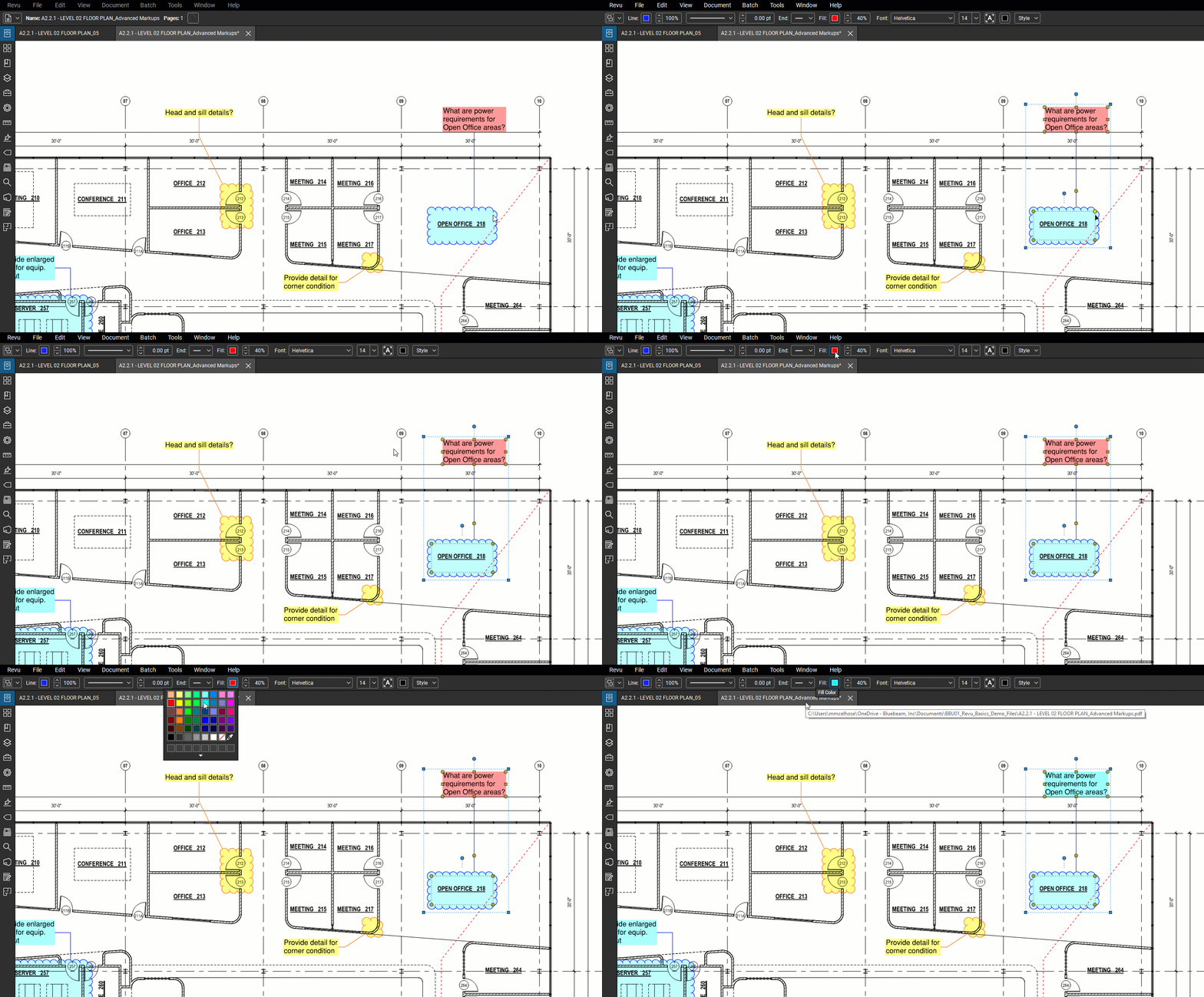 Når du vælger en markering, viser værktøjslinjen Egenskaber automatisk forskellige egenskaber for udseende, som du kan redigere – et hurtigt alternativ til at åbne panelet Egenskaber.
Paneladgangsbjælker
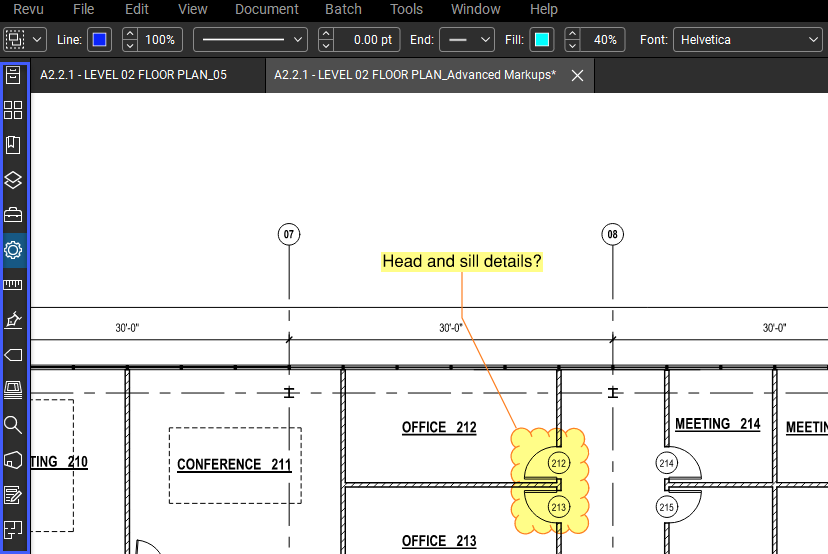
I lighed med værktøjslinjer indeholder paneladgangsbjælker ikoner til åbning af paneler, såsom Tool Chest eller  panelet Egenskaber. Hvis du vil gøre hovedarbejdsområdet større, kan du konfigurere paneladgangsbjælker til automatisk at blive skjult, når de ikke er i brug.
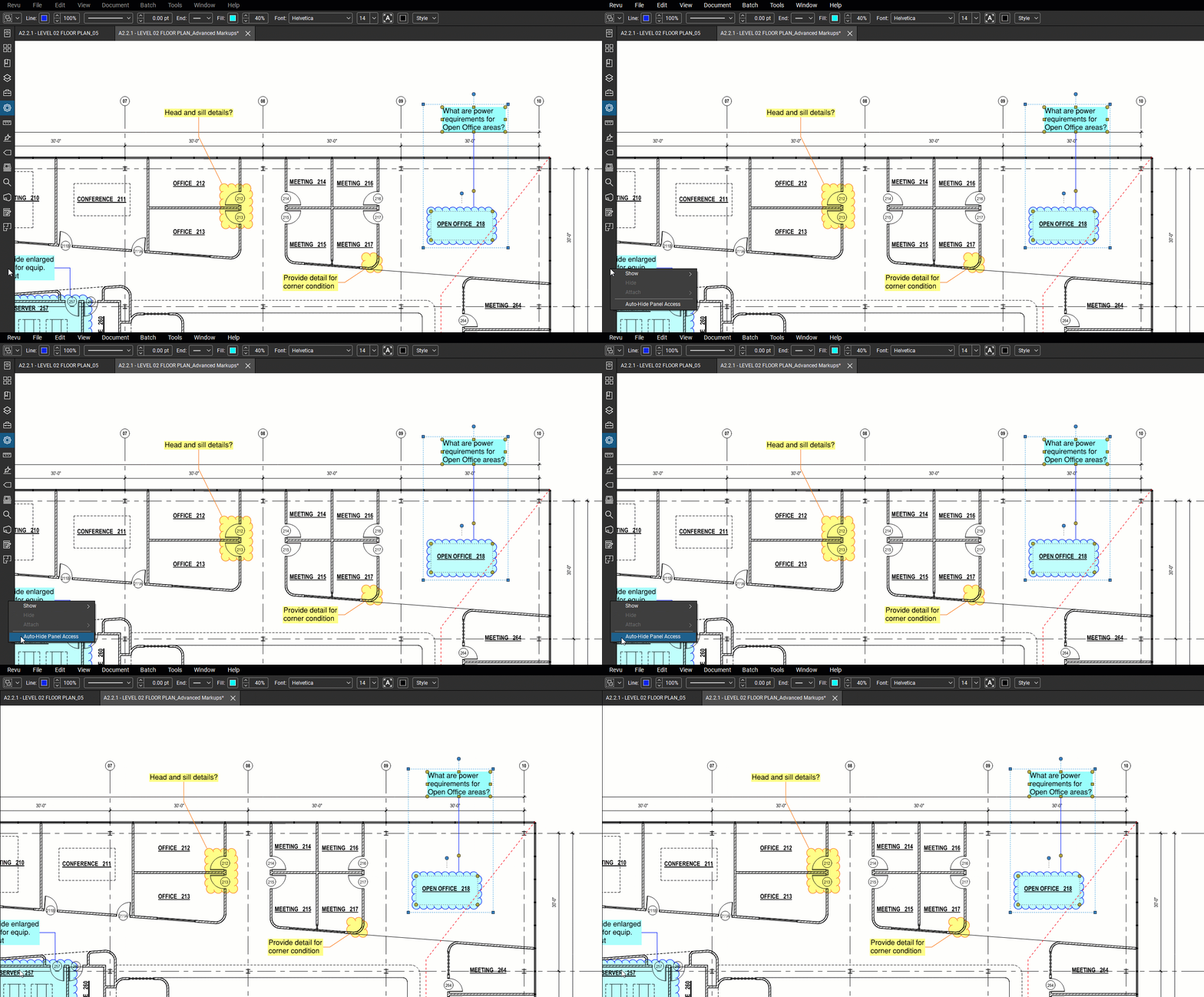 Hvis du vil skjule en paneladgangslinje, mens den ikke er i brug, skal du højreklikke på den og vælge Skjul paneladgang automatisk. Du kan også tilpasse, hvilke elementer der vises på en paneladgangsbjælke ved at vælge Vis og vælge fra indstillingerne i rullelisten.
Værktøjslinjer
Revu indeholder mange konfigurerbare samlinger af værktøjer, der tilgås via værktøjslinjer, og som kan bruges til at tilpasse skrivebordsprogrammet til dine projektarbejdsgange.
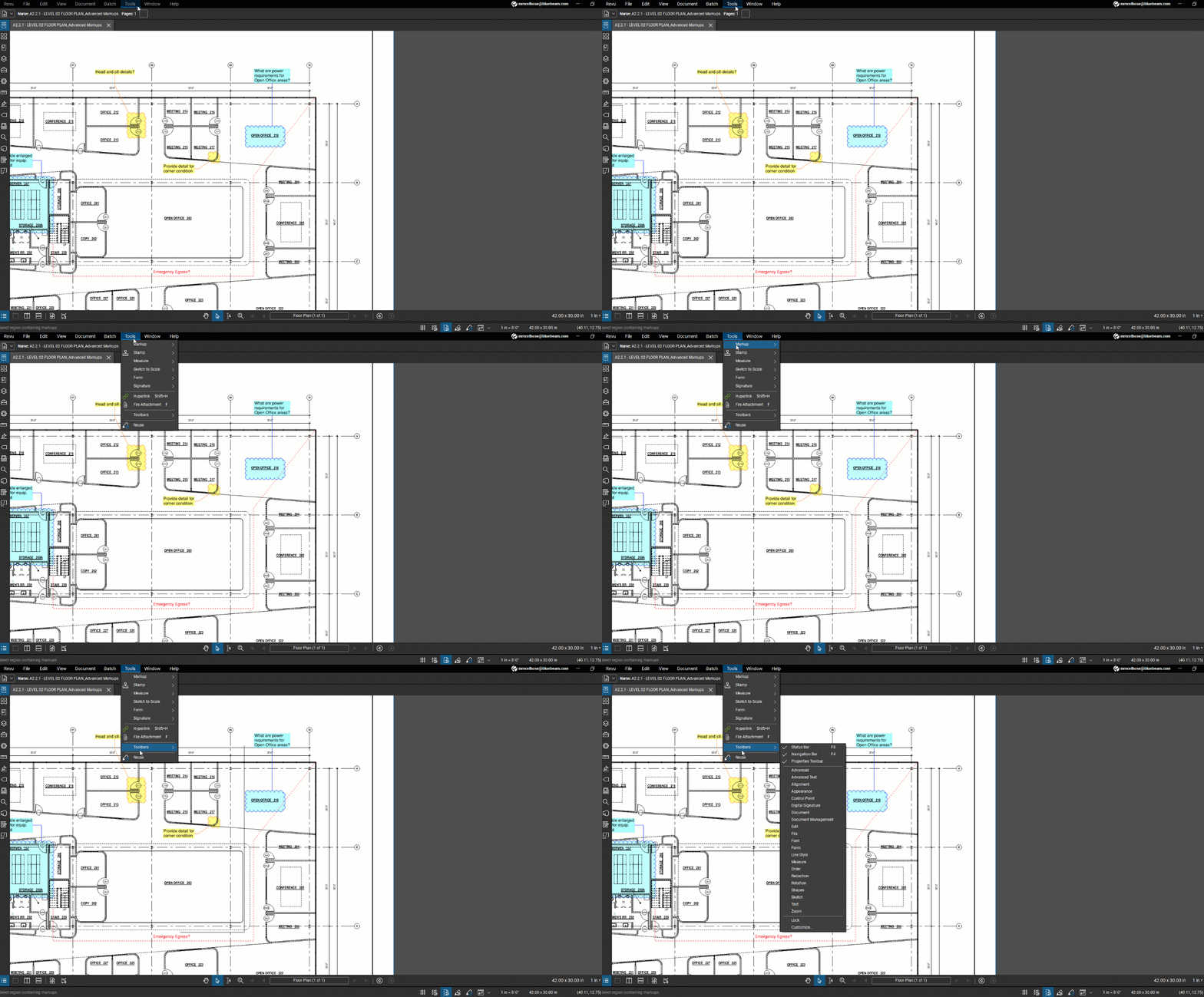 Du kan ændre, hvilke værktøjslinjer der automatisk vises i grænsefladen, ved at vælge Værktøjer > Værktøjslinjer og vælge indstillinger på rullelisten.
Hovedarbejdsområde
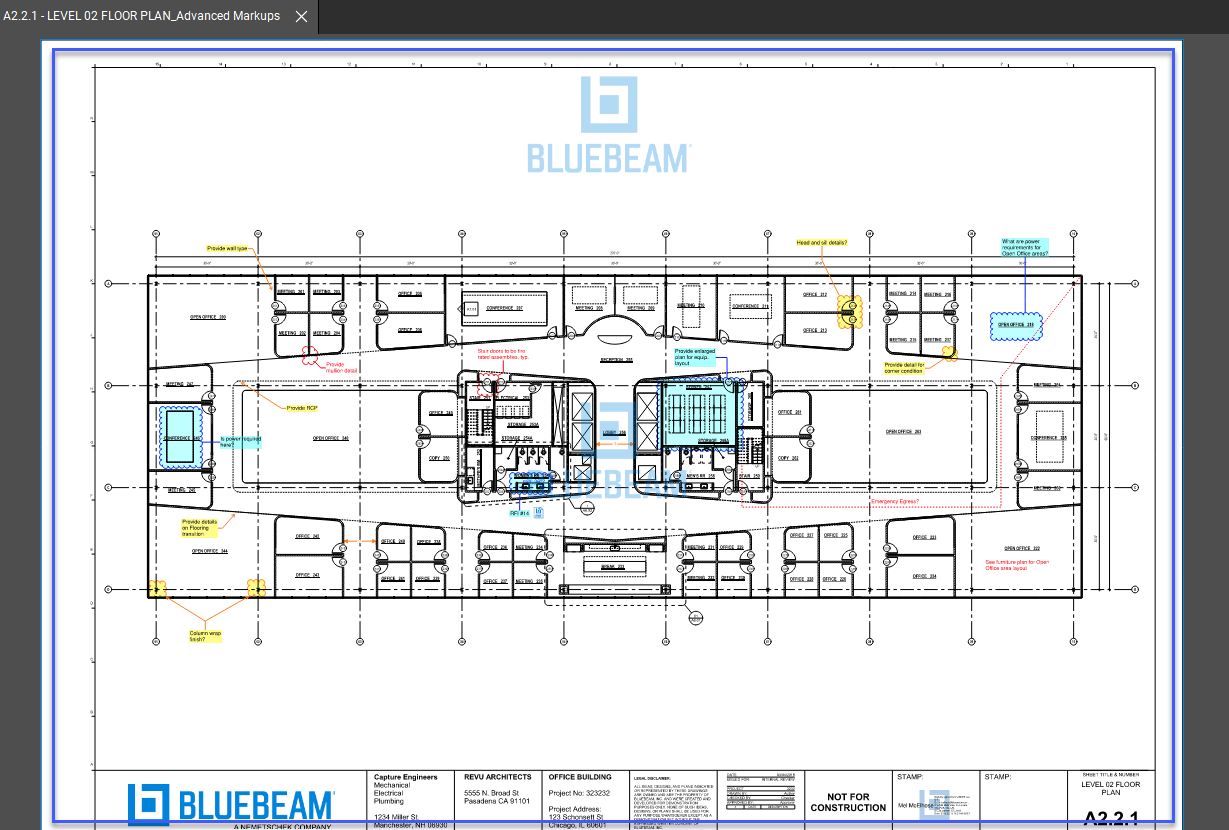
Hovedarbejdsområdet, der udgør det meste af applikationsgrænsefladen, er det sted, hvor Revu viser tegninger og andre PDF-filer.
Navigationslinje

Navigationslinjen er placeret mellem hovedarbejdsområdet og det nederste panel (hvor du har adgang til  annotationslisten) og muliggør effektiv bevægelse mellem sider og visninger i hovedarbejdsområdet.
Du kan finde flere oplysninger om tilpasning af sidevisninger i Revu i denne artikel.
Bundpanel
 Dette panel, der kan udvides, i bunden af programmet, er der, hvor du kan få adgang til annotationslisten, 3D-modeltræet og JavaScript-konsollen.
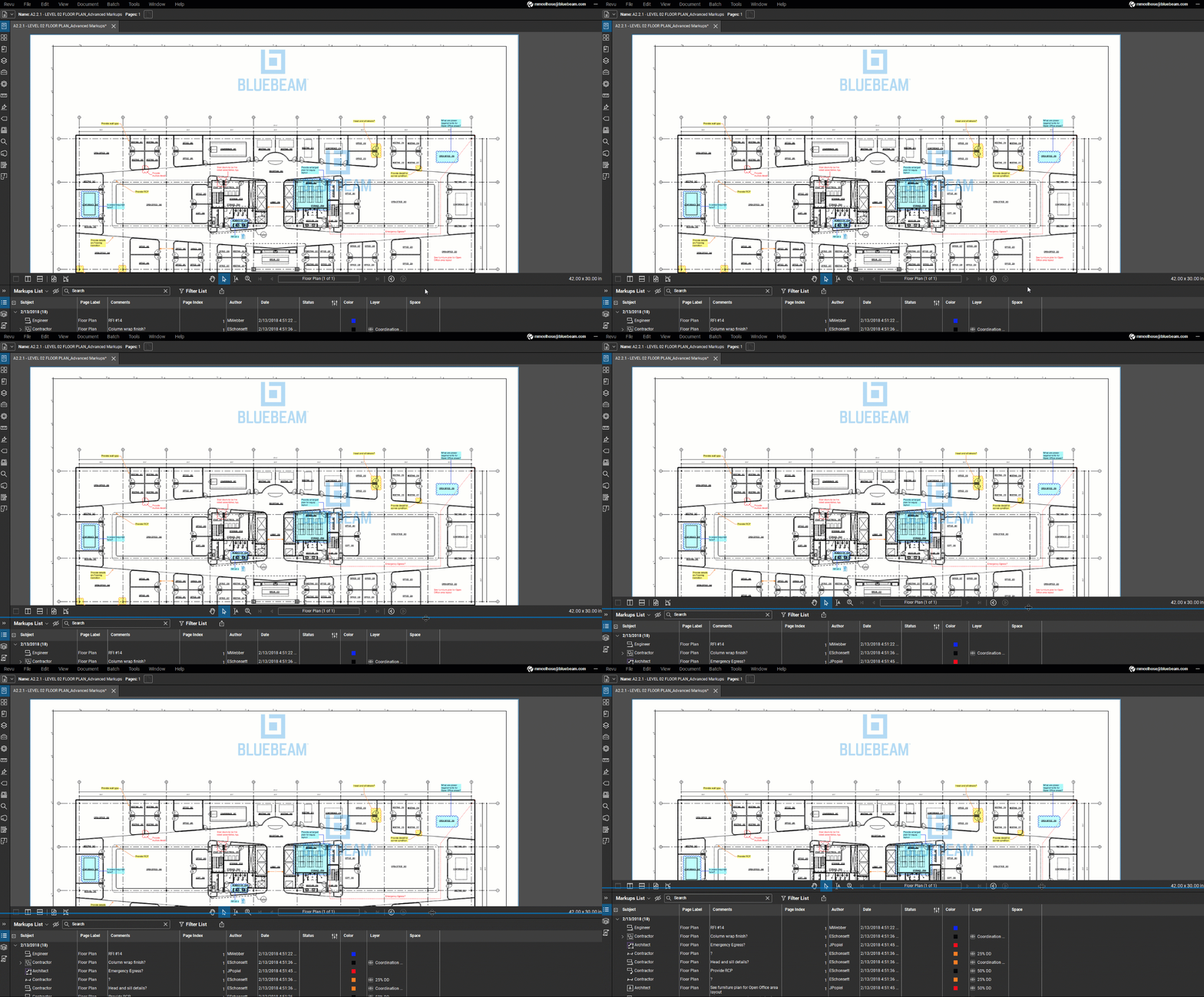 Side- og bundpaneler kan ændres i størrelsen. For at gøre dette skal du holde markøren over kanten af et panel, indtil det fremhæves blåt. Klik og træk derefter for at justere størrelsen på panelet efter behov.
Statuslinje

I bunden af programmet er statuslinjen en specialiseret værktøjslinje, der omfatter fastgørelseskontroller, genbrug af markeringer og visningssynkronisering. Den viser også størrelsen på en aktiv PDF-fil, tegningens målestoksforhold og koordinaterne for musemarkøren.
Sådan tilpasser du paneler i dit arbejdsområde
Revu tilbyder mange måder at justere grænsefladen på, så den fungerer bedst til dine projektstyringsbehov. Her gennemgår vi, hvordan du gør dine mest brugte værktøjer og funktioner lettere at få adgang til.
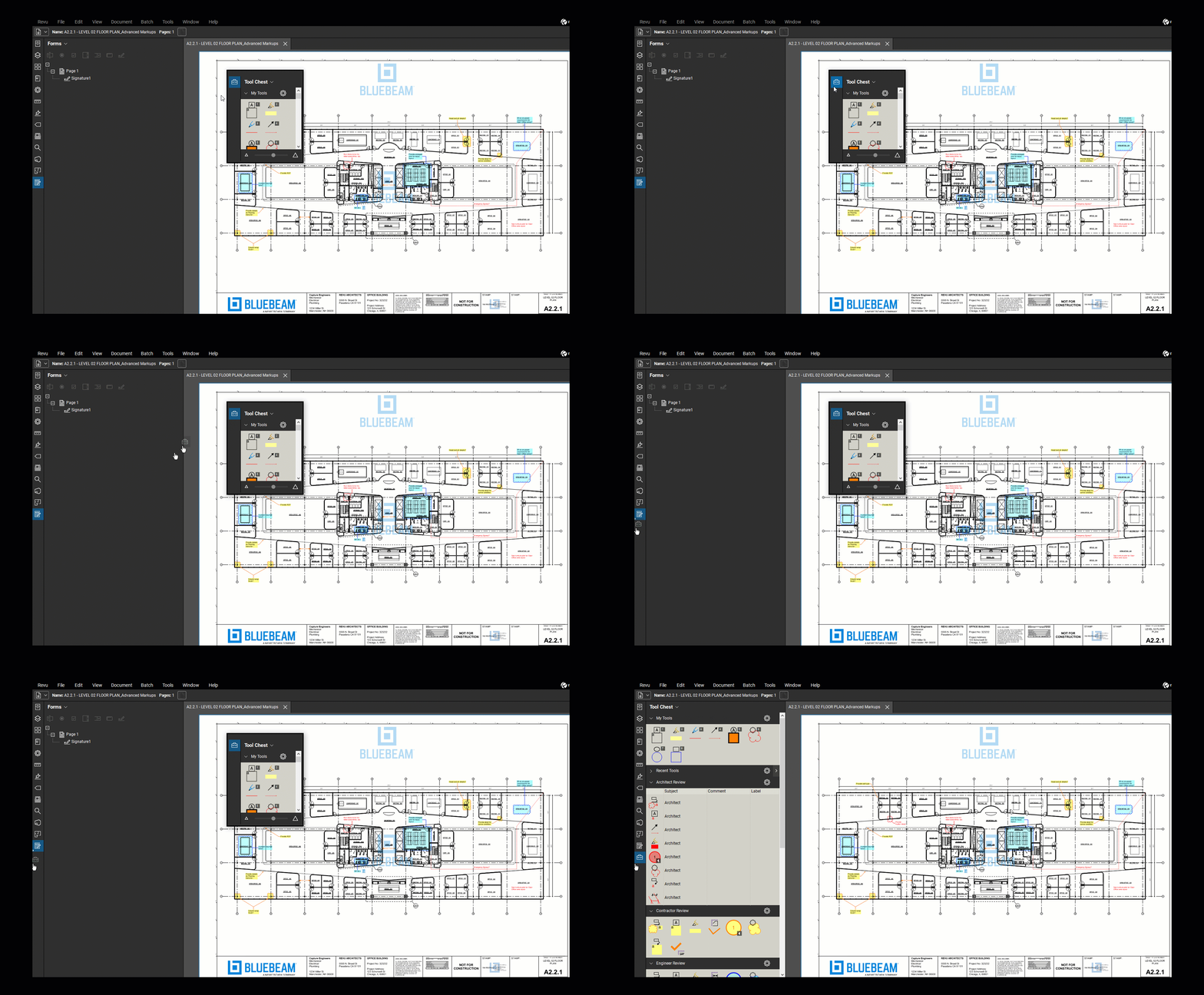
Frigør et panel
Hvis du gerne vil have et panel til at flyde over hovedarbejdsområdet, kan du frigøre det fra en paneladgangsbjælke. Sådan gør du:
- Vælg det panel, du vil frigøre (f.eks. Tool Chest).
- Højreklik på panelikonet på paneladgangslinjen.
- Vælg Fastgør > Frigør.
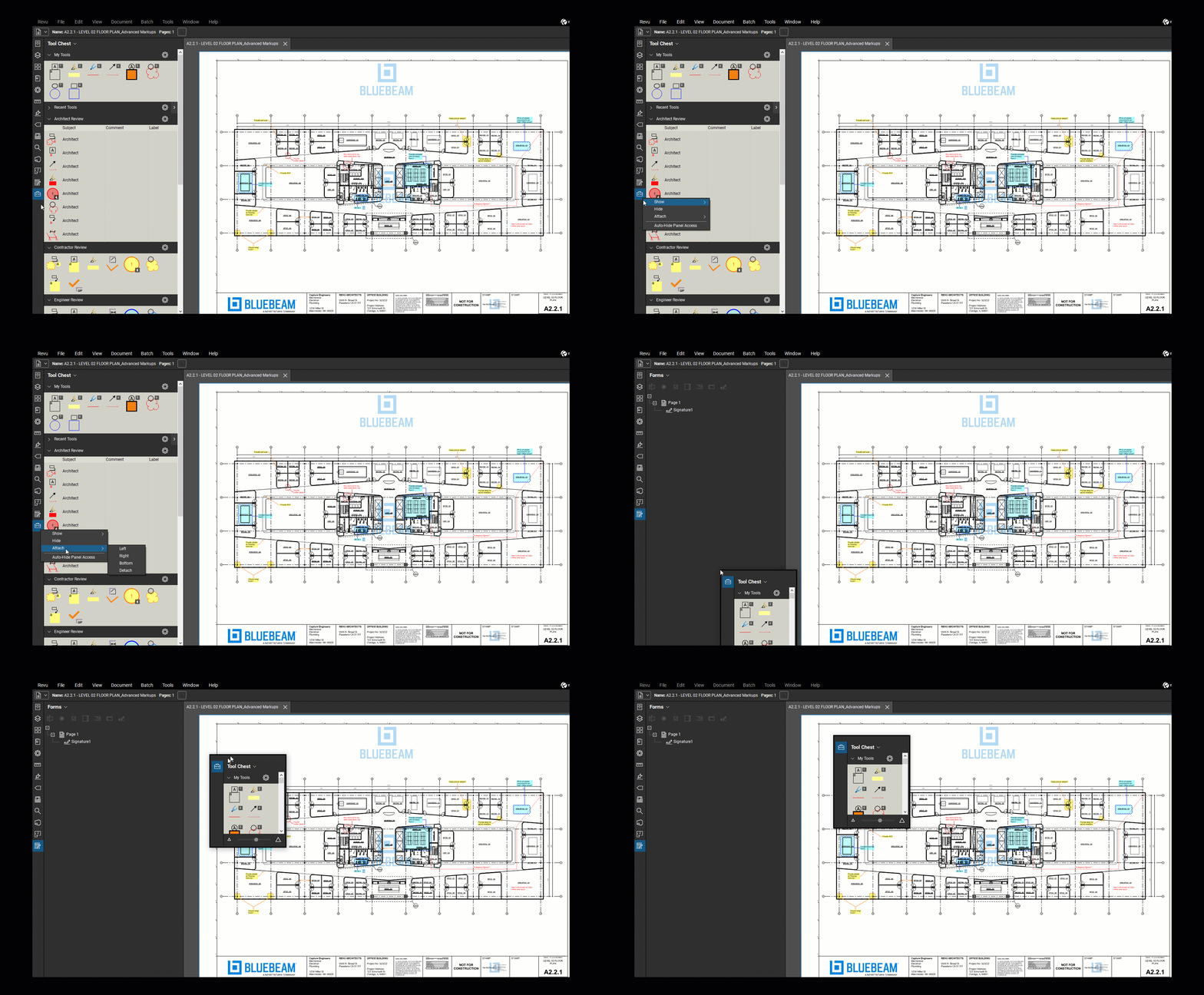
Hvis du vil vedhæfte et panel til paneladgangslinjen igen, skal du højreklikke på panelikonet og vælge Vedhæft. Du kan også klikke og trække panelet tilbage til paneladgangsbjælken for at fastgøre det igen.
Se paneler side om side
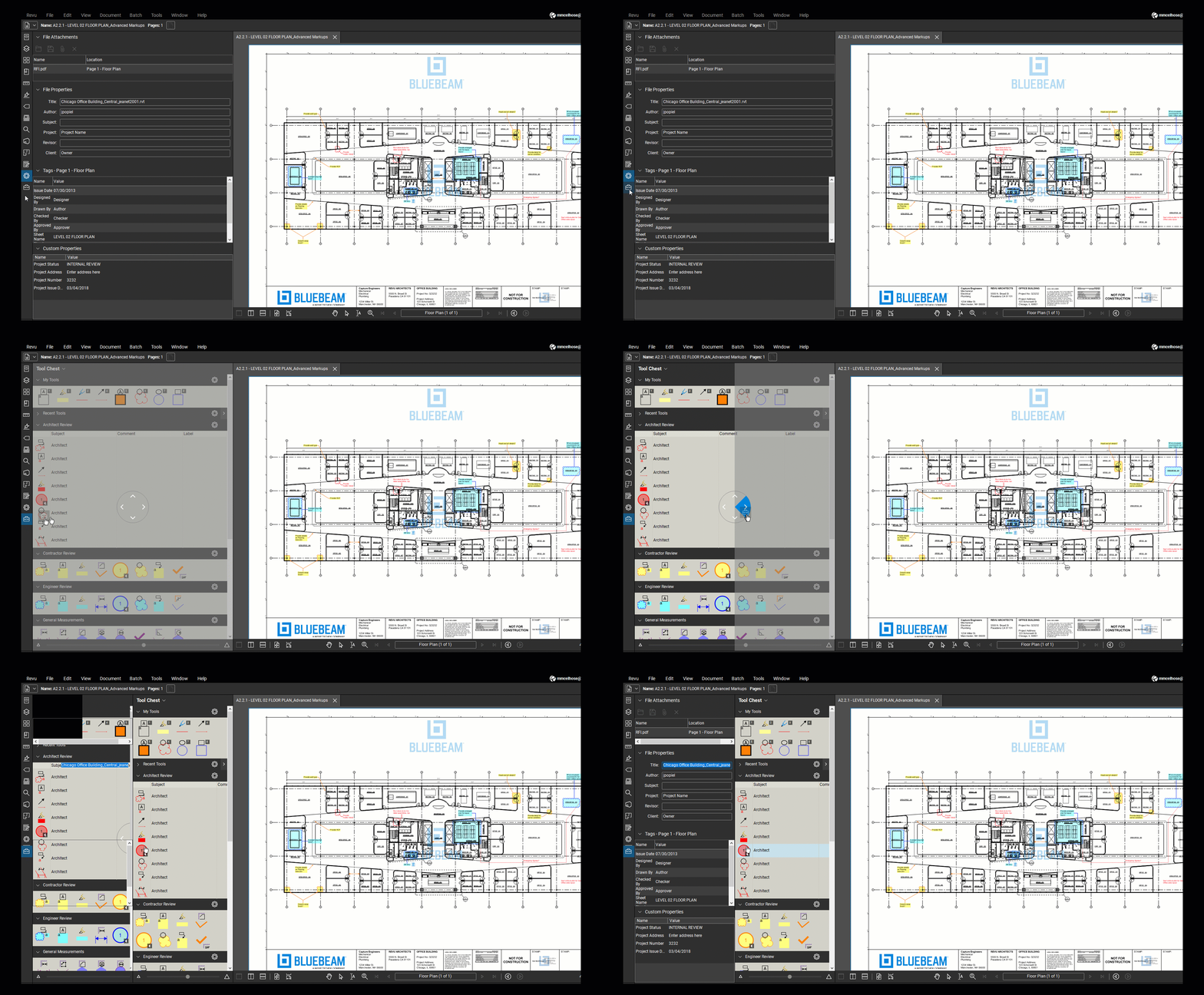
Hvis du gerne vil have adgang til to paneler på én gang, kan du se dem side om side. Sådan gør du:
- Vælg et af de paneler, du vil have vist side om side (f.eks. panelet Egenskaber).For at opsætte to paneler side om side skal panelerne være over/under hinanden på paneladgangsbjælken. Hvis du vil flytte et panel på paneladgangslinjen, skal du klikke og trække i panelets ikon.
- Derefter skal du klikke og trække ikonet for det andet panel til din side om side-visning (f.eks. Tool Chest) ind i det åbne panel. Et positionshjul vises.
- Slip det andet panel i venstre eller højre position. Pilene på positionshjulet fremhæves tilsvarende.
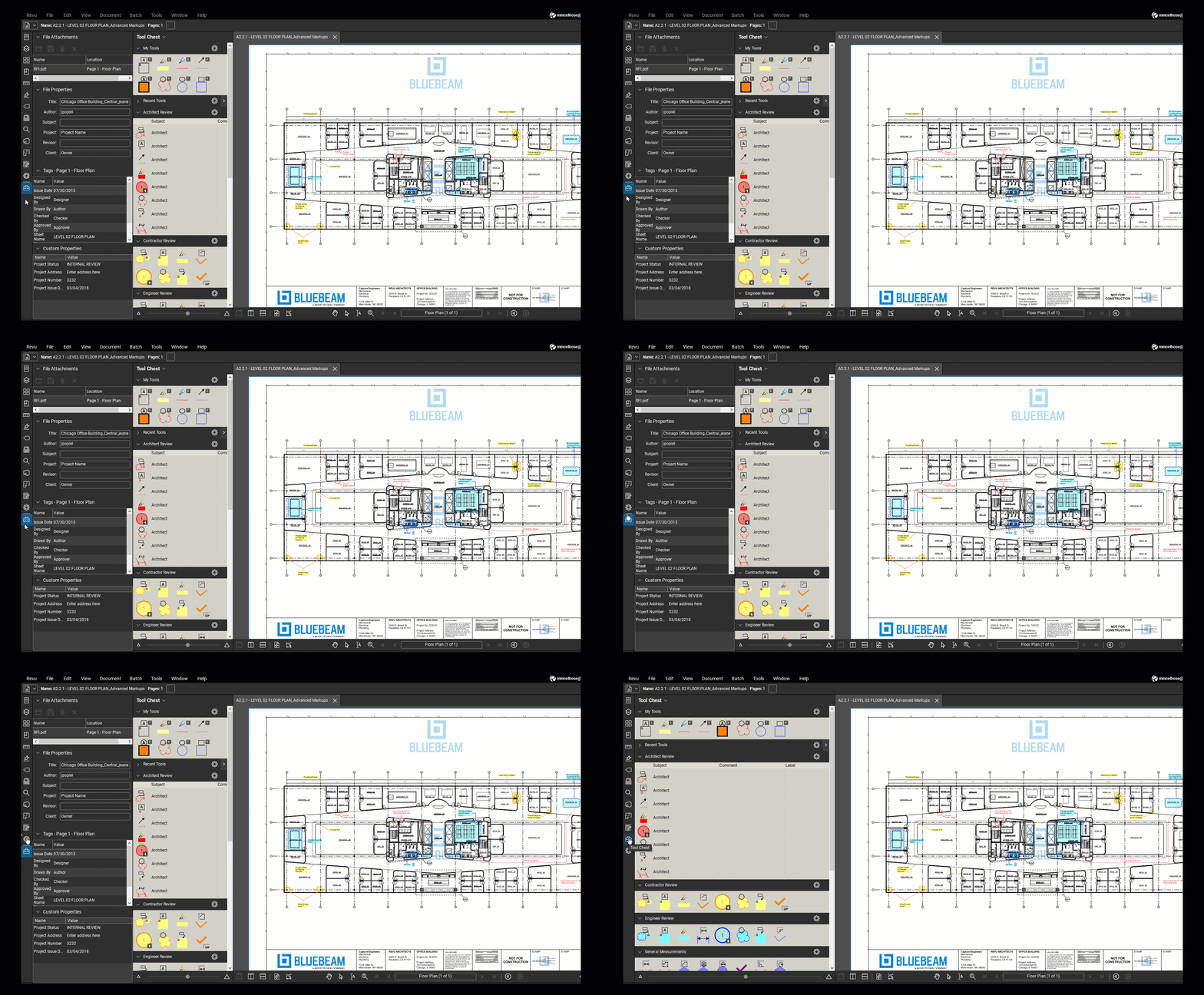
Hvis du vil deaktivere side om side-panelerne, skal du klikke og trække det nederste panelikon over det tilstødende panel på paneladgangslinjen.
Hvis du vil have mere dybdegående oplysninger om at tilpasse dit arbejdsområde til bestemte arbejdsgange, kan du besøge vores Tilpasning af Revu-serie.
Revu 21
Sådan gør du
Kom godt i gang
Abonnementer