Procesoversigt for enkeltlogon (SSO) og SCIM
Gælder for:
- Revu 21
Implementer single sign-on (SSO) og SCIM for dine Bluebeam -abonnementer for at give dig og dine brugere mulighed for at logge på Revu 21, Studio og Bluebeam på web med dine SSO-legitimationsoplysninger i stedet for et Bluebeam -ID (BBID).
Selvom denne artikel giver et overordnet overblik over processen til at anmode om og konfigurere SSO og SCIM for din organisation, kræver konfiguration af SSO ikke, at du også konfigurerer SCIM. Du kan kun konfigurere SSO.
Du kan finde yderligere oplysninger i konfigurationsvejledningerne for SSO og SCIM.
Krav
Muligheden for at konfigurere SSO er kun tilgængelig, hvis din organisation:
- Har købt eller konverteret mindst 10 brugerlicenser til et Bluebeam-abonnement.
- Er ikke allerede konfigureret til at bruge SSO med Bluebeams produkter og tjenester. Hvis din organisation allerede har SSO konfigureret, skal du kontakte os, før du fortsætter.
- Bruger Microsoft Entra ID eller Okta Workforce Identity Cloud som identitetsudbyder (IdP).
1. Anmod om SSO- og SCIM-integration for din organisation
Hvis du opfylder disse krav og ønsker at aktivere SSO for din organisation, skal du få Org Admin til at logge på Org Admin og udføre følgende trin for at anmode om adgang til at konfigurere SSO
-
I din webbrowser skal du indtaste den Org Admin-URL, der
 svarer til din region:
 -
Under Konti skal du vælge den konto, du vil administrere.
-
Vælg Indstillinger.
-
Ud for SSO-konfiguration skal du vælge Anmod om adgang.
Hvis din organisation ikke opfylder kravene til SSO-konfiguration, er knappen Anmod om adgang ikke tilgængelig, og du kan ikke fortsætte. -
Angiv de ønskede oplysninger.
Når vi har modtaget og behandlet din anmodning, kan du fortsætte til SSO-konfigurationen.
2. Begynd konfigurationen af SSO
Når sektionen SSO-konfiguration i Org Admin viser SSO-konfiguration i stedet for Anmod om adgang skal du fortsætte med denne arbejdsgang:
- IT-administratoren logger på Org Admin og indtaster oplysninger for at gøre krav på og bekræfte domæner og starte SSO-konfigurationsprocessen.
- It-administratoren starter SSO-konfigurationsprocessen ved at give de ønskede oplysninger om deres IdP og brugerattributter.
- It-administratoren opretter SSO-applikationen i IdP'et for deres organisation.
3. Test (kun relevant ved konfiguration af SSO til generisk OIDC)
Hvis du konfigurerer SSO til generisk OIDC, bliver IT-administratoren bedt om at logge ind for at teste SSO-forbindelsen og konfigurationen.
4. Afstem brugere, og aktiver SSO
Under afstemningsprocessen uploader IT-administratoren en liste over deres brugeres e-mailadresser, så vi kan matche dem med eksisterende Bluebeam -ID'er (BBID'er). Disse e-mailadresser skal matche brugernes Studio BBID-e-mailadresser.
Hvis vi finder e-mailadresser, som vi ikke kan matche til BBID'er, udfører IT-administratoren trin for at matche e-mailadresser til BBID'er og derefter aktivere SSO.
5. Konfigurer SCIM
Hvis du tidligere i arbejdsgangen valgte "Jeg vil bruge SCIM", og Bluebeam support har informeret dig om, at du kan fortsætte med SCIM-konfigurationen, skal du udføre trin i både Org Admin og din IdP for at oprette en forbindelse mellem dem. Denne forbindelse giver dig mulighed for at administrere Bluebeam-brugere (og deres Bluebeam-abonnementer) i din organisation gennem din identitetsudbyder.
6. Kommuniker loginændringer til brugerne
Hvis du klargør dine brugerkonti til SCIM, kan det påvirke, hvordan dine brugere logger på Revu. Da du anmodede om SSO- og SCIM-adgang, specificerede du en enkelt region til at gemme licensoplysninger for din organisation, også hvis du har brugere i flere regioner. Du skal informere slutbrugerne i din organisation om følgende:
- Den region, der er knyttet til deres Revu-konti efter SCIM-klargøring.
- Når de logger på Revu, skal de vælge denne region, selvom de tidligere har været logget på en anden region.
Hvis de ikke logger ind i den rigtige region, vises deres Bluebeam-kontooplysninger i Revu som "Ubetalt", og de vil ikke kunne få adgang til betalingsfunktioner, der er knyttet til deres Bluebeam-abonnement.
- Deres geografiske placering matcher muligvis ikke denne region.
- De kan logge på enhver Studio-region ved at følge nedenstående trin:
- Åbn Studio-panelet i Revu.

- I rullemenuen Vælg server skal du vælge den server, du vil logge ind på.
- Sørg for, at afkrydsningsfeltet "Brug mine Revu-loginoplysninger" er markeret, og vælg Log på.
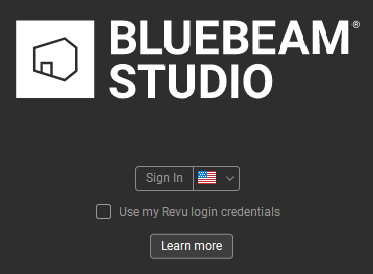
- Indtast din BBID-e-mailadresse og adgangskode, og vælg Log på .
- Åbn Studio-panelet i Revu.
Abonnement
Revu 21
SSO
SCIM