Guide de déploiement de Revu 2019 | Révision 2019
Cet article s'applique à :
- Revu 2019
Télécharger les packages de déploiement (MSI)
Avant de continuer, assurez-vous de télécharger le package de déploiement 64 bits ou 32 bits. Ces packages incluent les trois éditions de Revu : Standard, CAD et eXtreme.
Télécharger MSI 64 bitsTélécharger MSI 32 bits
Introduction
En règle générale, les grandes organisations sont confrontées à un large éventail de défis, tels que trouver la méthode de déploiement la plus efficace et configurer correctement une application pour une utilisation dans des environnements en réseau multi-utilisateurs. Nous avons présenté dans les pages suivantes des directives pour la planification et la mise en œuvre de votre déploiement Bluebeam Revu.
Ce guide a été écrit pour les administrateurs informatiques, en supposant que le lecteur possède une solide compréhension des concepts fondamentaux, tels que l'installation de logiciels, la ligne de commande Windows, ainsi que l'écriture et l'exécution de fichiers batch.
Vous trouverez des directives pour la gestion post-installation de votre déploiement dans le Guide d’administration en entreprise de Revu 2019.
Planifier votre déploiement
Compatibilité et configuration requise
Les dernières informations de compatibilité sont disponibles sous Compatibilité et configuration système requise pour Bluebeam Revu 2019.
Le guide d'administration d'entreprise Revu 2019
Le Guide d’administration Bluebeam Revu 2019 Entreprises couvre divers sujets post-installation, tels que l’application Console d’administration Bluebeam, les Préférences et Paramètres de Revu, la gestion des Licences, Bluebeam Studio, ainsi que les signatures électroniques et numériques.
L'éditeur de configuration Revu
L' éditeur de configuration Revu est un outil facultatif qui vous permet de configurer facilement des scripts pour votre déploiement Revu MSI, la mise à jour des correctifs MSP ou la création de scripts pour les déploiements post-installation d'actifs personnalisés, tels que des profils, des ensembles d'outils, des motifs de hachures et des styles de ligne.
En tant que meilleure pratique, nous vous recommandons vivement d'utiliser cet outil de configuration pour créer tous vos scripts de déploiement, qui peuvent être utilisés avec votre outil de déploiement ou toute autre méthode de votre choix. Vous pouvez toujours créer vos scripts de déploiement manuellement comme décrit dans la section Processus de déploiement.
Les packages de déploiement d'entreprise
Deux packages différents sont disponibles en téléchargement depuis notre page de déploiement en entreprise. Celui que vous choisissez dépend de si vous effectuez une installation complète ou si vous appliquez un correctif à une installation existante.
Le package MSI
Ce fichier est utilisé pour déployer une installation complète de n’importe quelle édition de Revu.
Il est très important que vous téléchargiez le package de déploiement d'entreprise adapté à votre environnement. Une fois que vous avez fait cela, ouvrez le .zip fichier et se familiariser avec son contenu, qui est :
- Un fichier ReadMe répertoriant le contenu du package MSI et les prérequis d'installation.
- Le fichier d'installation de Revu MSI
- Éditeur de configuration Bluebeam Revu
- Le programme d’installation hors ligne de Microsoft .NET Framework 4.7.1
- Un redistribuable Visual C++ pour Visual Studio 2015.
- Un script pour supprimer les anciennes versions de Revu. (Désinstaller la version précédente.txt – Veuillez modifier l’extension du fichier en .bat avant de l’exécuter. Une fois le fichier texte modifié en fichier batch, exécutez-le avec des privilèges élevés. Ce fichier batch désenregistrera et désinstallera Revu (n’importe quelle version) sur la machine).
- Un modificateur d'ajout/suppression de programmes (ARP), au cas où vous souhaiteriez afficher l'édition de votre logiciel Revu, en plus du nom du produit et du numéro de version.
Le processus d’exécution de ce programme d’installation est décrit plus loin dans ce guide et vous devez suivre attentivement les instructions. Veuillez ne pas prendre de raccourcis ni modifier le flux de travail.
Le forfait MSP
Ceci est utilisé pour les mises à jour de correctifs d'une version ponctuelle à une autre dans un numéro de version majeur. L'avantage du fichier MSP est qu'il ne nécessite aucune configuration supplémentaire car il est appliqué à une installation existante de la même version majeure et de la même édition, utilisant la même licence.
Paramètres et ressources personnalisés
Si votre organisation utilise des paramètres et des ressources personnalisés ou partagés, tels que des préférences, des profils, des trousses à outils et des tampons, veuillez consulter le Guide d’administration Revu 2019 Entreprises pour connaître les meilleures pratiques en matière d’exportation, de rassemblement et de mise à disposition de ces éléments.
Configuration d'un ordinateur de préparation
Si vous devez créer des paramètres et des ressources personnalisés comme mentionné ci-dessus, vous devrez installer manuellement Revu sur une machine afin de pouvoir créer et organiser ces ressources, comme décrit dans la section Configuration réseau gérée du Guide de l’administrateur de Revu 2019 Enterprise.
Le processus de déploiement
Bonnes pratiques
Avant d’aborder les étapes réelles du processus de déploiement, certains détails importants doivent être pris en compte :
- Bluebeam ne prend pas en charge la modification manuelle du fichier MSI (ou MSP), car cela invaliderait la signature numérique des fichiers.
- Nous vous recommandons fortement d'utiliser l' éditeur de configuration Bluebeam Revu pour configurer vos options de déploiement et vos scripts.
- Si vous effectuez une mise à niveau vers Revu 2019 à partir d’une installation préexistante d’une ancienne version de Revu, vous devez d’abord supprimer l’ancien logiciel en exécutant le script « Uninstall Previous Versions » inclus dans le package de déploiement MSI de Revu 2019. Tout compte que vous utilisez pour annuler l’enregistrement de Revu nécessite un accès Internet.Si vous utilisez SCCM, le script Uninstall Previous Versions peut être déployé via une Séquence de tâches. Si vous avez besoin d’aide avec le processus SCCM, veuillez consulter la documentation Microsoft SCCM.
- Nous vous recommandons fortement de mettre en place un groupe pilote d'utilisateurs finaux pour tester les nouvelles versions de Revu avant de les déployer dans l'ensemble de votre organisation.
Si vous ne disposez pas des nouvelles informations de licence à ce moment-là, vous pouvez déployer Revu dans le groupe pilote en tant qu’essai entièrement fonctionnel en activant le bouton ESSAI.
Vous pouvez également y parvenir en définissant manuellement la propriété BB_SERIALNUMBER sur « ESSAI » (BB_SERIALNUMBER=ESSAI) dans votre fichier MST ou directement dans le script de déploiement.
- Le fichier MSI doit être exécuté avec des privilèges élevés, que le compte utilisé fasse partie ou non du groupe des administrateurs de machines locales. Les utilisateurs de Windows 10 doivent se référer au Contrôle de compte d’utilisateur Windows. En général, le compte SYSTEM de Windows est utilisé pour installer le MSI, car ce compte dispose des autorisations nécessaires pour installer le logiciel. Cependant, ce compte ne dispose généralement pas d’accès à Internet. Si ce compte est utilisé pour désinstaller des versions antérieures de Revu, assurez-vous qu’il peut accéder à Internet, afin qu’il puisse désenregistrer Revu pendant le processus de désinstallation.
-
Lors de l'utilisation de SCCM
Lors de la création d'un package d'applications MSI, la sélection du comportement Installer pour l'utilisateur peut être utilisée à la place du compte SYSTÈME (Installer pour le système). Cette méthode d'installation permet à l'utilisateur connecté sur la machine cliente d'installer Revu.
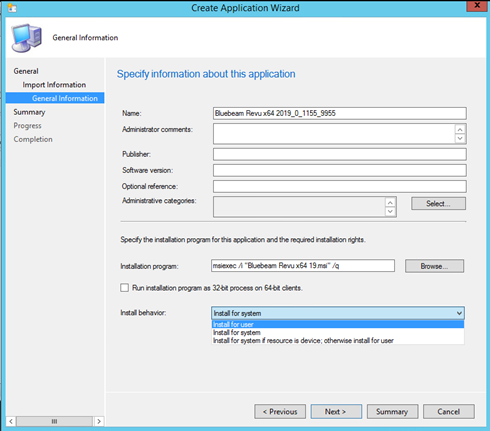 L'utilisateur doit avoir accès à Internet pour enregistrer et désenregistrer Revu.
Outils de déploiement
Quel que soit le package ou l'outil de déploiement que vous utilisez, votre script de ligne de commande lancera le programme d'installation de Windows (msiexec.exe) lors de vos installations.
Il existe plusieurs outils de déploiement qui utilisent la Ligne de commande pour exécuter un programme d’installation MSI ou MSP, tels que System Center Configuration Manager (SCCM), Quest KACE (anciennement Dell KACE) et Microsoft Windows Groupe Policy.
Lors de la création d'un package d'applications MSI, la sélection du comportement Installer pour l'utilisateur peut être utilisée à la place du compte SYSTÈME (Installer pour le système). Cette méthode d'installation permet à l'utilisateur connecté sur la machine cliente d'installer Revu.
Autorisation
Pour vous assurer que votre logiciel est autorisé avec succès, votre pare-feu ou serveur proxy doit être configuré pour autoriser l'accès à nos serveurs de licences répertoriés ci-dessous, via HTTPS sur le port 443.
- Serveur d'autorisation : https://login.microsoftonline.com/
- Serveur d'activation :https://activation.bluebeam.com
Autorisation différée
L’autorisation retardée est la méthode d’enregistrement prise en charge lors de l’utilisation d’outils de déploiement tels que SCCM, et/ou dans les situations où le compte système n’a pas accès à Internet. Dans ce cas, Revu n’essaiera pas de communiquer avec les serveurs de Licence jusqu’à ce que l’utilisateur final ouvre Revu après l’installation et tente d’enregistrer un document. Le processus d’enregistrement suit « silencieusement » son cours en arrière-plan et requiert un accès.
Pour activer l’autorisation différée, vous devrez utiliser la propriété DA trouvée dans le tableau des propriétés MSI.
Informations de licence
Dans Revu 2019 et versions ultérieures, l'ensemble complet des fonctionnalités de l'édition eXtreme est installé et activé par défaut. L'édition est déterminée par le numéro de série et la clé de produit. Une fois qu'une licence Standard ou CAD est enregistrée, l'ensemble des fonctionnalités de chaque édition est activé. Assurez-vous que les informations de licence que vous utilisez correspondent à l'édition Revu (Standard, CAD ou eXtreme) que vous déployez. Consultez la page Présentation de l’édition pour obtenir des informations détaillées sur les fonctionnalités de chaque édition.
Le tableau des propriétés MSI
Le tableau Propriétés MSI répertorie les propriétés qui vous permettent de configurer et de personnaliser l'installation de Revu.
Propriétés requises
Ces propriétés sont nécessaires pour une autorisation réussie du logiciel.
Dans Revu 2019 et versions ultérieures, l'édition du logiciel mise à disposition de vos utilisateurs est déterminée par le numéro de série et la clé de produit utilisés, la version et l'édition répertoriées sur votre certificat de licence.
Veuillez nous contacter si vous avez perdu votre certificat de licence.
| BB_SERIALNUMBER | Entrez le numéro de série Revu. Entrez TRIAL pour installer en tant qu'essai. |
| BB_PRODUCTKEY | Entrez la clé de produit Revu. Tous les caractères en majuscules. |
Propriétés facultatives prises en charge
| BB_AUTO_UPDATE | Activer ou désactiver les notifications de mise à jour intégrées à l'application : Activé = 1, Désactivé (par défaut) = 0. Voir les notes. |
| BB_DISABLEANALYTICS | Activer ou désactiver l’envoi de données sur l’utilisation de l’application à Bluebeam. Envoyer (par défaut) = 0, ne pas envoyer = 1. Voir les remarques. |
| BB_DEFAULTVIEWER | Définir comme application par défaut (par défaut) = 1, Ne pas modifier la valeur par défaut = 0. Voir les notes. |
| BB_DESKSHORTCUT | Raccourci du bureau Bluebeam Revu (par défaut) = 1, Aucun raccourci = 0 |
| BB_DESKSTAPLER | Raccourci du bureau Bluebeam Stapler = 1, Aucun raccourci (par défaut) = 0 |
| BB_FEATURES | Désactive diverses fonctionnalités de Revu : Toutes les fonctionnalités activées = 65 535 (par défaut). Voir Activation et désactivation des fonctionnalités Revu avec BB_FEATURES pour plus d'informations. |
| BB_IE_PLUGIN | Installer et activer = 1, Désactiver (par défaut) = 0 |
| BB_JOBOPTIONS | Saisissez le chemin UNC ou le chemin complet de votre personnalisation. fichier jobOptions. |
| BB_NETCONFIG | Saisissez le chemin UNC ou le chemin complet vers votre dossier NetConfig géré. |
| BB_PAGESIZE | Saisissez « A4 » pour remplacer la taille de page par défaut de l’imprimante PDF Bluebeam. |
| DISABLE_WELCOME |
Désactive la page d'accueil HTML de Revu et la page Vidéos de formation sur le workflow. Activer (par défaut) = 0, Désactiver = 1 Crée une entrée de registre Computer\HKEY_CURRENT_USER\Software\Bluebeam Software\2019\Revu et DWORD nommée WorkflowsInitialized". |
| BB_REVUPREFERENCES | Saisissez le chemin UNC ou le chemin complet vers votre fichier RevuPreferences.xml. |
| DA | Autorisation différée = 1, autorisation standard normale (par défaut) = 0 |
| IGNORE_RBT | Désactiver la vérification du redémarrage en attente = 1, Vérifier le redémarrage en attente = 0. Voir les notes. |
| MBCODE | Détermine quels plugins Bluebeam sont activés. La valeur par défaut de 1023 les active tous. Voir Activation des plugins Bluebeam avec MBCODE pour plus d'informations |
La propriété BB_AUTO_UPDATE
Lorsque cette option est activée, les utilisateurs recevront une notification dans l'application lorsqu'une nouvelle mise à jour de Revu est disponible.
La propriété BB_DISABLEANALYTICS
Par défaut, Revu envoie les données d'utilisation à Bluebeam afin d'aider à améliorer l'application. Ces informations sont anonymes et ne sont pas partagées avec des tiers. Bluebeam ne collectera pas d'informations personnelles vous concernant. Si vous souhaitez désactiver cette option, déployez vos installations avec la propriété BB_DISABLEANALYTICS définie sur Un (BB_DISABLEANALYTICS=1) dans votre script de ligne de commande MSI ou votre fichier MST.
Définition du programme PDF par défaut avec BB_DEFAULTVIEWER
Microsoft a modifié la façon dont les applications par défaut sont sélectionnées dans Windows 8 et les versions ultérieures, ce qui a pour effet de remplacer le paramètre BB_DEFAULTVIEWER. Cela signifie que vos utilisateurs doivent suivre les étapes décrites dans la section Modifier le lecteur de PDF par défaut. De plus amples informations sont disponibles sur le site Web de Microsoft.
Activation et désactivation des fonctionnalités de Revu avec BB_FEATURES
Chaque fonctionnalité Revu a une valeur numérique attribuée, comme indiqué dans le tableau ci-dessous. Pour désactiver une fonctionnalité, soustrayez sa valeur numérique de la valeur par défaut de la propriété BB_FEATURES (65535) indiquée dans le tableau des propriétés facultatives prises en charge ci-dessus et entrez la réponse comme nouvelle valeur pour la propriété BB_FEATURES .
Par exemple, pour désactiver la fonctionnalité de rédaction dans un déploiement Revu eXtreme, vous devez soustraire la valeur de cette fonctionnalité (2) de 65 535, puis saisir le solde (65 533) comme nouvelle valeur pour BB_FEATURES.
Fonctionnalités de Revu et leurs valeurs numériques :
| Bouton Administrateur (Menu Revu) = 128 | Bouton de mise à jour du produit (menu Aide) = 16 |
| Toutes les fonctionnalités = 255 | Rédaction en eXtreme (comprend le contenu coupé et le contenu effacé dans toutes les éditions) = 2 |
| Signatures numériques = 4 | Bouton d'inscription (Menu Revu) = 256 |
| EditText = 1 | Auto-signature des certificats = 8 |
| Exporter vers Office = 64 | TranslateMarkups = 32 |
| Fonctionnalité de suivi de session = 512 |
Plus d'informations sur la fonctionnalité de suivi de session
Certains utilisateurs peuvent avoir besoin de pouvoir empêcher d'autres utilisateurs de les suivre dans une session Studio afin de se conformer aux réglementations en matière de confidentialité et de travail. Les scénarios suivants illustrent ce qui se passe lorsque cette fonctionnalité est désactivée :
L'utilisateur X essaie de suivre l'utilisateur Y
- L'écran de l'utilisateur X s'affichera toujours comme s'il suivait l'utilisateur Y, mais il ne recevra aucune mise à jour de position de l'utilisateur Y.
L’utilisateur X envoie une demande « Suivez-moi » à tous les utilisateurs
- L'utilisateur Y n'affichera pas la boîte de dialogue de demande
L'utilisateur Y essaie de suivre l'utilisateur X
- L'utilisateur Y ne pourra pas suivre un autre utilisateur (tous les éléments d'interface utilisateur suivant la session sont supprimés)
Désactivation de « Vérification du redémarrage en attente »
Activation des plugins Bluebeam avec MBCODE
Chacun des plugins Bluebeam pour les logiciels tiers pris en charge possède une valeur numérique attribuée, comme indiqué dans le tableau ci-dessous. Si vous souhaitez uniquement activer un seul plug-in (par exemple, le plug-in pour AutoCAD), remplacez la valeur MBCODE par défaut de 1023 (tous les plug-ins activés) par le numéro 2. Dans les cas où vous devez activer plusieurs plug-ins, additionnez leurs valeurs numériques et saisissez le total comme nouvelle valeur MBCODE . Changer la valeur à 0 désactive tous les plugins.
Plugins Revu et leurs valeurs numériques
| Tous les plugins désactivés = 0 | Microsoft Outlook = 128 |
| AutoCAD = 2 | ProjetWise = 64 |
| AutoCAD LT (32 et 64 bits) = 4 | Revit et Navisworks = 16 |
| Internet Explorer = 32 | SketchUp Pro = 256 |
| Microsoft Office = 1 | SolidWorks = 8 |
Modes de marquage et d'affichage
Revu 2018.x propose deux modes de fonctionnement : Mode Marquage et Mode d’affichage. Par défaut, le logiciel est installé en mode Marquage et peut être basculé entre les deux à partir du menu Revu. Dans Revu 2018.1 et versions ultérieures, cela est également réalisé en exécutant la modification du registre Windows décrite ci-dessous via la stratégie de Groupe.
Restreindre les utilisateurs au mode d'affichage uniquement
Pour définir le mode d'affichage de tout ou partie de vos installations Revu (Revu 2018.1 et versions ultérieures):
- Créez une nouvelle clé de registre DWORD appelée ViewModeOnly dans HKEY_CURRENT_USER\Software\Bluebeam Software\2019.
- Définissez la valeur sur 1.
Lorsque Revu démarre dans cet état, les options Mode de marquage et Enregistrer/Annuler l’enregistrement du menu Revu seront masquées.
La définition de la valeur clé sur 0 ou sa suppression complète ramène l'installation de Revu en mode de marquage.
La langue se transforme
Vous pouvez déployer des installations dans une langue différente de celle utilisée par Windows en définissant la propriété TRANSFORMS sur l’un des codes de langue répertoriés ci-dessous. Sinon, Revu est installé dans la langue utilisée par le système d'exploitation hôte par défaut.
Des exemples de ligne de commande pour les installations MST et MSI peuvent être trouvés plus loin dans ce guide.
Codes de transformation du langage Revu :
| Danois = 1030 | Italien = 1040 |
| Dutch = 1043 | Japonais = 1041 |
| Anglais = 1033 | Coréen = 1042 |
| Finnois = 1035 | Norvégien = 1044 |
| Norme française = 1036 | Espagnol = 1034 |
| Allemand = 1031 | Suédois = 1053 |
Vérification facultative avant l'installation
Si vous n’êtes pas sûr des éditions de Revu déjà installées dans votre communauté d’utilisateurs, il peut être judicieux d’envisager d’écrire un script qui interroge les clés de registre Windows suivantes. Ces informations sont utiles si vous souhaitez déployer plusieurs éditions de Revu :
HKLM\SOFTWARE\Bluebeam Software\<RevuVersion#>
RevuVersion ou RevuBuildNo – Les valeurs de données clés indiquent la version actuelle de Revu installée.
HKLM\SOFTWARE\Bluebeam Software\<RevuVersion#>\Licenses
Enregistré – La valeur des données clés affiche le numéro de série Revu.
Édition – La valeur de données de chaîne affiche l'édition Revu qui correspond à la licence avec laquelle Revu est actuellement enregistré. Cette valeur est mise à jour lorsque Revu est lancé. Les valeurs possibles sont Extrême, Standard ou CAO.
HKEY_LOCAL_MACHINE\SOFTWARE\Bluebeam Software\<RevuVersion#>\BBProduct\Revu
InstalledVer – La valeur des données clés indique la version actuelle de Revu installée.
Scripts PowerShell
Get-ItemProperty -Path HKLM:\SOFTWARE\Bluebeam?Software\<RevuVersion#>
RevuBuildNo – Les valeurs des données clés indiquent la version actuelle de Revu installée
Get-ItemProperty -Path HKLM:\SOFTWARE\Bluebeam?Software\<RevuVersion#>\BBProduct\Revu
InstallVer - La valeur des données clés indique la version actuelle de Revu installée.
Get-ItemProperty -Path HKLM:\SOFTWARE\Bluebeam?Software\<RevuVersion#>\licenses
Enregistré – La valeur des données clés affiche le numéro de série Revu.
Scripts de ligne de commande
Version :
REG QUERY "HKLM\SOFTWARE\Bluebeam Software\2019\BBProduct\Revu" /v "InstalledVer"
Édition :
REG QUERY "HKLM\SOFTWARE\Bluebeam Software\2019" /v "Edition"
Numéro de série :
REG QUERY "HKLM\SOFTWARE\Bluebeam Software\2019\Licenses" /v "Registered"
Méthodes de déploiement
Cette section couvre des sujets tels que les commutateurs Windows Installer, comment écrire des scripts pour des installations complètes à l'aide du MSI ou des mises à jour de correctifs à l'aide du MSP, ainsi que comment déployer plusieurs éditions de Revu - ou dans différentes langues au sein de votre environnement.
Remarque sur les commutateurs de Windows Installer
Il y a quatre commutateurs Windows Installer importants à prendre en compte lors de l’écriture d’un script pour les installations MST, MSI ou MSP :
/i
Indique au programme d'installation de Windows d'appeler msiexec.exe pour exécuter une installation
/p
Indique au programme d'installation de Windows d'appeler msiexec.exe pour exécuter un correctif
/qn
Ce commutateur vous permet d'exécuter des installations silencieuses et sans surveillance
TRANSFORME
Utilisé si vous avez créé un MST qui doit être appelé. Pour ce faire, il suffit d’indiquer le chemin d’accès au dossier dans lequel se trouve le fichier MST et le nom du fichier MST. TRANSFORMS vous permet également d’installer Revu dans différentes langues.
Rédaction d'un script d'installation
Examinons les différentes méthodes de déploiement de votre logiciel Revu, chacune d’entre elles utilisant la ligne de commande de manière légèrement différente.
Utilisation d'un fichier Microsoft Transform (MST)
Il s’agit de la méthode privilégiée pour déployer vos installations car :
- Il minimise les erreurs typographiques, car toutes les modifications de propriétés/paramètres sont effectuées dans le fichier MST, qui est interrogé par un court script de ligne de commande. Cela signifie que vous pouvez vérifier les modifications apportées à la table des propriétés avant qu’elles ne soient transmises lors des installations.
- Il vous permet de masquer les informations de licence à vos utilisateurs finaux.
Créer et modifier un fichier MST
Si vous ne l’avez pas encore fait, vous devrez télécharger et installer un éditeur MSI tel que InstEd. Une fois que vous avez fait cela, veuillez suivre les étapes énumérées ci-dessous :
-
- Lancez InstEd, cliquez sur le menu Fichier et ouvrez le fichier MSI d’origine.
- Cliquez sur le menu Transformer et sélectionnez Nouvelle transformation.
- Lorsque la boîte de dialogue Nouvelles transformations s'ouvre, nommez le fichier MST puis cliquez sur Enregistrer.Le fichier ne doit pas s'appeler « Transforms.mst » et doit être enregistré dans le même dossier que le programme d'installation MSI d'origine.
- Cliquez sur l’onglet Tables sur la gauche, sélectionnez Propriété dans la liste Tables . À ce stade, il peut être utile de cliquer sur l’en-tête de la colonne Propriété pour trier par ordre alphabétique la liste des propriétés .
- Modifiez les propriétés en fonction de vos besoins.NE PAS modifier d'autres propriétés que celles répertoriées dans le tableau des propriétés MSI
- Cliquez sur le menu Fichier et enregistrez le fichier.
Rédaction d'un script de ligne de commande qui utilise votre fichier MST
Voici quelques exemples de scripts d'installation qui appellent un fichier MST :
msiexec.exe /i "Bluebeam Revu x64 18.msi" TRANSFORMS=YourMSTFile.mst /qn
Une installation silencieuse en langue allemande :
msiexec.exe /i "Bluebeam Revu x64 18.msi" TRANSFORMS=:1031;MyTransforms.mst /qn
Il est très important de tester votre script à l’aide d’une invite de commande élevée sur une machine de test avant de déployer l’installation afin de vous assurer qu’elle s’exécute correctement.
Remarque importante sur les transformations
Lors de l'utilisation d'un langage TRANSFORMS, le fichier MST doit être dans la même racine que le MSI. N'utilisez pas de chemin vers le MST ; juste le nom du MST. Il ne doit également y avoir AUCUN espace dans le nom du fichier MST et AUCUN guillemet autour du nom du fichier MST.
TRANSFORMS=:1031;MyTransforms.mst
TRANSFORMS=:1031;<do not use path to mst, just the mst file name>
Lors de l'utilisation de TRANSFORMS, le fichier MST doit être dans la même racine que le MSI. Utilisez des guillemets autour du chemin d'accès au fichier MST.
TRANSFORMS="C:\Deployment Folder\MyTransforms.mst"
TRANSFORMS=<path with quotes to mst file name>
Utilisation directe des propriétés MSI
Une autre méthode de création de votre déploiement consiste à écrire un script d'installation complet qui appelle le fichier MSI Revu et répertorie toutes les modifications de propriétés obligatoires et facultatives pertinentes.
Pour avoir une idée de la manière dont cela se fait, regardez l'exemple suivant d'un script d'installation de base écrit pour que Revu Standard s'installe silencieusement, avec une autorisation différée:
msiexec.exe /i "Bluebeam Revu x64 19.msi" BB_SERIALNUMBER=YourRevuSerialNumber BB_PRODUCTKEY=YourRevuProdKey DA=1 /qn
Exemples de scripts MSI supplémentaires
Pour vous aider à mieux comprendre comment les scripts de ligne de commande peuvent être écrits pour différentes exigences et configurations d'installation, veuillez vous référer aux exemples suivants :
Installation silencieuse de base de CAD Edition :
msiexec.exe /i "Bluebeam Revu x64 19.msi" BB_SERIALNUMBER=YourRevuSerialNumber BB_PRODUCTKEY=YourRevuProdKey /qn
Installation silencieuse de base qui déploie également un fichier RevuPreferences.xml spécifique
Notez la différence de cheminement entre le fichier .msi et .xml déposer:
msiexec.exe /i "\\MyServer\BluebeamDeployment\Bluebeam Revu x64 19.msi" BB_SERIALNUMBER=YourRevuSerialNumber BB_PRODUCTKEY=YourRevuProdKey BB_REVUPREFERENCES=\\MyServer\Bluebeam?Deployment\RevuPreferences.xml /qn
Déploiement de plusieurs éditions de Revu
Comme le programme d’installation MSI inclut Revu Standard, CAD et eXtreme, un seul MSI peut déployer plusieurs éditions au sein de votre communauté d’utilisateurs finaux en plaçant un seul fichier MSI dans un emplacement partagé, qui peut être appelé par l’un des trois scripts d’installation (un pour chaque édition Revu) que vous devrez rédiger. Chaque script doit inclure les valeurs correspondantes pour les propriétés BB_SERIALNUMBER et BB_PRODUCTKEY. L’édition de Revu est automatiquement déterminée par le numéro de série lors de l’enregistrement de la machine. Chaque script doit utiliser le numéro de série correct pour l’édition de Revu que vous souhaitez installer.
Une fois que vous avez écrit et vérifié vos scripts dans une invite de commande élevée sur une machine de test, vous pouvez utiliser la stratégie de groupe ou une séquence de tâches dans vos outils de déploiement pour déterminer l’édition Revu qu’ils doivent exécuter, puis exécuter automatiquement le script de déploiement correct.
Une méthode alternative pour confirmer l’édition et le numéro de série d’une installation Revu existante consiste à écrire un script qui interroge les clés de registre Windows dans la section intitulée « Contrôle de pré-installation facultatif ».
Mise à jour des installations existantes avec un fichier MSP
Ce fichier d'installation est utilisé pour les mises à jour de correctifs d'une version à une autre au sein d'un numéro de version majeur, tout en utilisant les mêmes informations de licence.
Lors de l’écriture de votre script de ligne de commande, il est important de noter que REINSTALLMODE=omus et REINSTALL=ALL sont tous deux des paramètres requis et sensibles à la casse. Des informations supplémentaires sur les options de ligne de commande de Msiexec.exe sont disponibles sur le site Web de Microsoft.
Pour déployer une mise à jour de base, vous devrez utiliser le format suivant :
msiexec.exe /p <path to .msp> REINSTALLMODE=omus REINSTALL=ALL
Exemples de scripts MSP supplémentairesMise à jour silencieuse de base :
Msiexec.exe /p <path to .msp> REINSTALLMODE=omus REINSTALL=ALL /qn
Mise à jour silencieuse de base avec un redémarrage supprimé :
Msiexec.exe /p <path to .msp> REINSTALLMODE=omus REINSTALL=ALL REBOOT=ReallySuppress /qn
Exécution et dépannage d'un déploiement
En supposant que vous ayez écrit votre script et que vous l’ayez essayé dans une invite de commande élevée sur une machine de test, vous pouvez désormais l’exécuter dans un outil de déploiement de votre choix, tel que SCCM, Dell KACE ou Group Policy.
Si les installations ne se déroulent pas comme prévu ou si elles échouent, vous devrez revenir en arrière et vérifier votre travail. Si votre script appelle un fichier MST, rouvrez-le avec l’éditeur MSI et assurez-vous que vous avez correctement défini les propriétés. Ensuite, vérifiez que vous avez utilisé la syntaxe correcte dans le script que vous avez rédigé pour appeler le fichier MST, puis testez à nouveau dans une invite de commande avec privilèges élevés sur une machine de test.
Dans le cas d’un script MSI ou MSP, vérifiez à nouveau la syntaxe pour vous assurer qu’il est correctement formaté et que vous avez inclus les propriétés pertinentes avec les bons paramètres. Une fois que vous avez terminé cela, vous devrez l’exécuter sur votre machine de test comme décrit précédemment.
Le programme d'installation MSI crée un fichier journal détaillé dans le répertoire %TEMP% sur le lecteur local de la machine sur laquelle Revu est installé. La convention de dénomination est MSIxxxxx.log" où xxxxx" sont des caractères aléatoires comme MSIjfb1d6.log." Consultez ce journal pour connaître les erreurs courantes d’installation de Windows.
Post-installation : déploiement de personnalisation en option
Console d'administration Bluebeam
L'application Administrateur (PbMngr5.exe) vous permet d'effectuer les fonctions de post-installation suivantes, via la ligne de commande Windows :
- Installer des plugins
- Définir Revu comme application par défaut
- Réinstaller/désinstaller notre imprimante PDF Bluebeam
- Définir le DPI par défaut pour l'imprimante PDF Bluebeam
- Configuration de Net Config
- Licence d'enregistrement
- Mettre à jour le serveur de licences avec le nouveau nom de l'ordinateur
- Expiration de l'essai
- Sauvegarder, réinitialiser et restaurer les paramètres utilisateur de Revu
Pour plus d'informations sur les fonctionnalités disponibles, vous pouvez accéder aux informations d'aide de PbMngr5.exe à partir de l'invite de commande Windows en cliquant sur Démarrer > Rechercher et en tapant CMD.
Préférences de Revu
Il existe deux fichiers de configuration Bluebeam contenant les paramètres de l'application qui peuvent être déployés : le fichier RevuPreferences.xml qui peut être déployé à tout moment et le fichier UserPreferences.xml qui ne peut être déployé qu'une fois qu'une nouvelle installation de Revu est terminée.
RevuPreferences.xml
Ce fichier contient tous les paramètres configurés dans la boîte de dialogue Préférences Revu (Ctrl+K). Cliquer sur Exporter dans la fenêtre de dialogue vous permet d'enregistrer le fichier RevuPreferences.xml dans n'importe quel emplacement, tel qu'un dossier centralisé sur un serveur.
Bien qu'il puisse être déployé dans le cadre d'un MST ou transmis en tant que ligne de commande MSI, vous pouvez également le faire après l'installation à l'aide d'une option de ligne de commande qui appelle l'administrateur Bluebeam. Cela vous permet d'automatiser les modifications dans Bluebeam Administrator.
Voici un exemple de déploiement d'un ensemble mis à jour de préférences Revu où tous les plugins, à l'exception de celui d'Internet Explorer, doivent rester activés :
"%ProgramFiles%\Bluebeam Software\Bluebeam Revu\2019\Revu\PbMngr5.exe" /setup /PREFSPATH:"G:\Bluebeam Software\Settings\RevuPreferences.xml"
Vous pouvez également copier ou envoyer le fichier RevuPreferences.xml vers :
C:\ProgramData\Bluebeam Software\Bluebeam Revu\RevuVersion#\Revu
Définition d'une exigence de code PIN hors ligne
Revu 2019 permet aux utilisateurs de configurer un code PIN hors ligne pour accéder aux fichiers Studio lorsqu’ils ne sont pas connectés à Bluebeam Studio. Bien que ce ne soit pas une exigence par défaut, vous pouvez le faire en modifiant la section Studio du fichier RevuPreferences.xml sur votre staging et en l’exportant vers un emplacement de staging sur votre réseau. Il s’agit généralement du même emplacement que le MSI que vous déployez.
La modification de RevuPreferences.xml comprend :
 <Studio>
 <RequireOfflinePIN>Vrai</RequireOfflinePIN>
 </Studio>
Cela peut être déployé à l'aide de la propriété MSI BB_REVUPREFERENCES .
UserPreferences.xml
Ce fichier contient les paramètres d'un utilisateur Revu individuel. Bien que ce fichier ne puisse pas être déployé sur des installations existantes, il peut être déployé sur une nouvelle, avant leur lancement initial, en poussant un fichier UserPreferences.xml modifié vers l'emplacement suivant sur chaque machine :
C:\Program Files\Common Files\Bluebeam Software\Bluebeam Revu\RevuVersion#\Revu
Fusion des préférences de Revu
Si vous souhaitez uniquement ajouter de nouveaux paramètres, vous devez d'abord ouvrir le fichier RevuPreferences.xml dans un éditeur de texte et ajouter Merge="True" au début du fichier comme indiqué ci-dessous, avant de le préparer pour le déploiement. Après avoir effectué toutes vos modifications, supprimez tous les autres paramètres que vous ne souhaitez pas modifier. Reportez-vous au Guide d’administration de Revu Enterprise pour plus d’informations. Le processus de fusion est un remplacement des données à mettre à jour ou à modifier dans le fichier RevuPreferences.xml.
Exemple d'un fichier RevuPreferences.xml modifié
L’ensemble suivant de préférences Revu fournit une installation Revu qui fusionne ces paramètres dans un fichier UserPreference.xml existant (Merge="True"), et fournit l’URL pour le serveur SharePoint d’une organisation :
<?xml version="1.0" encoding="utf-8"?>
<RevuPreferenceDictionary Version="2" Merge="True">
<DocManSys>
<ActiveIndexx64.>0</ActiveIndexx64.>
<AdvancedTestIfSharePointPathx64.>False</AdvancedTestIfSharePointPathx64.>
<AutoDetectProjectWisex64.>Faux</AutoDetectProjectWisex64.>
<CacheSharePointFilesx64.>Faux</CacheSharePointFilesx64.>
<CertificateAuthentication.x64.0>Faux</CertificateAuthentication.x64.0>
<CertificateAuthentication.x64.1>Faux</CertificateAuthentication.x64.1>
<CheckcoutOnOpenFromHyperlinks.x64.0>Faux</CheckcoutOnOpenFromHyperlinks.x64.0>
<CheckcoutOnOpenFromHyperlinks.x64.1>Faux</CheckcoutOnOpenFromHyperlinks.x64.1>
<CheckoutOnOpen.x64.0>Faux</CheckoutOnOpen.x64.0>
<CheckoutOnOpen.x64.1>Faux</CheckoutOnOpen.x64.1>
<ClaimsSupported.x64.0>Faux</ClaimsSupported.x64.0>
<ClaimsSupported.x64.1>Vrai</ClaimsSupported.x64.1>
<Countx64.>2</Countx64.>
<DefaultFileFilterPDF>Vrai</DefaultFileFilterPDF>
<DocumentHiddenLibrary.x64.0></DocumentHiddenLibrary.x64.0>
<DocumentHiddenLibrary.x64.1></DocumentHiddenLibrary.x64.1>
<DocumentLibrary.x64.0></DocumentLibrary.x64.0>
<DocumentLibrary.x64.1></DocumentLibrary.x64.1>
<LastAccessedLibraryPath.x64.0>Test</LastAccessedLibraryPath.x64.0>
<LastAccessedLibraryPath.x64.1></LastAccessedLibraryPath.x64.1>
<LoginName.x64.0>sa</LoginName.x64.0>
<LoginName.x64.1>sa</LoginName.x64.1>
<Password.x64.0></Password.x64.0>
<Password.x64.1></Password.x64.1>
<PromptForCheckinCommentsx64.>Vrai</PromptForCheckinCommentsx64.>
<PromptForCheckoutFromIEx64.>Vrai</PromptForCheckoutFromIEx64.>
<RegKey.x64.0>SharePoint2007</RegKey.x64.0>
<RegKey.x64.1>SharePoint2007</RegKey.x64.1>
<SelectionDialogx64.>Faux</SelectionDialogx64.>
<SharePointUseExistingCookies>Vrai</SharePointUseExistingCookies>
<SharePointXmlDebug>Faux</SharePointXmlDebug>
<Site.x64.0>http://sharepointserver1</Site.x64.0>
<Site.x64.1>http://sharepointserver2</Site.x64.1>
<SiteAlias.x64.0>SharePoint</SiteAlias.x64.0>
<SiteAlias.x64.1 />
<SiteAlias.x64.2></SiteAlias.x64.2>
<SiteAlias.x64.3></SiteAlias.x64.3>
<StoreLastAccessedFolderx64.>Vrai</StoreLastAccessedFolderx64.>
<TestIfSharePointPathx64.>Vrai</TestIfSharePointPathx64.>
<ToolbarIntegrationOnlyx64.>Vrai</ToolbarIntegrationOnlyx64.>
<UseDefaultCredentialsx64.>Vrai</UseDefaultCredentialsx64.>
</DocManSys>
</RevuPreferenceDictionary>
*Ces URL de serveur Sharepoint changeront lorsque les données seront fusionnées avec le fichier de préférences Revu.
Déploiement de Revu en mode d'affichage tout en permettant aux utilisateurs de passer en mode de marquage
Par exemple, si vous n’êtes concerné que par la diffusion de Revu en mode d’affichage, mais que vous autorisez les utilisateurs à passer en mode marquage, ce sont les six seules lignes dont vous aurez besoin dans votre fichier RevuPreferences.xml. Notez que cet exemple utilise Merge="True" pour fusionner ce paramètre dans les fichiers RevuPreferences existants d’un utilisateur, sans modifier aucun de ses paramètres existants.
<?xml version="1.0" encoding="utf-8"?>
<RevuPreferenceDictionary Version="2" Merge="True"> <Général>
<General>
<RevuAppDefaultModeInt>2 </Général></RevuAppDefaultModeInt>
</General>

</RevuPreferenceDictionary>
Restreindre les utilisateurs au mode d'affichage uniquement
Veuillez vous référer aux modes de marquage et d'affichage si vous souhaitez restreindre les utilisateurs au mode d'affichage uniquement.
Déploiement d'extensions personnalisées via la ligne de commande Revu.exe
Commutateurs de ligne de commande Revu.exe
Les commutateurs suivants vous permettent de déterminer comment le processus d’importation s’exécute et quelles ressources copier dans le dossier local par défaut de l’utilisateur %appdata% Revu en itinérance :
- /s – Vous remarquerez ce commutateur dans l’exemple ci-dessus, qui désactive toutes les invites à l’écran qui apparaissent normalement pendant le processus d’importation.Le/sle commutateur ne rend pas l'installation « silencieuse ».
- /bpximport:[Fichier] – Importe et active un profil.
- /bpxdir:[Chemin] – Vous permet de spécifier un chemin de dossier si vous souhaitez désigner un nouveau répertoire de profil. Il s'agit du chemin d'accès à un emplacement réseau partagé où les profils sont situés et partagés au sein d'une organisation.Pour empêcher les utilisateurs de modifier les profils de ce répertoire, définissez les autorisations du dossier sur « Lecture seule ».
- /bpxactive:[Nom] – Désigne un profil spécifique comme « Actif » soit dans le dossier d'itinérance local %appdata% Revu de l'utilisateur, soit directement dans un profil partagé si vous avez utilisé /bpxdir : pour spécifier un répertoire de profil partagé dans un emplacement réseau. Assurez-vous que le profil que vous définissez comme actif se trouve dans le répertoire spécifié.Définir un profil comme actif supprime les boîtes de dialogue initiales « Sélectionner un Profil Revu » et « Connexion à Studio » qui apparaissent lors de la première ouverture d’une nouvelle installation de Revu.
- /btxadd:[Fichier] – Ceci indique à une installation Revu d’utiliser un ensemble d’outils situé dans un emplacement non par défaut sans l’importer.
- /btximport:[Fichier] – Importe un ensemble d’outils dans le répertoire de profil actuel.
- /bhxadd:[Fichier] – Indique à Revu d’utiliser un ensemble de motifs de hachures situé dans un emplacement non par défaut sans l’importer.
- /bhximport:[Fichier] – Importe un ensemble de motifs de hachures dans le répertoire de profil actuel.
- /blxadd:[Fichier] – Indique à Revu d’utiliser un style de ligne situé dans un emplacement non par défaut sans l’importer.
- /blximport:[Fichier] – Importe un ensemble de styles de ligne dans le répertoire de profil actuel.
Exemples d'utilisation
Le script suivant importe silencieusement le profil d’alimentation ainsi que le fichier « toolset1.btx » et les fichiers dimensions.btx dans ce profil :
"C:\Program Files\Bluebeam Software\Bluebeam Revu\RevuVersion#\Revu\Revu.exe"
/s /bpximport:"U:\netProfiles\Power.bpx"
/bpxactive:Power/btximport:"U:\netProfiles\Revu\toolset1.btx"
/btximport:"U:\netProfiles\Revu\dimensions.btx"
Importe un profil et le rend actif :
"C:\Program Files\Bluebeam Software\Bluebeam Revu\< RevuVersion#>\Revu\Revu.exe" /bpximport:"U:\Temp\Name_Profile.bpx" /bpxactive:Name_Profile
Ensemble d'outils d'importation :
"C:\Program Files\Bluebeam Software\Bluebeam Revu\< RevuVersion#>\Revu\Revu.exe" /btximport:"U:\Temp\name_Toolset.btx"
Modèle de hachures des importations :
"C:\Program Files\Bluebeam Software\Bluebeam Revu\< RevuVersion#>\Revu\Revu.exe" /bhximport:"U:\Temp\name_Hatch.bhx"
Style de ligne des importations :
"C:\Program Files\Bluebeam Software\Bluebeam Revu\< RevuVersion#>\Revu\Revu.exe" /blximport:"U:\Temp\name_Line.blx"
Modificateur ARP
Comme mentionné précédemment dans ce guide, le package d'installation MSI inclut un modificateur d'ajout/suppression de programmes (ARP), au cas où vous souhaiteriez afficher l'édition de votre logiciel Revu, en plus du nom du produit et du numéro de version.
Exemples :
ARP_Modifier_<version>.exe
ARP_Modifier_<version>.exe <parameter>
Appelle le fichier à partir d'un script où le modificateur ARP se trouve sur un lecteur réseau :
"\\MyServer\Bluebeam Software\ARP_Modifier_<version>.exe
Appelle le fichier à partir d'un script passant le paramètre 1 pour l'édition CAO :
"\\MyServer\Bluebeam Software\ARP_Modifier_<version>.exe" 1
Les paramètres acceptés sont soit une valeur, soit une chaîne, comme indiqué ci-dessous :
| Valeur | Chaîne |
| 0 = Norme | Standard |
| 1 = CAD | CAD |
| 2 = Extrême | eXtreme |
| -1 = Effacer | Effacer |
Utilisation de l'éditeur de configuration Revu
Avec la sortie de Revu 2019, nos packages MSI incluent notre nouvel éditeur de configuration Bluebeam Revu, conçu pour simplifier le processus de déploiement de Bluebeam Revu.

L’écran principal vous permet de sélectionner et de configurer un Nouveau déploiement à l’aide de notre programme d’installation MSI, de corriger (mettre à jour) un déploiement existant à l’aide d’un Programme d’installation Revu MSP ou d’ajouter des extensions (profils, trousses à outils, etc.). Vous pouvez également visiter notre page de recherche de clé de licence pour confirmer que vos informations de licence sont exactes.
La case à cocher d'activation d'Analytics, qui permet la collecte de données d'utilisation pour améliorer l'application, est cochée par défaut. Lorsque cette option est activée, les données d'utilisation de Revu sont automatiquement capturées et envoyées aux serveurs Bluebeam. Cela ne capture ni ne transmet les données individuelles des utilisateurs, et vous pouvez vous désinscrire en décochant la case.
Nouveau déploiement (MSI)
Nouvel emplacement de déploiement

Commencez par sélectionner le fichier MSI de Bluebeam Revu 2019 que vous souhaitez déployer et spécifiez son dossier de déploiement. Il est crucial que cet emplacement soit sur un lecteur réseau centralisé qui pourra être accessible à tous les utilisateurs pendant le déploiement. Vous avez également la possibilité de cliquer sur « Utiliser la configuration d’un déploiement précédent » pour ajouter un fichier MST afin d’utiliser des paramètres personnalisés préconfigurés.
Informations de licence

Étant donné que la propriété BB_EDITION n'est plus nécessaire dans Revu 2019 et versions ultérieures, l'édition (Standard, CAD ou eXtreme) sera déterminée par le numéro de série et la clé de produit saisis. Cela se produit automatiquement pendant le processus d'installation.
En tant que bonne pratique, nous vous recommandons vivement de mettre en place un groupe pilote d’utilisateurs finaux pour tester toute nouvelle version de Revu avant de la déployer dans l’ensemble de votre organisation.
Configuration du déploiement
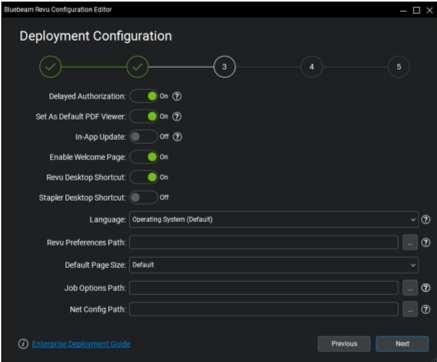
Cette page propose des options permettant de configurer diverses propriétés MSI telles que :
- Autorisation différée
- Définir Revu comme visionneuse PDF par défaut
- Mise à jour intégrée à l'application
- Mise à jour de la langue
- Taille de page par défaut
- Parcours des options d'emploi
- Config Net
Veuillez vous référer au tableau des propriétés MSI pour plus d'informations.
Fonctionnalités de Revu
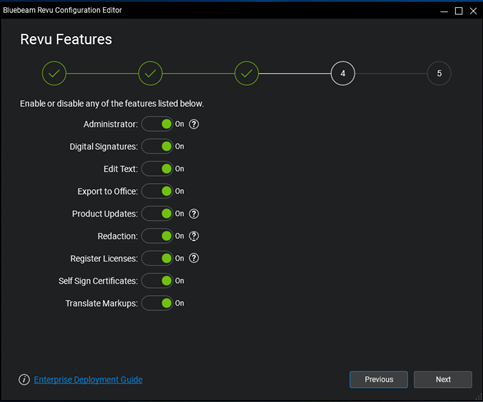
Toutes les fonctionnalités de cette page sont activées par défaut. Avant de prendre votre décision finale sur celle qui doit rester « Désactivée », veuillez contacter un chef de projet ou une personne de votre organisation qui possède une connaissance approfondie de tous les flux de travail des utilisateurs finaux et des fonctionnalités Revu requises pour les réaliser. Leurs conseils aideront à réduire les signalements des utilisateurs finaux sur les fonctionnalités manquantes dans leurs installations de Revu.
Plugins Bluebeam

Toutes les fonctionnalités de cette page sont activées par défaut. Cette page est l'endroit où vous pouvez activer nos plugins pour diverses applications tierces.
Internet Explorer, Microsoft Office, Microsoft Outlook et ProjectWise sont disponibles dans toutes les éditions de Revu (Standard, CAD ou eXtreme).
Tous les autres plugins répertoriés nécessitent Revu CAD ou eXtreme.
Créer un package de déploiement
Cette boîte de dialogue est l'endroit où votre script de déploiement est généré.

Le champ Dossier de déploiement sera automatiquement renseigné en fonction du dossier que vous avez spécifié lors de la définition du nouvel emplacement de déploiement.
Une fois que vous avez configuré les propriétés Ignorer le redémarrage en attente et d’installation silencieuse, cliquez sur Créer pour générer votre script de déploiement et l’enregistrer dans le dossier de déploiement avec tous les fichiers que vous avez pu désigner précédemment.
Un redémarrage peut être nécessaire pour les fichiers qui étaient en cours d'utilisation lors de l'installation. Vous pouvez empêcher un redémarrage forcé, mais le redémarrage en attente doit se produire à un moment donné après la fin de l'installation pour que Revu fonctionne correctement.
Correction d'un déploiement existant (MSP)
Cette méthode de déploiement est utilisée lors de la mise à jour d'une version ponctuelle vers une autre au sein de la même version majeure. Par exemple, mise à jour de 2019.0 vers 2019.x.

Dans ce scénario, l’installation MSP est appliquée à une installation existante de la même version. En d’autres termes, le MSP mettra à jour n’importe quelle édition de Revu (Standard, CAD ou Extreme), mais les fonctionnalités disponibles pour l’utilisateur sont déterminées par les informations de licence de l’installation d’origine en cours de mise à jour.
Lieu de déploiement
Commencez par sélectionner le fichier MSP de Bluebeam Revu que vous souhaitez déployer et spécifiez son dossier de déploiement. Il est crucial que cet emplacement soit sur un lecteur réseau centralisé qui pourra être accessible à tous les utilisateurs pendant le déploiement. Vous avez également la possibilité d’ajouter un fichier MST pour utiliser des paramètres personnalisés déjà configurés.
Utiliser la configuration d'un déploiement précédent
Ce paramètre facultatif vous permet de sélectionner un fichier MST préexistant à partir d'un déploiement MSI précédent et de réappliquer ses propriétés pendant le déploiement MSP.
Vous devrez également sélectionner le fichier MSI qui a été utilisé pour créer le fichier MST sélectionné ci-dessus.
Configuration du déploiement

Lors de la définition des paramètres sur cette page, il est important de reproduire la configuration utilisée dans le déploiement MSI d’origine que vous mettez à jour.
Par exemple, si le MSI d’origine a été déployé avec « Définir comme lecteur de PDF par défaut » (BB_DEFAULTVIEWER) et « Raccourci bureau Revu » (BB_DESKSHORTCUT) activés, vous devez vous assurer que ces options sont également activées pour ce déploiement MSP, sinon ces valeurs reviendront à leurs paramètres par défaut.
Fonctionnalités de Revu

Toutes les fonctionnalités de Revu seront activées par défaut. Comme pour les paramètres de configuration du déploiement mentionnés ci-dessus, il est important de définir la même configuration que celle utilisée dans le déploiement MSI d’origine que vous mettez à jour, sinon vos utilisateurs finaux risquent de constater que les mauvaises fonctionnalités ont été désactivées ou activées.
Plugins Bluebeam

Si l’un de ces plugins a été activé lors de votre déploiement MSI initial, vous devez activer les mêmes plugins ici, pour vous assurer qu’ils restent actifs après l’installation du correctif.
Créer un package de déploiement
Cette boîte de dialogue est l'endroit où votre script de déploiement est généré.

Le champ Dossier de déploiement sera automatiquement renseigné en fonction du dossier que vous avez spécifié lors de la définition de l' emplacement de déploiement du correctif.
Une fois que vous avez configuré les propriétés Ignorer le redémarrage en attente, Installation silencieuse et Redémarrage supprimé, cliquez sur Créer pour générer votre script de déploiement et l’enregistrer dans le dossier de déploiement avec tous les fichiers que vous avez pu désigner précédemment.
Déploiement d'extensions
Il s'agit d'un processus de post-installation dans lequel les paramètres et ressources personnalisés ou partagés, tels que les préférences, les profils et les ensembles d'outils, sont déployés à l'aide d'un script distinct.
Si vous devez créer des paramètres et des ressources personnalisés, vous devrez installer Revu manuellement sur une machine et vous référer au Guide de l’administrateur de Revu Enterprise pour connaître les bonnes pratiques en matière d’exportation, de collecte et de mise en scène de ces éléments.
Pour plus de détails sur les options de ligne de commande des scripts de post-installation, reportez-vous à Commutateurs de ligne de commande Revu.exe.
Déployer les profils
Les profils personnalisés peuvent être ajoutés ici en cliquant sur le signe plus dans le coin inférieur gauche, en naviguant jusqu’à l’emplacement du serveur que vous avez désigné comme décrit dans le Guide de l’administrateur de Revu Enterprise, en sélectionnant les éléments et en cliquant sur Ajouter.

Déployer des trousses à outils, motifs hachurés et styles de lignes

Pour inclure des trousses à outils personnalisées, des motifs hachurés et des styles de lignes dans le déploiement, cliquez sur le signe plus dans le coin inférieur gauche, naviguez jusqu’à l’emplacement du serveur que vous avez désigné comme décrit dans le Guide de l’administrateur de Revu Enterprise, sélectionnez les éléments, puis cliquez sur Ajouter.
Créer des ressources personnalisées et des scripts de paramètres
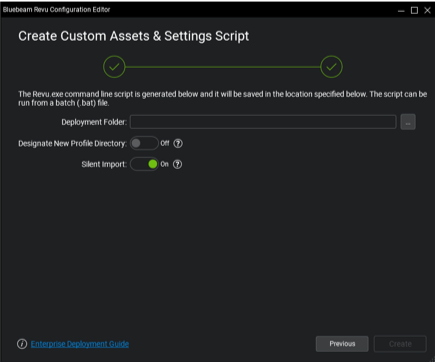
Dans cette dernière fenêtre, vous pouvez désigner un nouveau répertoire de profils sur votre réseau, où les profils sont stockés et partagés à l’échelle d’une entreprise. Laisser cette option désactivée entraîne la copie de tous les actifs sur la machine de chaque utilisateur final.
L'option Importation silencieuse est activée par défaut, mais vous pouvez la désactiver si vous souhaitez que les utilisateurs finaux voient les invites qui peuvent apparaître pendant le déploiement.
Vérification de vos licences
Recherche de clé de licence
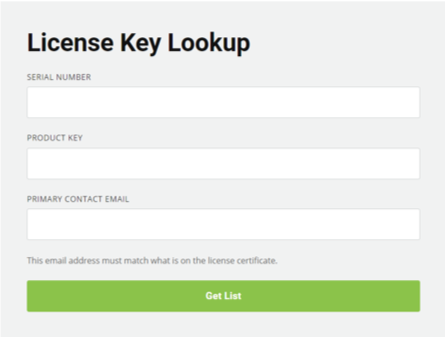
En sélectionnant l’option Vérifier les licences sur la Page d’accueil, vous accédez à la Page de recherche de clé de licence, où, une fois que vous avez saisi le Numéro de série, la clé de produit et l’adresse e-mail du contact principal, vous verrez toutes les informations associées à votre licence.
Cela comprend une liste de tous les noms de machines utilisant le logiciel et le nombre de sièges disponibles.
Vous pouvez également rechercher et gérer vos licences Revu dans Bluebeam Gateway.
JTNDZGl2JTNFJTNDYSUyMGhyZWYlM0QlMjIlMjNhZG1pbi1jb25zb2xlJTIyJTIwc3R5bGUlM 0QlMjJjb2xvciUzQSUyMCUyMzIyMiUyMiUzRUJsdWViZWFtJTIwQWRtaW5pc3RyYXRvciUyME NvbnNvbGUlM0MlMkZhJTNFJTNDJTJGZGl2JTNFJTBBJTBBJTNDZGl2JTNFJTNDYSUyMGhyZWY lM0QlMjIlMjNyZXZ1LXByZWZzJTIyJTIwc3R5bGUlM0QlMjJjb2xvciUzQSUyMCUyMzIyMiUy
==
Installation
Anciennes versions
Déploiement
Introduction
En règle générale, les grandes organisations sont confrontées à un large éventail de défis, tels que trouver la méthode de déploiement la plus efficace et configurer correctement une application pour une utilisation dans des environnements multi-utilisateurs en réseau. Nous avons présenté dans les pages suivantes des directives pour la planification et la mise en œuvre de votre déploiement Bluebeam Revu.
Ce guide a été écrit pour les administrateurs informatiques, en supposant que le lecteur possède une solide compréhension des concepts fondamentaux, tels que l'installation de logiciels, la ligne de commande Windows, ainsi que l'écriture et l'exécution de fichiers batch.
Vous pouvez trouver des directives pour la gestion de votre déploiement après l’installation dans le Guide de l’administrateur de Revu 2019 Enterprise.
Si vous recherchez des informations sur l’utilisation de Revu dans votre environnement Citrix, veuillez consulter Bluebeam Revu dans un environnement Citrix.
Planification de votre déploiement
Compatibilité et configuration système requise
Les dernières informations de compatibilité sont disponibles dans le document Bluebeam Revu 2019 Compatibility & System Requirement


