Transférez vos identifiants numériques sur un nouvel ordinateur
Applicable à :
- Revu 21
- Revu 20
Lors de la sauvegarde de vos paramètres Revu et/ou du transfert de votre copie de Revu vers un nouvel ordinateur, les ID numériques ne sont pas inclus dans vos fichiers de sauvegarde. Dans cet article, nous allons expliquer comment exporter et importer vos ID numériques vers un nouvel ordinateur.
Localisez où votre identité numérique est enregistrée
Dans Revu, votre identifiant numérique est créé au format .pfx fichier ou dans le magasin de certificats Windows. Pour vérifier le format et l'emplacement de sauvegarde de votre identifiant numérique :
- Ouvrez Revu
 .
. - Allez dans Outils > Signature > Identifiants numériques...
- Dans la boîte de dialogue Gérer les identifiants numériques, sélectionnez votre identifiant/signature numérique.
- La colonne Emplacement vous indiquera où l'identification numérique a été enregistrée. Passez votre curseur sur l'ID numérique pour voir le chemin complet du fichier.
- Accédez à l’emplacement via l’explorateur de fichiers.Pour accéder au dossier AppData caché, passez de l’onglet Accueil à Affichage dans la boîte de dialogue Explorateur de fichiers et cochez la case Éléments cachés .
- Copiez le fichier .pfx fichier de votre identité numérique et enregistrez-le au même emplacement sur votre nouvel ordinateur.
Votre identité numérique a maintenant été transférée avec succès. Cependant, il ne se charge pas automatiquement dans Revu et devra être importé avant de pouvoir y accéder.
Identifiants numériques du gestionnaire de certificats Microsoft
Certaines organisations configurent des identifiants numériques via le magasin de certificats Windows.
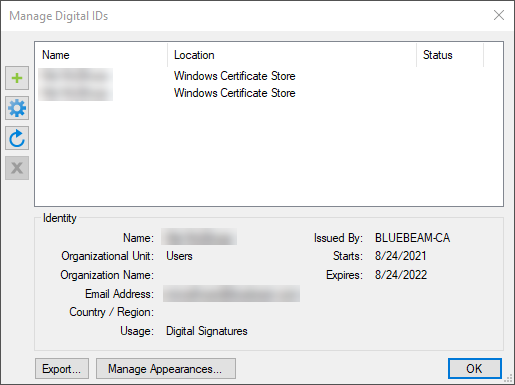
Si votre identifiant numérique se trouve dans le magasin de certificats Windows, vous devrez exporter le fichier .pfx fichier à l'aide du gestionnaire de certificats Microsoft (MCM).
Importer une identité numérique existante sur un nouvel ordinateur
Après avoir récupéré et enregistré le fichier .pfx fichier associé à votre identifiant numérique sur un nouvel ordinateur, vous devrez l'importer dans Revu pour y accéder pour les signatures numériques. Pour ce faire :
- Ouvrez Revu sur votre nouvel ordinateur.
- Allez dans Outils > Signature > Identifiants numériques...
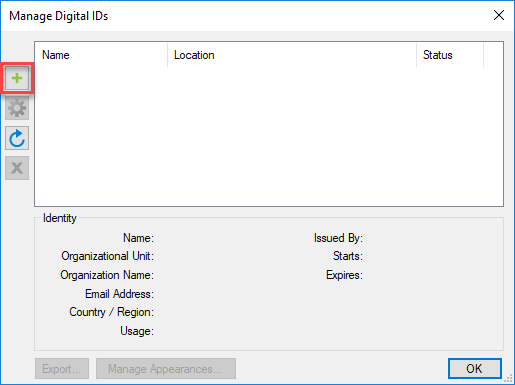
- Dans la Boîte de dialogue Gestion des ID numériques, cliquer sur le + pour ajouter un ID numérique.
- Dans la boîte de dialogue Nouvel ID numérique, sélectionnez Rechercher un fichier d’ID numérique existant.
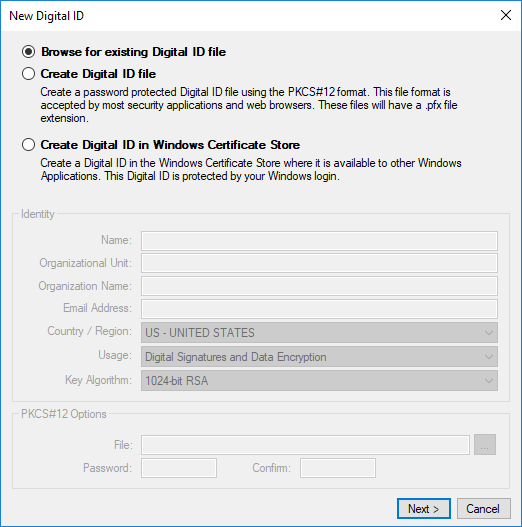
- Sélectionnez Suivant.
- Dans l'explorateur de fichiers, accédez à l'endroit où vous avez enregistré votre fichier .pfx fichier(s) et sélectionnez Ouvrir.
- Si le .pfx le fichier possède une clé privée, entrez le mot de passe lorsque vous y êtes invité et sélectionnez OK.
Vous pouvez désormais accéder à votre ou vos ID numériques à partir de Revu sur votre nouvel ordinateur. Pour en savoir plus sur la création et la gestion des signatures numériques dans Revu, cliquez ici.
Guides
Revu 21
Revu 20
Gestion des PDF
Traitement des documents