Affichez votre espace de travail en mode sombre
Applicable à :
- Revu 21
Utilisez le mode sombre pour appliquer une palette de couleurs sombres à votre espace de travail, réduisant ainsi la fatigue oculaire lorsque vous utilisez Revu pendant de longues périodes. Cela peut être particulièrement bénéfique pour les utilisateurs ayant des déficiences visuelles ou des sensibilités à la lumière.
Pour activer le mode sombre, effectuez l’une des opérations suivantes :
-
Depuis la barre de navigation, sélectionnez Mode sombre
 .
. -
Allez dans Affichage > Mode sombre.
-
Appuyez sur Ctrl+3.
Une fois activé, le mode sombre est appliqué à tous les fichiers ouverts et reste actif pour les futures sessions Revu.
|
Espace de travail standard
|
Espace de travail en mode sombre
|

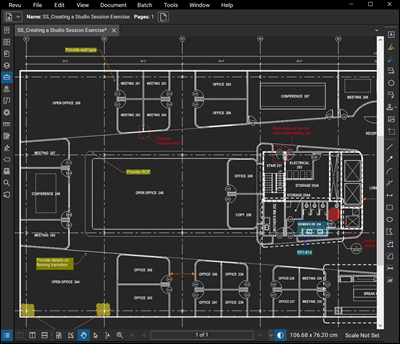
Lorsque vous activez le mode sombre, les événements suivants se produisent par défaut :
-
Le fond blanc de l'espace de travail devient noir.
-
Les lignes noires et le texte existants deviennent blancs.
-
La luminosité des couleurs de marquage change, mais la teinte et la saturation ne changent pas. De cette façon, l’intention originale de toutes les couleurs est capturée, mais elles sont visibles sur l’espace de travail sombre.
-
Les photos et le contenu non vectoriel ne sont pas inversés.
-
L'espace de travail imprime avec le fond blanc et les couleurs standard.
Personnaliser le mode sombre
-
Allez dans Revu > Préférences
 (Ctrl+K).
 -
Dans la barre latérale Préférences, sélectionnez Avancé.
-
Dans l’onglet Rendu 2D , modifiez les paramètres du mode sombre :
-
Sélectionnez Inverser les photos pour inverser également les photos et autres images non vectorielles.
-
Sélectionnez une nouvelle couleur d’arrière-plan en mode sombre dans la palette. Pour réinitialiser votre couleur d’arrière-plan à la valeur par défaut, sélectionnez Réinitialiser.
-
-
Sélectionnez OK.
Voir aussi :
Collaborer avec des personnes souffrant d‘un déficit de vision des couleurs
Guides
Revu 21