Naviguer et personnaliser l’interface
Applicable à :
- Revu 21
Quoi de neuf dans Revu 21
Avec Revu 21, vous avez accès aux mêmes fonctionnalités puissantes que celles de Revu 20 pour la création et la modification de PDF dans tous vos projets. Vous avez également la possibilité de synchroniser vos trousses à outils Revu avec Bluebeam sur Web et mobile.
Connectez-vous à Revu 21
Après avoir installé et lancé Revu 21, connectez-vous avec votre identifiant Bluebeam (BBID) pour accéder aux fonctionnalités Revu disponibles avec votre forfait Bluebeam. Pour plus d'informations sur la création d'un BBID, cliquez ici. Si nécessaire, vous pouvez toujours vous connecter à Studio avec un identifiant Bluebeam distinct.
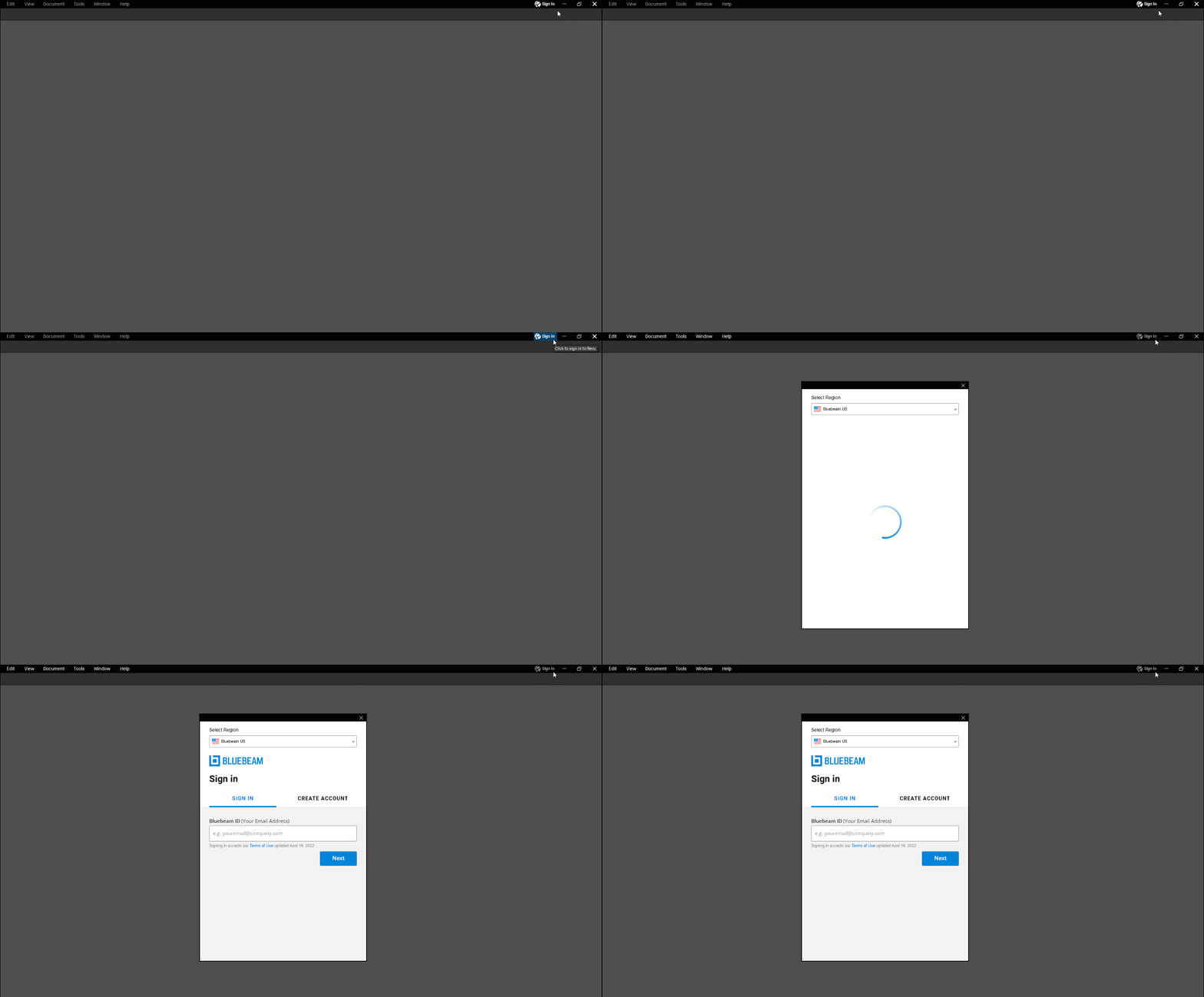
Envoyer la boîte à outils à Bluebeam sur le Web
Lorsque vous vous connectez pour la première fois à Revu 21, vous serez invité(e) à envoyer vos trousses à outils à Bluebeam sur le Web, afin de pouvoir accéder à vos annotations personnalisées lors de vos déplacements. Vous pouvez également accéder à cette fonctionnalité ultérieurement sur le  panneau « Boîte à outils ». Pour en savoir plus, consultez cet article.
À propos de l'interface
Dans Revu 21, il n'y a pas de changements majeurs dans l'interface, et vous pouvez toujours personnaliser votre espace de travail pour l'adapter au mieux à vos flux de travail, comme dans les versions précédentes. Pour en savoir plus sur les éléments de l'interface, sélectionnez parmi les options ci-dessous.
Barre de menus

Située en haut de l'application, la barre de menu contient des outils pour les catégories suivantes :
- Revu (outils de gestion de l'utilisation de l'application)
- Fichier (outils pour créer, ouvrir, enregistrer, exporter, imprimer des PDF et plus encore)
- Édition (outils relatifs à la manipulation d'objets et de textes)
- Affichage (outils permettant de contrôler l'apparence et le comportement de l'espace de travail)
- Document (outils de manipulation de PDF)
- Lot (outils pouvant être utilisés sur plusieurs PDF en même temps)
- Outils (outils pour travailler avec des annotations)
- Fenêtre (outils permettant de contrôler certains aspects des onglets, des panneaux et de l'espace de travail principal)
- Aide (fournit des liens vers de l'aide et d'autres ressources)
 ou Ctrl+K).
Barre d'outils des propriétés

Située directement sous la barre de menu, la barre d'outils Propriétés est dynamique et affiche uniquement les propriétés pertinentes pour les éléments sélectionnés dans Revu. Si rien n'est sélectionné, il affiche les propriétés générales du document.
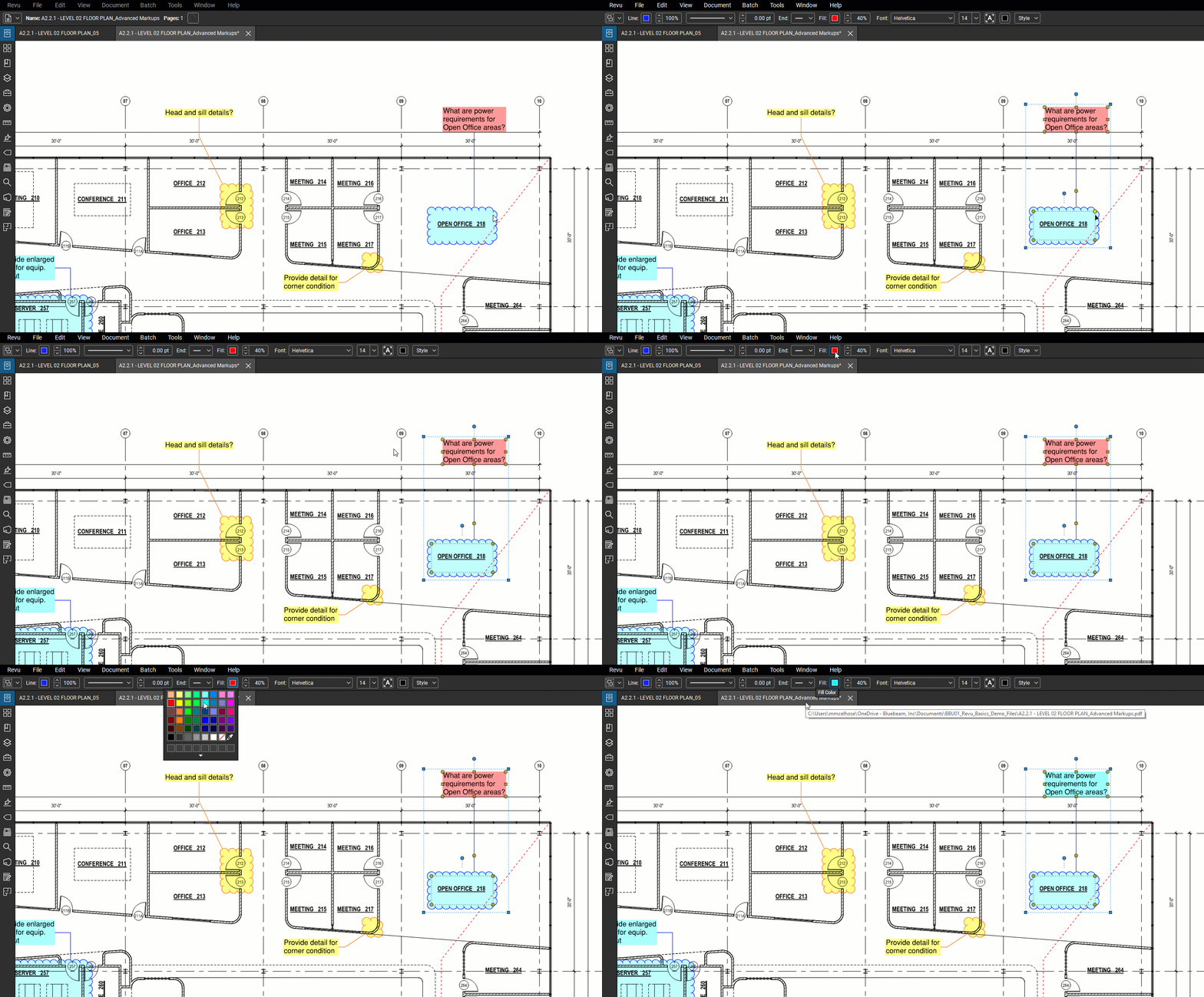 Lorsque vous sélectionnez un marquage, la barre d’outils Propriétés affiche automatiquement diverses propriétés d’apparence que vous pouvez modifier, une alternative rapide à l’ouverture du panneau Propriétés.
Barres d'accès au panneau
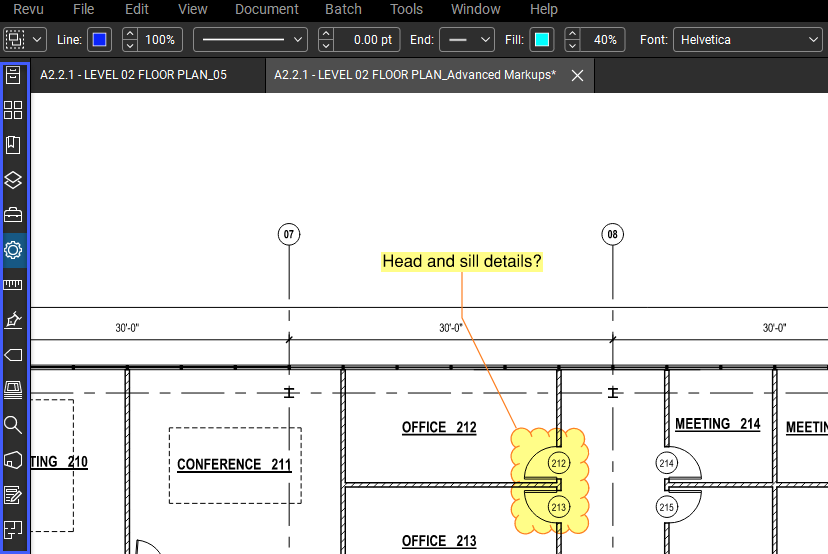
Comme les barres d’outils, les barres d’accès aux panneaux contiennent des icônes permettant d’ouvrir des panneaux, par exemple le panneau Boîte à outils ou le panneau Propriétés  . Pour agrandir l’espace de travail principal, il est possible de configurer les barres d’accès aux panneaux afin de les masquer automatiquement lorsqu’elles ne sont pas utilisées.
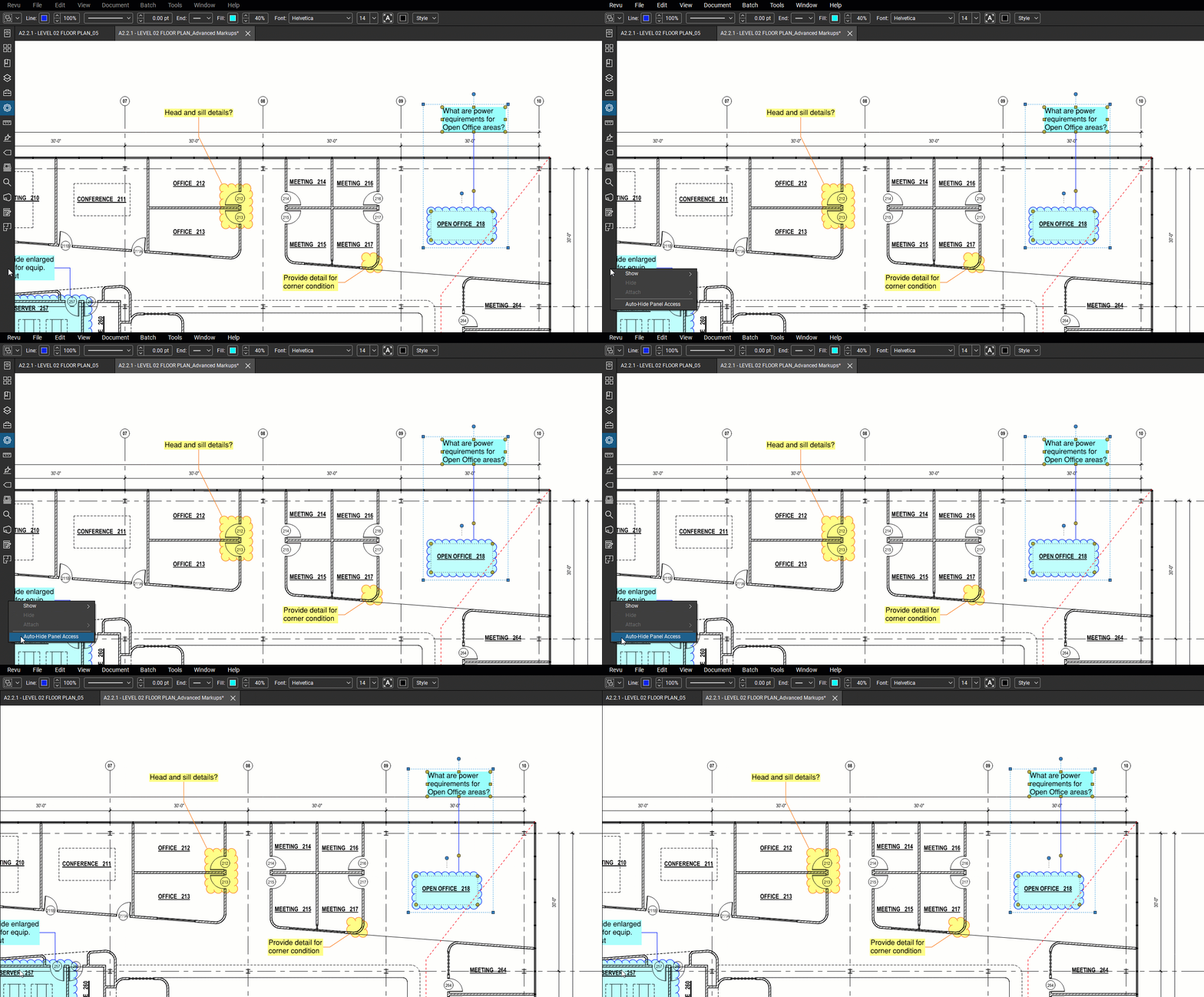 Pour masquer une barre d'accès au panneau lorsqu'elle n'est pas utilisée, cliquez dessus avec le bouton droit de la souris et sélectionnez Masquer automatiquement l'accès au panneau. Vous pouvez également personnaliser les éléments affichés sur la barre d’accès d’un panneau en sélectionnant Afficher et en choisissant parmi les options de la liste déroulante.
Barres d’outils
Revu comprend de nombreuses collections d'outils configurables, accessibles via des barres d'outils, qui peuvent être utilisées pour personnaliser l'application de bureau pour les flux de travail de votre projet.
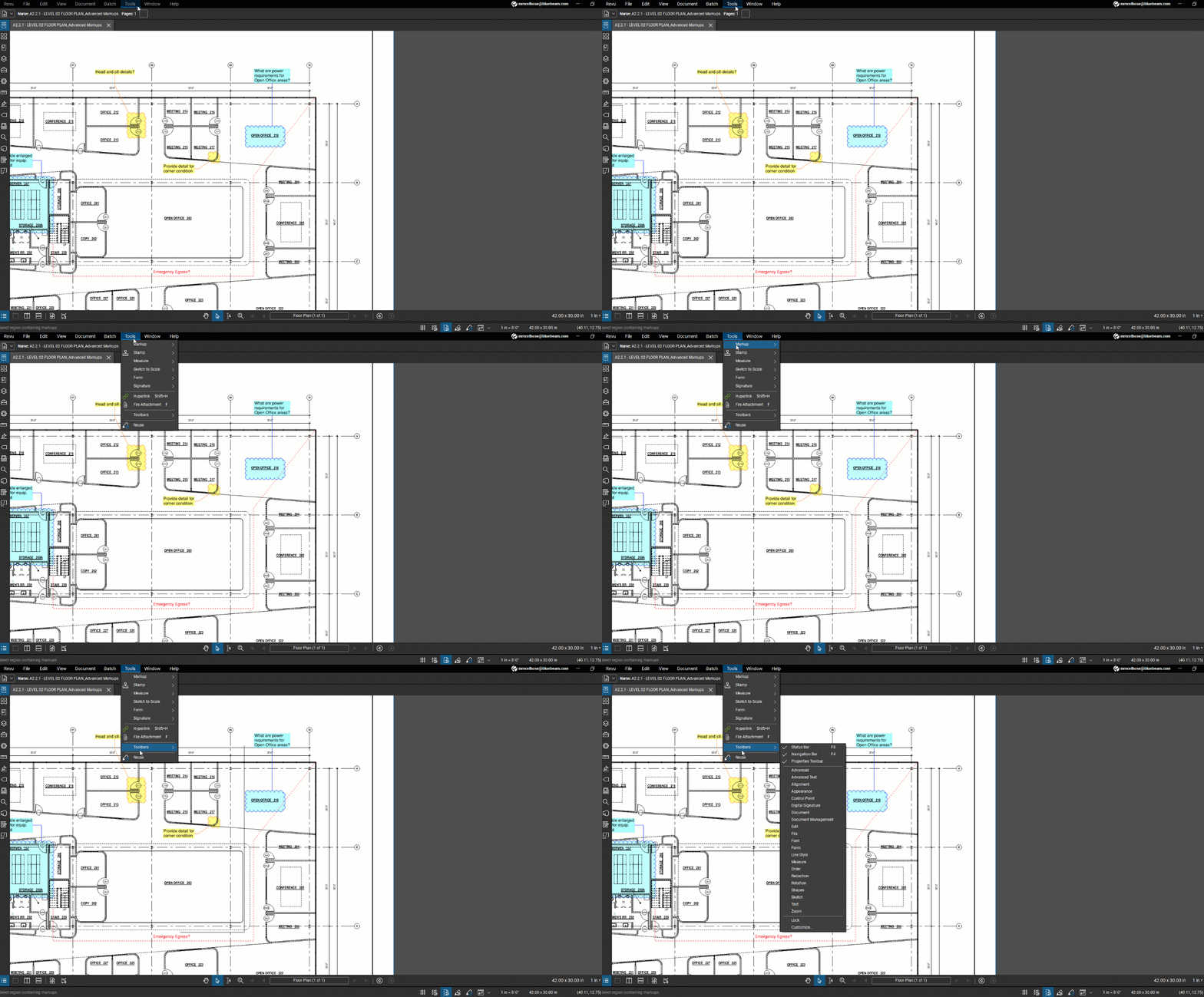 Vous pouvez modifier les barres d’outils qui s’affichent automatiquement dans l’interface en sélectionnant Outils > Barres d’outils et en choisissant des options dans la liste déroulante.
Espace de travail principal
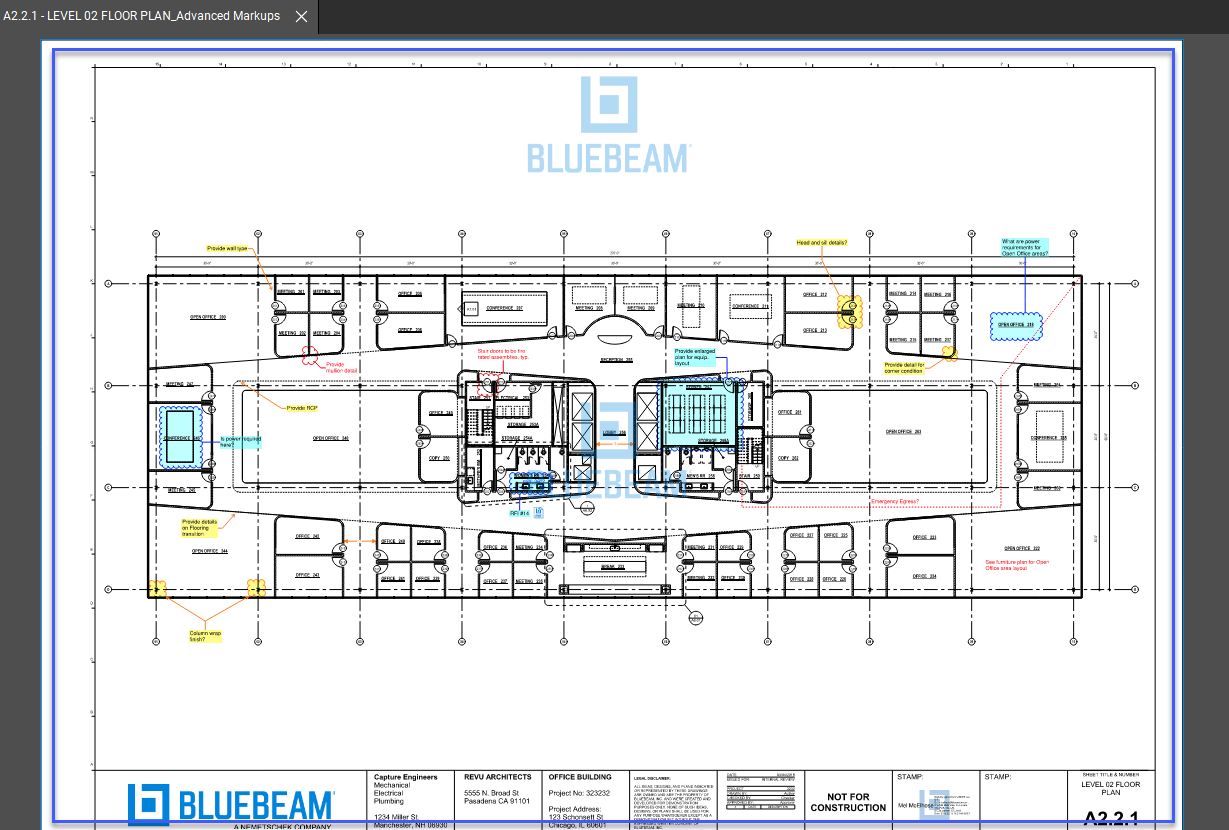
Constituant la majeure partie de l'interface de l'application, l'espace de travail principal est l'endroit où Revu affiche les dessins et autres PDF.
Barre de navigation

Située entre l’espace de travail principal et le panneau inférieur (où vous pouvez accéder à la  Liste des marquages), la barre de navigation permet de se déplacer efficacement entre les pages et les vues de l’espace de travail principal.
Pour plus d'informations sur la personnalisation des vues de page dans Revu, consultez cet article.
Panneau inférieur
 Ce panneau extensible situé en bas de l'application vous permet d'accéder à la liste des balises, à l'arborescence du modèle 3D et à la console JavaScript.
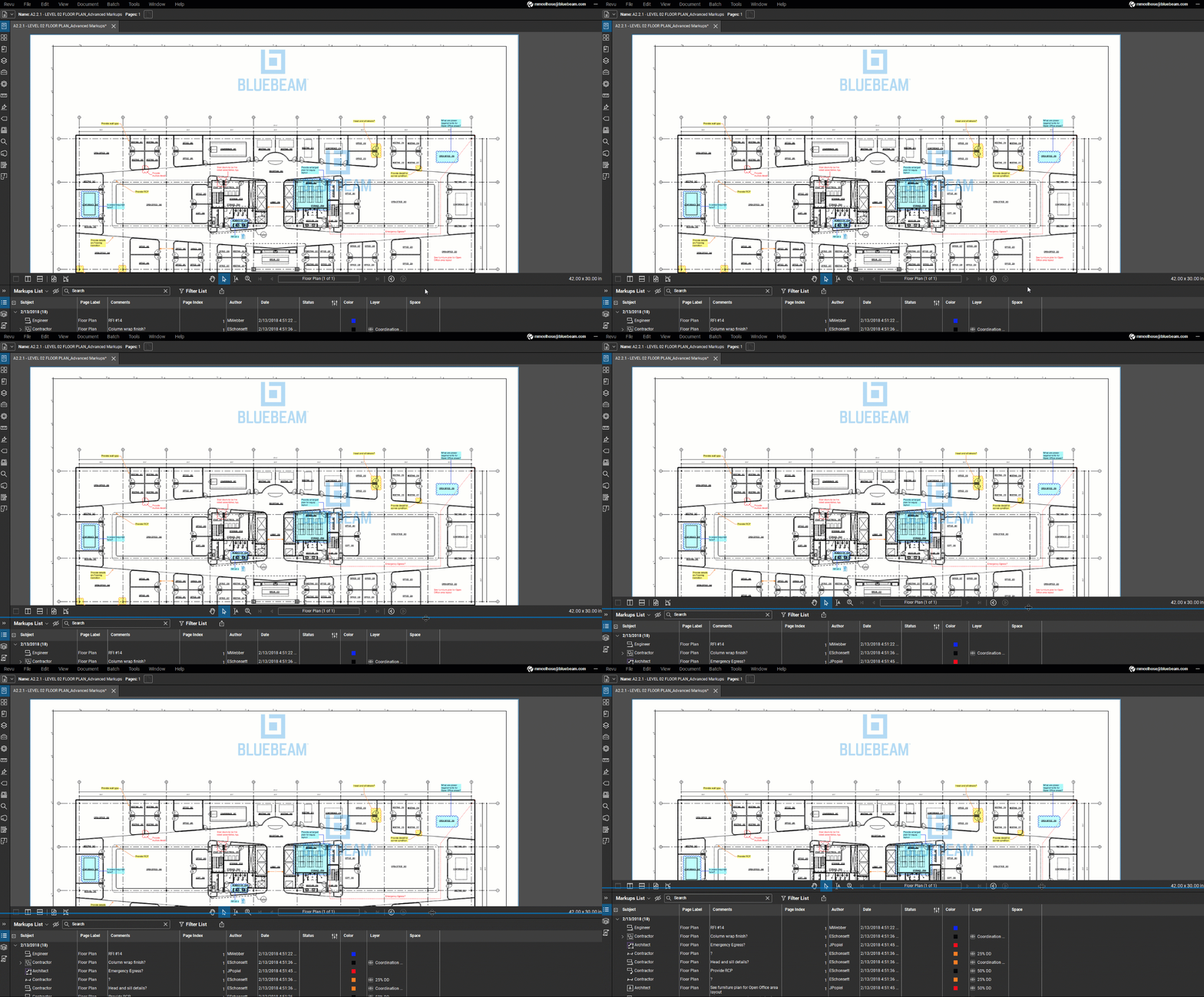 Les panneaux latéraux et inférieurs peuvent être redimensionnés. Pour ce faire, passez votre curseur sur le bord d’un panneau jusqu’à ce qu’il soit surligné en bleu. Ensuite, cliquez et faites glisser pour ajuster la taille du panneau selon vos besoins.
Barre d’état

Au bas de l'application, la barre d'état est une barre d'outils spécialisée qui inclut des contrôles d'accrochage, la réutilisation du marquage et la synchronisation des vues. Il affiche également la taille d'un PDF actif, l'échelle de dessin et les coordonnées du curseur de la souris.
Comment personnaliser les panneaux dans votre espace de travail
Revu propose de nombreuses façons d'ajuster l'interface pour qu'elle réponde au mieux à vos besoins de gestion de projet. Ici, nous verrons comment rendre vos outils et fonctions les plus utilisés plus faciles d'accès.
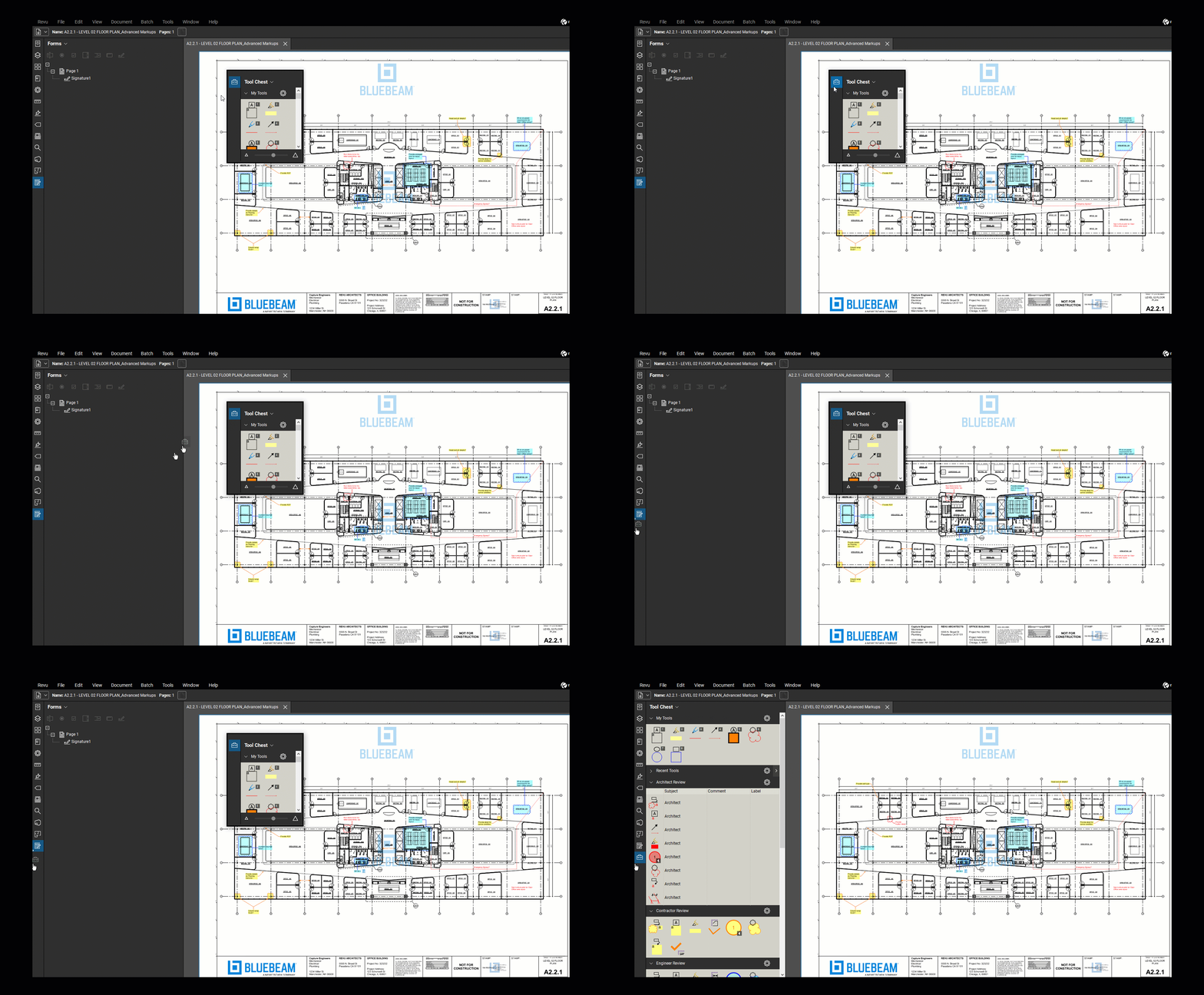
Détacher un panneau
Si vous souhaitez qu'un panneau flotte au-dessus de l'espace de travail principal, vous pouvez le détacher d'une barre d'accès au panneau. Pour ce faire :
- Sélectionnez le panneau que vous souhaitez détacher (par exemple, le panneau Boîte à outils).
- Cliquez avec le bouton droit sur l’icône du panneau dans la barre d’accès du panneau.
- Sélectionnez Joindre > Détacher.
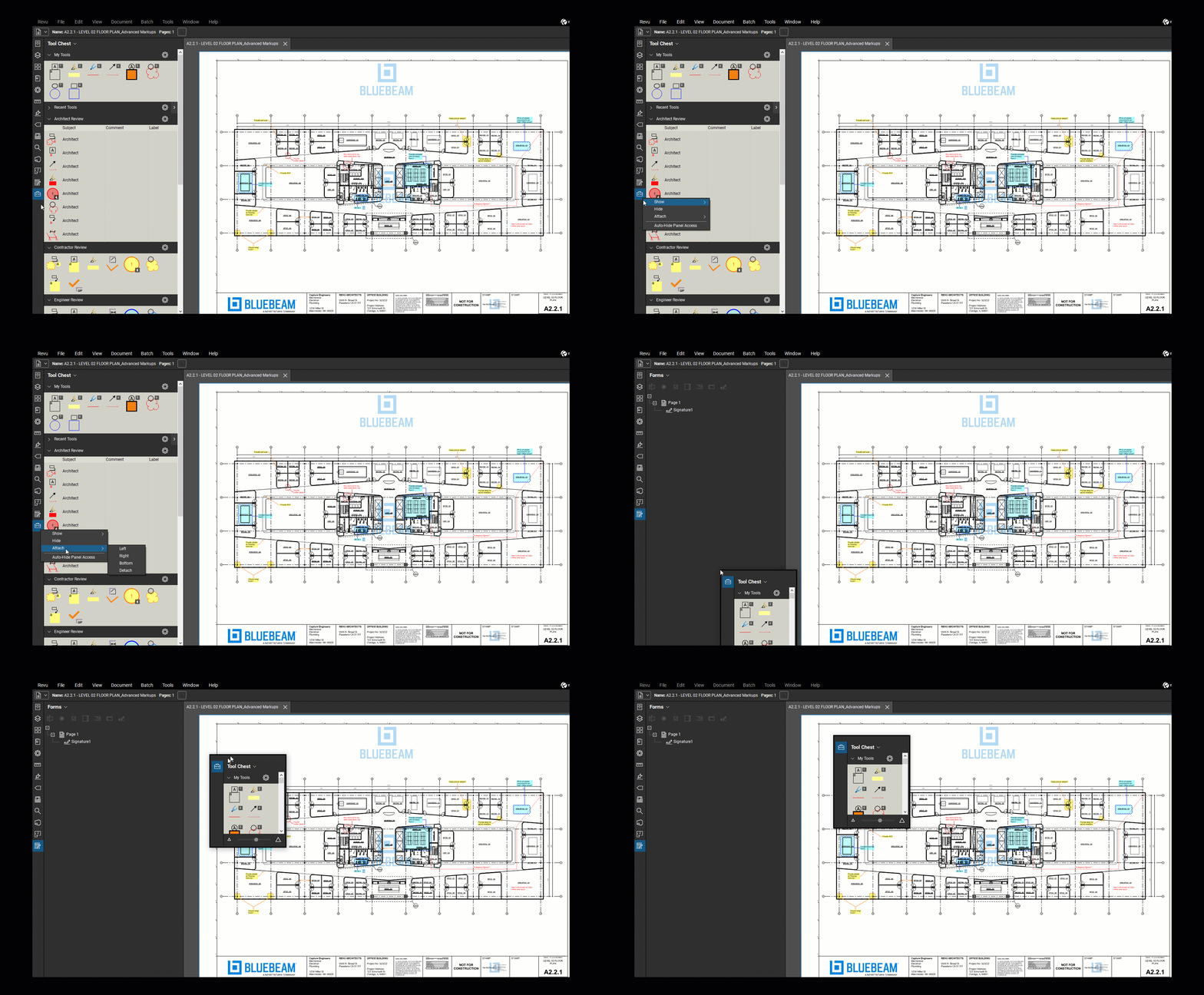
Pour rattacher un panneau à la barre d’accès au panneau, cliquez avec le bouton droit sur l’icône du panneau et sélectionnez Attacher. Vous pouvez également cliquer et faire glisser le panneau vers la barre d’accès au panneau pour le rattacher.
Afficher les panneaux côte à côte
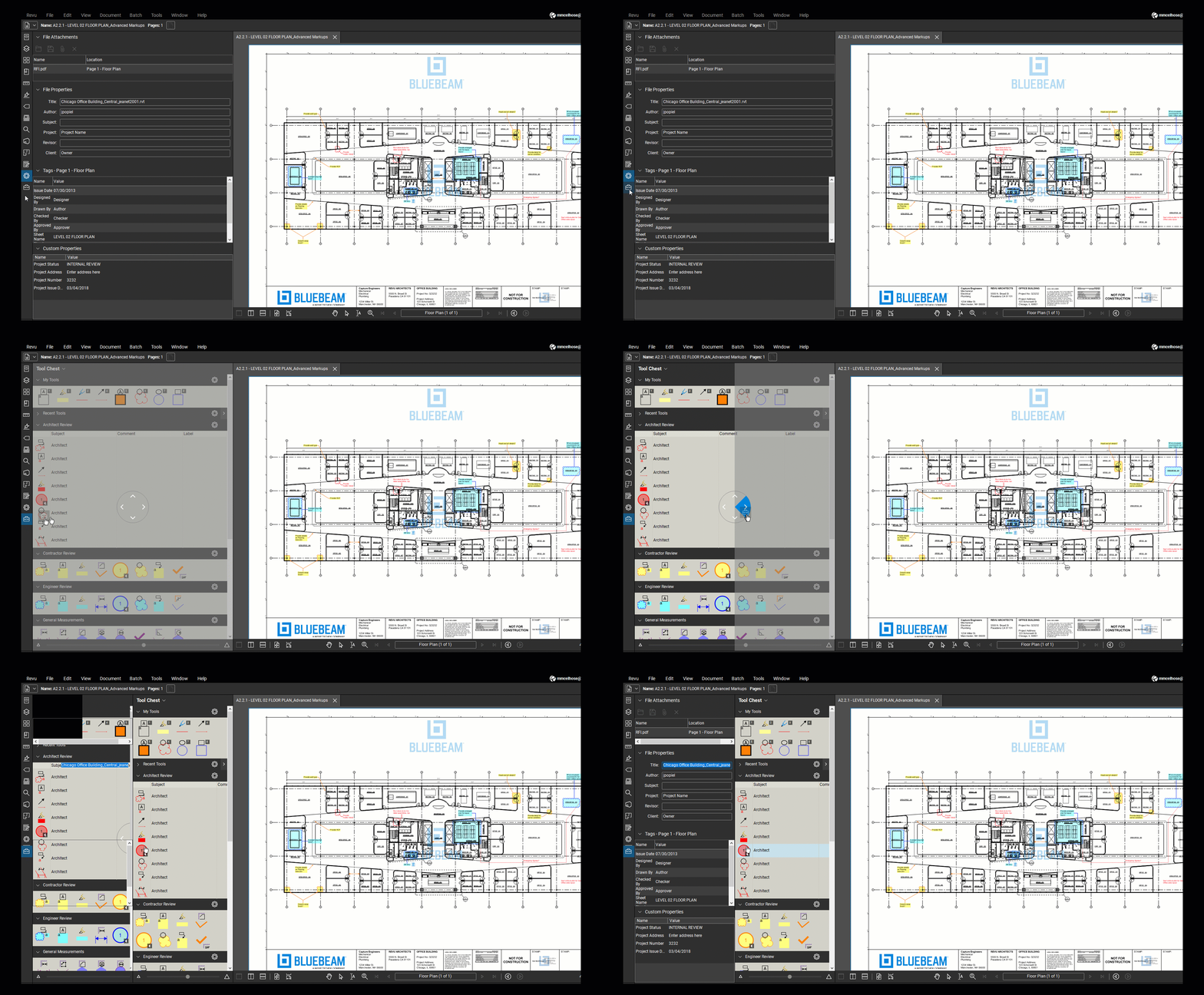
Si vous souhaitez avoir accès à deux panneaux à la fois, vous pouvez les visualiser côte à côte. Pour ce faire :
- Sélectionnez l’un des panneaux que vous souhaitez afficher dans votre vue côte à côte (par exemple, le panneau Propriétés).Pour installer deux panneaux côte à côte, les panneaux devront être au-dessus/en dessous l'un de l'autre sur la barre d'accès au panneau. Pour déplacer un panneau sur la barre d'accès au panneau, cliquez et faites glisser l'icône du panneau.
- Ensuite, faites glisser l’icône du 2e panneau pour votre vue côte à côte (par exemple, le panneau Boîte à outils ) dans le panneau ouvert. Un cadran de positionnement apparaît.
- Relâchez le deuxième panneau en position gauche ou droite. Les flèches sur la molette de position seront mises en surbrillance en conséquence.
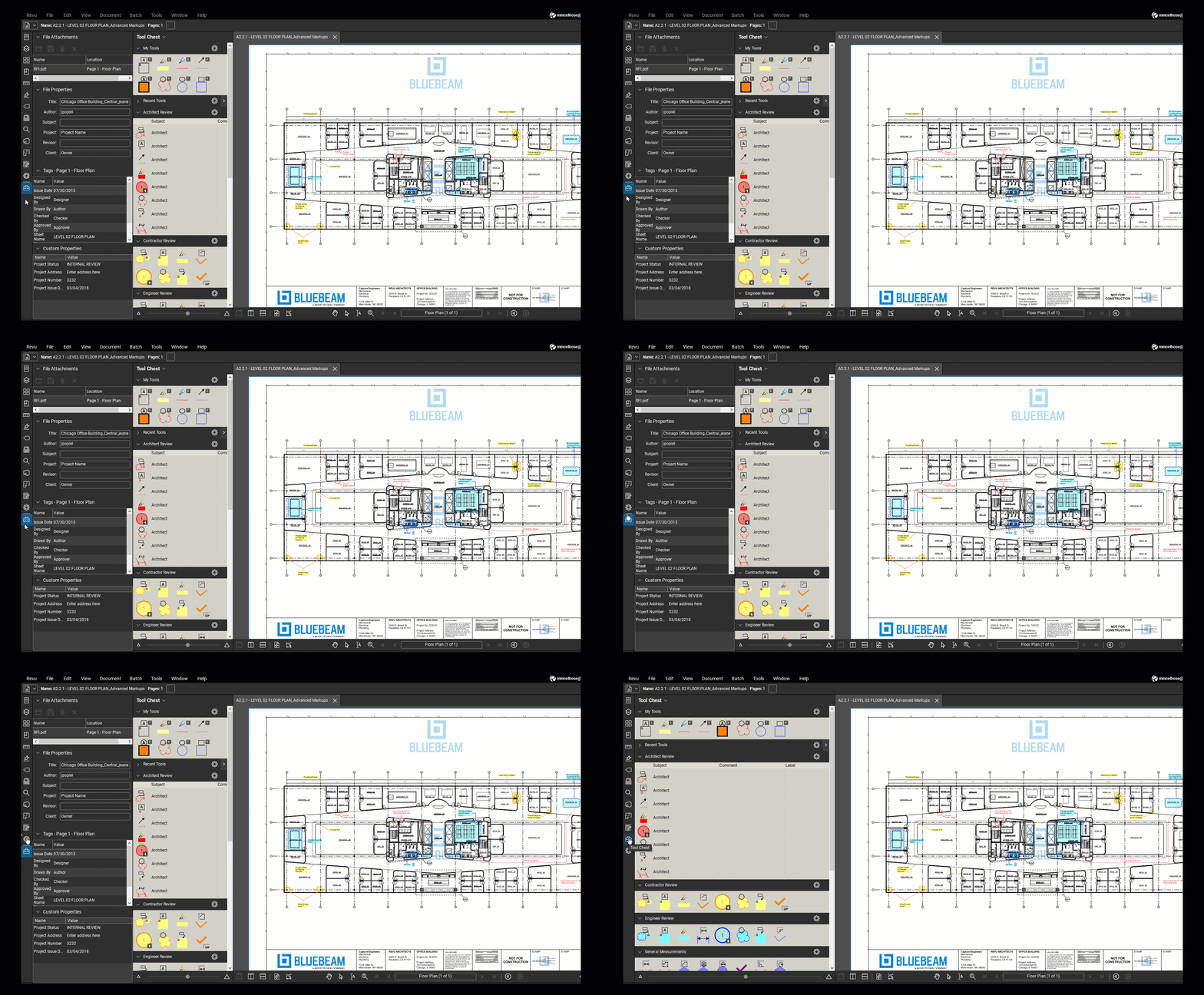
Pour désactiver les panneaux côte à côte, cliquez et faites glisser l’icône du panneau inférieur au-dessus du panneau voisin sur la barre d’accès au panneau.
Pour des informations plus détaillées sur la personnalisation de votre espace de travail pour des flux de travail particuliers, visitez notre série Personnalisation de Revu .
Revu 21
Guides
Démarrage
Abonnements