Traitement de couleurs
Utilisez l’outil de traitement des couleurs pour manipuler les couleurs d’un PDF. Les couleurs sélectionnées peuvent être modifiées en d'autres couleurs, les PDF couleur peuvent être convertis en niveaux de gris ou en noir et blanc, les propriétés de couleur comme la luminosité, la saturation et la teinte peuvent être manipulées, et des surfaces transparentes peuvent être créées dans les images.
L’exécution de cette action sur une page contenant des annotations aplaties empêchera toutes les annotations de la page d’être non aplaties.
- Accédez à Document >
 Traitement des couleurs.
 - Sélectionnez le mode souhaité dans la liste Type de processus. Les options disponibles dépendront de votre sélection.
La section Aperçu de la boîte de dialogue Traitement des couleurs affiche des vignettes « avant » et « après », vous permettant de prévisualiser les changements avant de les appliquer.
Plus d'informations sur chaque mode :
 Modifier les couleurs
Remplace les couleurs sélectionnées trouvées dans le PDF par d’autres couleurs.

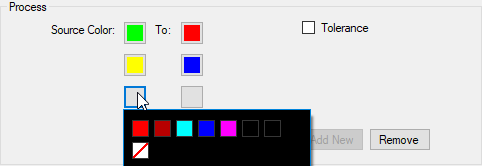
Modifier les couleurs n'affecte que les éléments vectoriels dans le fichier PDF. Les images matricielles ne sont pas affectées.
Les options de traitement des couleurs dans ce mode sont :
- Couleur source: Sélectionnez la couleur à modifier. Seules les couleurs présentes dans le PDF sont affichées.
- À: Sélectionnez la couleur de remplacement.
- Tolérance: autorise une plage de tolérance pour faire correspondre les couleurs proches de la couleur source.
- Ajouter: Ajoutez une nouvelle paire de remplacement.
- Supprimer: Supprimer la dernière paire de remplacement.
Colorer
Convertit toutes les couleurs du PDF en une seule échelle de couleurs.
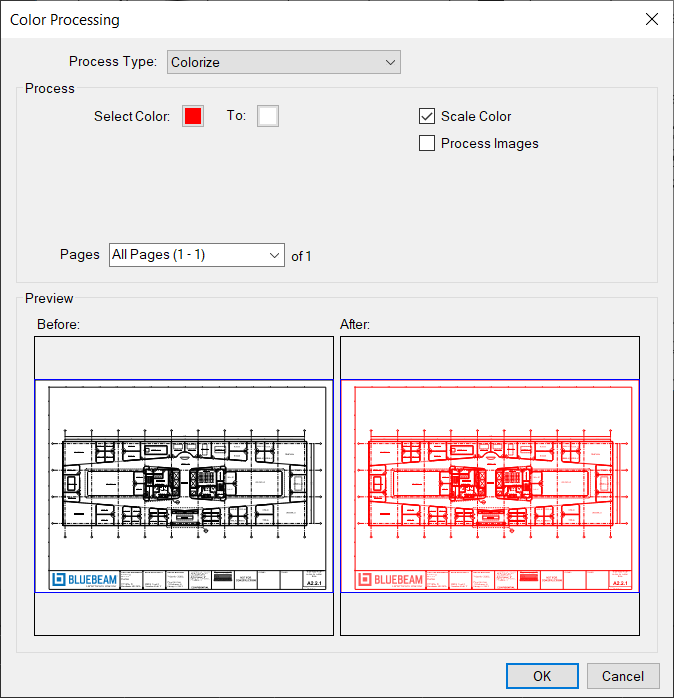
Le processus de colorisation transforme les données d'image vectorielles en une plage de couleurs que vous définissez. Ceci est utile pour coloriser un document en niveaux de gris ou changer un document multicolore en une seule couleur tout en gardant distinctes les parties plus claires et plus foncées du fichier.
Les options de traitement des couleurs dans ce mode sont :
- Sélectionner une couleur: Sélectionne le début de la plage de couleurs. Cette couleur remplacera les couleurs les plus sombres.
- Jusqu'à: Sélectionnez la fin de la plage de couleurs. Cette couleur remplacera les couleurs les plus claires.
- Couleur de l’échelle: Effacez la Couleur de l’échelle pour traiter toutes les couleurs en une seule couleur. Par exemple : effacez la Couleur de l’échelle et sélectionnez le noir pour créer un PDF noir et blanc.
- Traitement des images: Sélectionnez cette option pour également traiter les images raster.
-
Pages: sélectionnez parmi les éléments suivants :
- All Pages: Sets la plage à toutes les pages.
- Actuelle : la plage est limitée à la page actuelle. Le numéro de la page actuelle apparaîtra entre parenthèses, par exemple Page actuelle (2) si la page 2 est la page actuelle.
- Sélectionné: Sets la plage sur la sélection actuelle. Cette option n'apparaît que si des pages ont été sélectionnées avant d'invoquer la commande.
- Personnalisée : la plage reçoit une valeur personnalisée. Lorsque vous sélectionnez cette option, remplacez tout texte restant dans le champ par la ou les pages à imprimer directement. Pour saisir une plage personnalisée :
- Utilisez un tiret entre les numéros de page pour définir ces deux pages et toutes les pages intermédiaires.
- Utilisez une virgule pour définir les pages séparées.
Par exemple : 1-3, 5, 9 inclura les pages 1, 2, 3, 5 et 9.
Échelle de gris
Convertit toutes les couleurs du PDF en niveaux de gris.
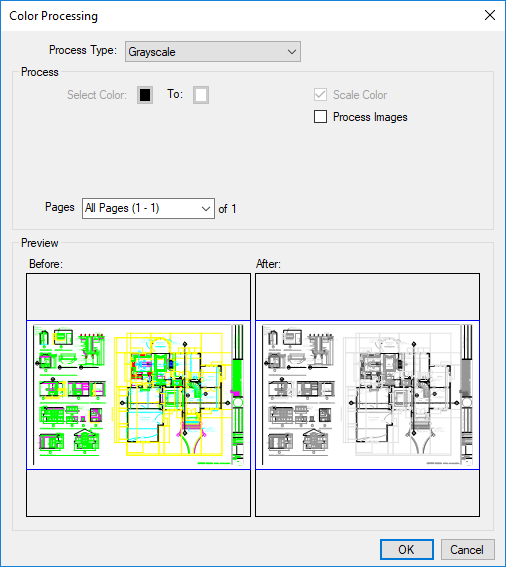
Les niveaux de gris traitent les données vectorielles par défaut, avec une option pour traiter également les images raster.
Les options de traitement des couleurs dans ce mode sont :
- Traitement des images: Sélectionnez cette option pour également traiter les images raster.
-
Pages: Sélectionnez parmi les options suivantes :
- All Pages: Sets la plage à toutes les pages.
- Actuelle : la plage est limitée à la page actuelle. Le numéro de la page actuelle apparaîtra entre parenthèses, par exemple Page actuelle (2) si la page 2 est la page actuelle.
- Sélectionné: Sets la plage sur la sélection actuelle. Cette option n'apparaît que si des pages ont été sélectionnées avant d'invoquer la commande.
- Personnalisée : la plage reçoit une valeur personnalisée. Lorsque vous sélectionnez cette option, remplacez tout texte restant dans le champ par la ou les pages à imprimer directement. Pour saisir une plage personnalisée :
- Utilisez un tiret entre les numéros de page pour définir ces deux pages et toutes les pages intermédiaires.
- Utilisez une virgule pour définir les pages séparées.
Par exemple : 1-3, 5, 9 inclura les pages 1, 2, 3, 5 et 9.
Noir et blanc
Convertit toutes les couleurs du PDF en noir et blanc monochrome.
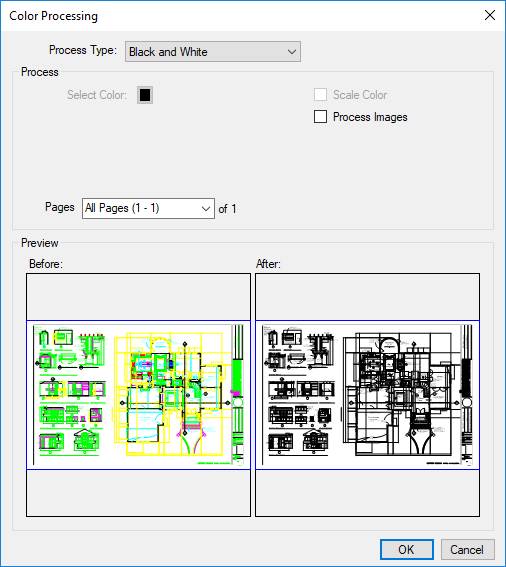
Noir et blanc convertit toutes les données vectorielles en noir.
Les options de traitement des couleurs dans ce mode sont :
- Traiter les images: cochez cette case pour traiter également les images matricielles en monochrome.
-
Pages: Sélectionnez parmi les options suivantes :
- All Pages: Sets la plage à toutes les pages.
- Actuelle : la plage est limitée à la page actuelle. Le numéro de la page actuelle apparaîtra entre parenthèses, par exemple Page actuelle (2) si la page 2 est la page actuelle.
- Sélectionné: Sets la plage sur la sélection actuelle. Cette option n'apparaît que si des pages ont été sélectionnées avant d'invoquer la commande.
- Personnalisée : la plage reçoit une valeur personnalisée. Lorsque vous sélectionnez cette option, remplacez tout texte restant dans le champ par la ou les pages à imprimer directement. Pour saisir une plage personnalisée :
- Utilisez un tiret entre les numéros de page pour définir ces deux pages et toutes les pages intermédiaires.
- Utilisez une virgule pour définir les pages séparées.
Par exemple : 1-3, 5, 9 inclura les pages 1, 2, 3, 5 et 9.
Luminosité, Saturation et Teinte
Transforme toutes les couleurs du PDF par luminosité, saturation et teinte.
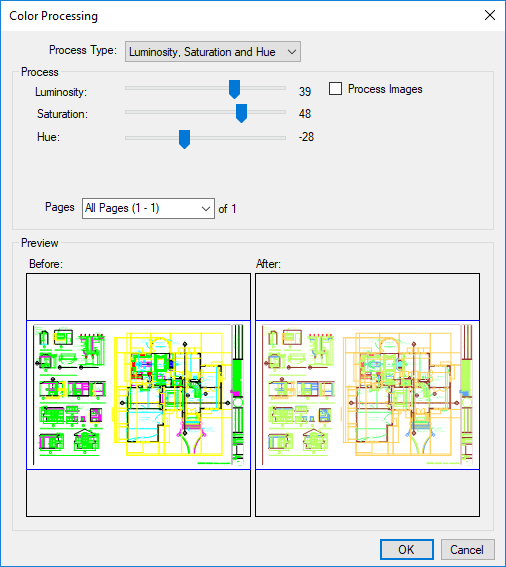
Les options de traitement des couleurs dans ce mode sont :
- Luminosité: Déplacez le curseur pour définir la luminosité.
- Saturation: Déplacez le curseur pour définir la saturation.
- Teinte: déplacez le curseur pour définir la teinte.
- Traitement des images: Sélectionnez cette option pour également traiter les images raster.
- Pages: Sélectionnez parmi les options suivantes :
- All Pages: Sets la plage à toutes les pages.
- Actuelle : la plage est limitée à la page actuelle. Le numéro de la page actuelle apparaîtra entre parenthèses, par exemple Page actuelle (2) si la page 2 est la page actuelle.
- Sélectionné: Sets la plage sur la sélection actuelle. Cette option n'apparaît que si des pages ont été sélectionnées avant d'invoquer la commande.
- Personnalisée : la plage reçoit une valeur personnalisée. Lorsque vous sélectionnez cette option, remplacez tout texte restant dans le champ par la ou les pages à imprimer directement. Pour saisir une plage personnalisée :
- Utilisez un tiret entre les numéros de page pour définir ces deux pages et toutes les pages intermédiaires.
- Utilisez une virgule pour définir les pages séparées.
Par exemple : 1-3, 5, 9 inclura les pages 1, 2, 3, 5 et 9.
Images de masques
Crée une zone transparente dans une image correspondant à une seule couleur.
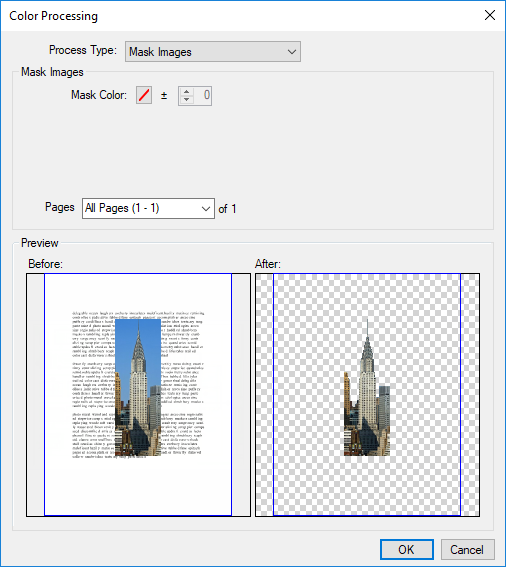
Choisissez une couleur d'images sur une page PDF pour qu'elles soient transparentes. Les annotations ne sont pas traitées.
Les options de traitement des couleurs dans ce mode sont :
- Masquer la couleur: sélectionnez la couleur qui deviendra transparente.
- Valeur de tolérance: Sélectionnez les flèches haut et bas pour définir la tolérance de couleur.
- Pages: Sélectionnez parmi les options suivantes :
- All Pages: Sets la plage à toutes les pages.
- Actuelle : la plage est limitée à la page actuelle. Le numéro de la page actuelle apparaîtra entre parenthèses, par exemple Page actuelle (2) si la page 2 est la page actuelle.
- Sélectionné: Sets la plage sur la sélection actuelle. Cette option n'apparaît que si des pages ont été sélectionnées avant d'invoquer la commande.
- Personnalisée : la plage reçoit une valeur personnalisée. Lorsque vous sélectionnez cette option, remplacez tout texte restant dans le champ par la ou les pages à imprimer directement. Pour saisir une plage personnalisée :
- Utilisez un tiret entre les numéros de page pour définir ces deux pages et toutes les pages intermédiaires.
- Utilisez une virgule pour définir les pages séparées.
Par exemple : 1-3, 5, 9 inclura les pages 1, 2, 3, 5 et 9.