Création d'un PDF à partir de fichiers existants
Revu vous permet de créer des PDF à partir de fichiers existants, y compris ceux qui ne sont pas des PDF. Lors de la création d’un fichier PDF unique à partir d’un seul fichier non PDF, Revu utilisera son propre plug-in, si disponible (par exemple, les plug-ins Bureau ou CAO). Pour les autres opérations, le Bluebeam Stapler peut être utilisé.
 Créer un PDF à partir d’un seul fichier
- Accédez à Fichier > Création >
 À partir du fichier.
 - Naviguez jusqu’à un fichier et sélectionnez-le. Le fichier source peut être un document, tel qu’un document Word, Excel ou PowerPoint, ou un fichier CAO tel qu’un dessin AutoCAD ou SolidWorks. Une fois le fichier sélectionné, sélectionnez Ouvrir.
- Par défaut, le PDF créé à partir du fichier sélectionné aura le même nom. Si vous le souhaitez, saisissez un nouveau nom dans le champ Nom de fichier, puis choisissez un emplacement de dossier et sélectionnez Enregistrer.
Un programme doit être installé sur l'ordinateur capable d'ouvrir et d'imprimer le type de fichier sélectionné. Si un plug-in est disponible, comme les plug-ins Bureau ou CAO, il sera utilisé pour créer le fichier PDF. Pour modifier les propriétés utilisées pour créer le PDF, ou pour résoudre d’autres problèmes lors de la création du PDF, ouvrez le fichier dans le programme natif et créez le PDF à l’aide du plug-in ou en l’imprimant avec l’imprimante PDF Bluebeam.
Création d'un PDF à partir de plusieurs fichiers (création par lot)
- Accédez à Fichier > Création >
 À partir de plusieurs fichiers.
 - Accédez aux fichiers à inclure dans le PDF et sélectionnez-les. Maintenez la touche CTRL ou Maj enfoncée pour sélectionner plusieurs fichiers.
-
sélectionner Open. L’assistant Stapler s'ouvre avec les fichiers source listés dans l'ordre dans lequel ils apparaîtront dans le PDF. Le Stapler peut combiner tous les fichiers en un seul PDF ou convertir chaque fichier en un PDF séparé.
.png)
- Pour ajouter des fichiers source supplémentaires, sélectionnez l’un des boutons suivants :
- Ajouter un dossier: ajoute tous les fichiers trouvés dans un dossier sélectionné. Lorsque cette option est sélectionnée, la boîte de dialogue Ajouter des fichiers à partir du dossier s’affiche. Accédez au dossier souhaité et sélectionnez-le, puis sélectionnez Sélectionner le dossier.
Pour inclure les fichiers trouvés dans les sous-dossiers de ce dossier, sélectionnez d'abord Inclure les sous-dossiers.
- Ajouter des fichiers: ajoute les fichiers sélectionnés. Lorsque sélectionné, la boîte de dialogue Ouvrir apparaît. Accédez aux fichiers souhaités et sélectionnez-les (maintenez les touches CTRL ou Maj enfoncées pour sélectionner plusieurs fichiers), puis sélectionnez Ouvrir.
- Ajouter un dossier: ajoute tous les fichiers trouvés dans un dossier sélectionné. Lorsque cette option est sélectionnée, la boîte de dialogue Ajouter des fichiers à partir du dossier s’affiche. Accédez au dossier souhaité et sélectionnez-le, puis sélectionnez Sélectionner le dossier.
-
Les PDF seront combinés dans l’ordre dans lequel ils sont triés. Pour modifier l’ordre de tri :
- Sélectionnez
 et l’option de tri souhaitée pour trier automatiquement les fichiers.
 - Sélectionnez un fichier que vous souhaitez déplacer et sélectionnez
.png) pour le déplacer vers le haut dans la liste ou
pour le déplacer vers le haut dans la liste ou .png) pour le déplacer vers le bas dans la liste afin de réorganiser manuellement les fichiers de la liste.
pour le déplacer vers le bas dans la liste afin de réorganiser manuellement les fichiers de la liste. - Sélectionnez un fichier et sélectionnez
 pour le supprimer de la liste.
- Sélectionnez
- Pour créer un seul PDF à partir des fichiers sources, sélectionnez Un fichier de sortie et saisissez un nom pour le PDF dans le champ correspondant. Sinon, sélectionnez Un fichier de sortie par document et saisissez un nom pour le PDF dans le champ correspondant.
- Pour enregistrer le ou les PDF dans le même dossier que les fichiers source, sélectionnez Utiliser le dossier des fichiers source. Sinon, sélectionnez Choisir un dossier personnalisé et sélectionnez
 pour accéder au dossier souhaité et le sélectionner.
 - Sélectionner Création de Fichier.
La sélection de OK ouvrira la tâche dans la fenêtre de configuration de Stapler, où vous pourrez afficher les tâches à exécuter ou mettre en file d'attente des tâches supplémentaires. Plus d'informations sur l'utilisation de la fenêtre de configuration de Stapler sont accessibles via la commande Aide > Aide dans la fenêtre de configuration de Stapler.
Création d'un PDF à partir de l'Explorateur Windows
Vous pouvez combiner des fichiers (créer un seul PDF de plusieurs pages à partir de plusieurs fichiers source) ou les convertir (créer plusieurs PDF individuels à partir de chaque fichier source) directement depuis l'Explorateur Windows à l'aide de Stapler.
- Ouvrez une fenêtre de l'Explorateur Windows et naviguez jusqu'à un dossier contenant les fichiers que vous souhaitez combiner ou convertir.
- Sélectionnez les fichiers souhaités dans la fenêtre de l'Explorateur de fichiers. Maintenez la touche CTRL ou Maj enfoncée pour sélectionner plusieurs fichiers.
- Faites un clic droit sur n'importe quel des fichiers sélectionnés et sélectionnez l'une des options suivantes :
- Combiner les fichiers dans Revu créera un seul PDF multipage à partir des fichiers sélectionnés.
- Convertir les fichiers dans Revu créera des fichiers PDF individuels à partir de chacun des fichiers sélectionnés.

Ce qui se passe ensuite dépend de ce que vous avez sélectionné :
Combiner des fichiers dans RevuLorsqu’il est sélectionné, l’assistant Stapler s’ouvre avec les fichiers sélectionnés déjà renseignés dans la Fenêtre de fichier source.
- Pour ajouter des fichiers source supplémentaires, sélectionnez l’un des boutons suivants :
- Ajouter un dossier: ajoute tous les fichiers trouvés dans un dossier sélectionné. Lorsque cette option est sélectionnée, la boîte de dialogue Ajouter des fichiers à partir du dossier s’affiche. Accédez au dossier souhaité et sélectionnez-le, puis sélectionnez Sélectionner le dossier.
Pour inclure les fichiers trouvés dans les sous-dossiers de ce dossier, sélectionnez d'abord Inclure les sous-dossiers.
- Ajouter des fichiers: ajoute les fichiers sélectionnés. Lorsque sélectionné, la boîte de dialogue Ouvrir apparaît. Accédez aux fichiers souhaités et sélectionnez-les (maintenez les touches CTRL ou Maj enfoncées pour sélectionner plusieurs fichiers), puis sélectionnez Ouvrir.
- Ajouter un dossier: ajoute tous les fichiers trouvés dans un dossier sélectionné. Lorsque cette option est sélectionnée, la boîte de dialogue Ajouter des fichiers à partir du dossier s’affiche. Accédez au dossier souhaité et sélectionnez-le, puis sélectionnez Sélectionner le dossier.
Les PDF seront combinés dans l’ordre dans lequel ils sont triés. Pour modifier l’ordre de tri :
- Sélectionnez et l’option de tri souhaitée pour trier automatiquement les fichiers.
- Sélectionnez un fichier que vous souhaitez déplacer et sélectionnez pour le déplacer vers le haut dans la liste ou pour le déplacer vers le bas dans la liste afin de réorganiser manuellement les fichiers de la liste.
- Sélectionnez un fichier et sélectionnez pour le supprimer de la liste.
- Sélectionnez
- Pour créer un seul PDF à partir des fichiers sources, sélectionnez Un fichier de sortie et saisissez un nom pour le PDF dans le champ correspondant. Sinon, sélectionnez Un fichier de sortie par document et saisissez un nom pour le PDF dans le champ correspondant.
- Pour enregistrer le ou les PDF dans le même dossier que les fichiers source, sélectionnez Utiliser le dossier des fichiers source. Sinon, sélectionnez Choisir un dossier personnalisé et sélectionnez pour accéder au dossier souhaité et le sélectionner.
- Sélectionner Création de Fichier.
La sélection de OK ouvrira la tâche dans la fenêtre de configuration de Stapler, où vous pourrez afficher les tâches à exécuter ou mettre en file d'attente des tâches supplémentaires. Plus d'informations sur l'utilisation de la fenêtre de configuration de Stapler sont accessibles via la commande Aide > Aide dans la fenêtre de configuration de Stapler.
Convertir des fichiers dans RevuUne fois sélectionné, une nouvelle tâche Stapler s'ouvre avec les fichiers sélectionnés déjà remplis en tant que sources.
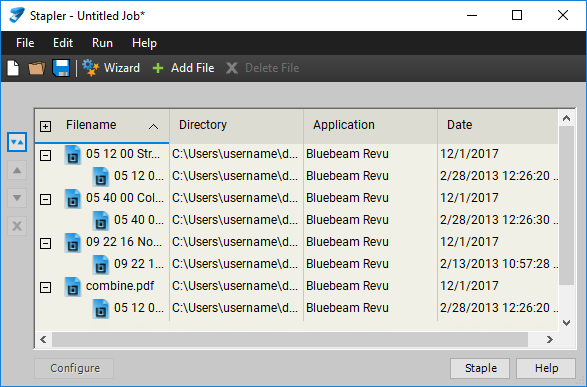
- Pour inclure un fichier source supplémentaire :
- Sélectionnez
 Ajouter un fichier.
 - Accédez au fichier souhaité et sélectionnez-le. Pour convertir des sources individuelles en PDF distincts, sélectionnez un seul fichier (consultez la Remarque ci-dessous pour des informations concernant la sélection de plusieurs fichiers).
La sélection de plusieurs fichiers est autorisée, mais cela ouvrira l'assistant Stapler afin de combiner les nouveaux fichiers en un seul PDF. Si cela est souhaitable, maintenez la touche CTRL ou MAJ enfoncée pendant la sélection des nouveaux fichiers. Lorsque vous sélectionnez Ouvrir, l'assistant Stapler apparaît. Sélectionnez OK et les nouveaux fichiers sont ajoutés à la tâche Stapler pour être combinés en un seul PDF.
sélectionner Open. Le nouveau fichier source est ajouté à la tâche.
- Sélectionnez
- Pour supprimer un fichier source, sélectionnez le fichier et sélectionnez
 Supprimer le fichier.
 - sélectionner Staple. Les fichiers seront convertis en PDF et ouverts dans Revu.