Création d'un PDF à partir d'un scanneur ou d'un appareil photo
Les images de scanners et de caméras peuvent être converties en PDF directement.
 Créez un PDF à partir d’images de scanneur.
Pour créer un PDF à partir d’un scanneur, suivez ces étapes :
-
Accédez à Fichier > Création >
 Depuis le scanneur ou l’appareil photo.
 -
Sélectionnez le scanneur que vous souhaitez utiliser pour numériser l'image et sélectionnez Sélectionner. Une boîte de dialogue spécifique à votre scanneur apparaît. Consultez la documentation de votre scanneur pour plus d'informations sur son utilisation.
-
Une fois que le scanneur a traité la numérisation, une boîte de dialogue Scanner la page suivante apparaît.
Pour numériser des pages supplémentaires (créant un PDF de plusieurs pages), modifiez la page source dans le scanner et sélectionnez Scanner suivant. Répétez ce processus aussi souvent que nécessaire.
-
Pour créer un PDF à partir des pages numérisées, sélectionnez Terminer. La boîte de dialogue options ROC Bluebeam s’affiche.
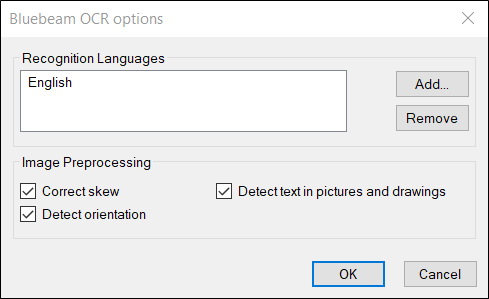
- Les langues qui seront utilisées par le processus ROC sont affichées sous Langue. La bibliothèque d’anglais américain est chargée par défaut. Pour ajouter d'autres bibliothèques, sélectionnez Ajouter. Pour supprimer une bibliothèque, sélectionnez la bibliothèque et sélectionnez Supprimer. Plusieurs bibliothèques peuvent être utilisées sur le même document.
-
Sélectionnez parmi les options de prétraitement des images disponibles :
- Corriger l’effet d’obliquité: corrige les déviations angulaires dans les documents numérisés.
- **Détecter l’orientation** : Détecte l’orientation (90, 180 et 270 degrés) de chaque page et la corrige si nécessaire.
- Détecter le texte vertical: détecte le texte orienté verticalement.
- Détecter le texte dans les images et les Drawings: Détecte le texte dans les graphiques.
- Sélectionnez OK.
Création d’un PDF à partir d’images de l’appareil photo
Pour créer un PDF à partir d’un appareil photo, suivez les étapes suivantes :
-
Accédez à Fichier > Création >
Depuis le scanneur ou l’appareil photo. -
Sélectionnez l’appareil photo que vous souhaitez utiliser pour capturer l’image et sélectionnez Sélectionner. Une boîte de dialogue propre à votre appareil photo apparaît, affichant un aperçu de l’image de l’appareil photo. Consultez la documentation de votre appareil photo pour plus d’informations sur son utilisation.
-
Après avoir pris la photo, la boîte de dialogue Options Bluebeam ROC apparaît.
Les langues qui seront utilisées par le processus ROC sont affichées sous Langue. La bibliothèque d’anglais américain est chargée par défaut. Pour ajouter d'autres bibliothèques, sélectionnez Ajouter. Pour supprimer une bibliothèque, sélectionnez la bibliothèque et sélectionnez Supprimer. Plusieurs bibliothèques peuvent être utilisées sur le même document.
-
Sélectionnez parmi les options de prétraitement des images disponibles :
- Corriger l’effet d’obliquité: corrige les déviations angulaires dans les documents numérisés.
- **Détecter l’orientation** : Détecte l’orientation (90, 180 et 270 degrés) de chaque page et la corrige si nécessaire.
- Détecter le texte vertical: détecte le texte orienté verticalement.
- Détecter le texte dans les images et les Drawings: Détecte le texte dans les graphiques.
- Sélectionnez OK.