Travailler avec les Profils
Les Profils offrent un moyen aisé de stocker les barres d'outils, les menus et d'autres paramètres d'affichage dans Revu. Les Profils peuvent également être utilisés pour adapter l'interface utilisateur de Revu à des fonctions de travail particulières au sein d'une organisation. Par exemple, une interface simplifiée pour les utilisateurs qui consultent mais n'ont pas besoin de modifier des PDF peut être créée en désactivant la plupart des barres d'outils et des onglets dans Revu et en optimisant l'espace d'affichage. Un profil comme celui-là pourrait être facilement ajusté en réactivant certaines barres d'outils et onglets d'annotation de base, sans les fonctions d'édition plus avancées, afin de créer un profil pour les utilisateurs qui ont besoin de certaines capacités d'annotation de base.
 Profils préchargés
Revu est livré avec plusieurs Profils orientés vers des tâches et fonctions spécifiques, notamment :
**Revu**: pour les utilisateurs qui préfèrent une interface simple et épurée. Convient à la plupart des utilisateurs.
Revu Avancé: Pour les utilisateurs qui bénéficieraient d'une interface plus robuste.
Métré: Pour les métreurs et les prescripteurs qui ont besoin de consulter les plans et les cahiers des charges, de réaliser des métrés ou d'ajouter des annotations à leurs fichiers PDF.
Problèmes de chantier: pour les utilisateurs qui complètent une procédure de levée des réserves.
Modifier les profils
Accédez à Revu >  Profils pour afficher une liste des profils disponibles. Le profil actuellement actif sera coché. Pour changer de profils, sélectionnez-en un autre dans le menu. Une fois sélectionnée, l'interface Revu sera mise à jour en fonction des paramètres définis dans le nouveau profil.
Gérer les profils
Plusieurs fonctions sont disponibles dans la boîte de dialogue Gérer les profils, notamment : renommer les profils existants, ajouter de nouveaux profils, importer et exporter des profils, et supprimer des profils.
Pour ouvrir la boîte de dialogue Gérer les profils, accédez à Revu> Profils > Gérer les profils.
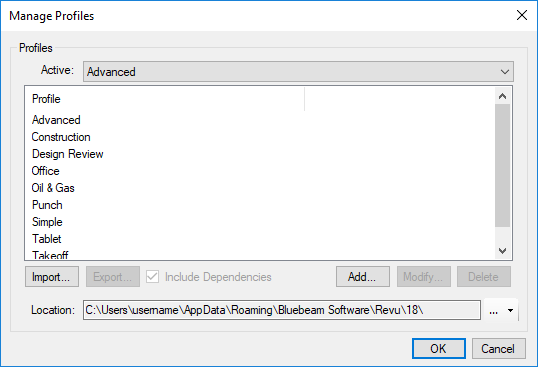
Actif: Basculez entre les profils actifs en sélectionnant dans cette liste déroulante.
Importer: Sélectionnez pour importer un profil existant enregistré sur un lecteur local ou réseau. Consultez Importer et exporter des profils pour plus d'informations sur l'importation de profils.
Exporter: Sélectionnez pour exporter un profil sélectionné. Cette option n’est disponible que lorsqu’un profil est sélectionné dans la liste Profil . Consultez Importer et exporter des profils pour plus d’informations sur l’exportation de profils.
Inclure les dépendances: Intègre les trousses à outils, les structures de signets (Complete et Max uniquement), les motifs hachurés et les jeux de styles de lignes dans le Profil exporté.
Ajouter: Sélectionnez pour nommer la configuration actuelle et l'ajouter en tant que profil. Consultez Création de Profils personnalisés pour plus de détails.
Modifier: sélectionnez pour renommer un profil sélectionné. Cette option est uniquement disponible lorsqu'un profil est sélectionné dans la liste Profil .
Supprimer: sélectionnez pour supprimer un profil sélectionné. Cette option est uniquement disponible lorsqu'un profil est sélectionné dans la liste Profil .
Emplacement: Définissez l'emplacement des profils partagés et centralisés. Sélectionnez  à droite du champ pour parcourir jusqu’à l’emplacement centralisé. Tout nouveau profil ou profil modifié stocké à cet emplacement sera immédiatement disponible. Cependant, ils ne peuvent pas être modifiés de manière permanente par des utilisateurs individuels ; toute modification qu'un utilisateur apporte à un profil partagé n'affecte que cet utilisateur et est perdue lorsque Revu est fermé.
Lorsque vous êtes hors connexion, vous pouvez continuer à utiliser le profil partagé qui était actif lorsque vous êtes passé hors connexion. Vous ne recevriez pas de mises à jour du profil tant que vous ne seriez pas de nouveau en ligne, cependant. De même, d'autres profils partagés seraient disponibles pour un utilisateur hors connexion, mais pourraient avoir des fonctionnalités réduites (notamment, certaines trousses à outils pourraient être indisponibles).
Créer des profils personnalisés
En plus des profils par défaut qui sont fournis avec Revu, vous pouvez créer des profils spécifiquement adaptés à vos besoins.
Pour créer un profil personnalisé, suivez ces étapes :
- Configurez l’interface Revu comme souhaité, en organisant les barres d’outils, les onglets, les panneaux, etc. Cette configuration sera le profil personnalisé.
-
Accédez à Revu>
Profils > Gérer les profils.
- Sélectionnez Ajouter.
- Saisissez le nom du profil personnalisé dans le champ Nom et sélectionnez OK. La boîte de dialogue Ajouter un profil Fermer et le nouveau profil est ajouté à la liste Profils et sélectionné comme profil actif.
- Sélectionnez OK pour fermer la boîte de dialogue Gérer les profils.
Enregistrer les modifications dans un profil
Pour enregistrer les modifications apportées à un profil :
- Accédez à Revu > Profils et sélectionnez le profil souhaité.
- Apportez les modifications souhaitées à l'interface Revu.
- Allez à Revu > Profils >
 Enregistrer le profil. L’ancienne interface de profil est remplacée par la configuration actuelle.
Les modifications apportées à un Profil sont également enregistrées automatiquement lorsque Revu est fermé.