Outils et barres d’outils
De nombreuses fonctions courantes sont facilement accessibles via des barres d’outils qui peuvent être placées autour de l’espace de travail. Chaque barre d’outils contient des groupes d’icônes qui, lorsqu’on clique dessus, lancent l’outil associé. Les barres d’outils sont très utiles pour personnaliser l’application à vos besoins et workflows et sont très configurables. La barre d’outils des propriétés est un cas particulier : bien que non personnalisable, elle s’adapte automatiquement à ce qui est actuellement actif dans Revu. La barre d’outils se trouve en haut de l’interface.
Les barres d'outils peuvent être masquées, déplacées, personnalisées et verrouillées.
 Verrouiller les barres d’outils
Les barres d'outils peuvent être verrouillées afin qu'elles ne puissent pas être déplacées. Les barres d'outils individuelles ne peuvent pas être verrouillées ; soit toutes les barres d'outils sont verrouillées, soit toutes sont déverrouillées. Les barres d'outils occupent un peu moins d'espace à l'écran lorsqu'elles sont verrouillées, car les poignées ne sont pas affichées.
Pour verrouiller les barres d'outils, accédez à Outils > Barres d'outils > Verrouiller.
Configurer les barres d’outils
Les barres d'outils sont hautement configurables, permettant à chaque utilisateur de personnaliser l'interface. Elles peuvent être masquées ou non, déplacées dans l'interface, et les outils affichés sur une barre d'outils peuvent être modifiés. Les utilisateurs peuvent même créer leurs propres barres d'outils personnalisées qui contiennent uniquement les outils qu'ils utilisent.
Afficher et masquer les barres d’outils
La visibilité d'une barre d'outils particulière dans l'espace de travail est configurable. Pour afficher ou masquer les barres d’outils, accédez à Outils > Barres d’outils et sélectionnez la barre d’outils souhaitée : les barres d’outils sélectionnées apparaîtront dans l'interface et les barres d’outils désélectionnées seront masquées.
Déplacer les barres d’outils
Les barres d’outils peuvent être déplacées tant qu’elles ne sont pas verrouillées. Sur le bord gauche ou supérieur de chaque barre d’outils se trouve une poignée  ; faites glisser cette poignée pour déplacer la barre d’outils.
Personnaliser les barres d’outils
Les barres d'outils peuvent être largement personnalisées. L'ordre des outils sur une barre d'outils peut être ajusté, des outils peuvent être ajoutés à et supprimés des barres d'outils existantes, de nouvelles barres d'outils peuvent être créées, et bien plus encore. La procédure ci-dessous décrit l'utilisation de l'outil Personnaliser les barres d’outils.
Pour personnaliser une barre d’outils, suivez ces étapes :
Accédez à Outils > Barres d’outils > Personnaliser. La boîte de dialogue Personnaliser les barres d’outils s'affiche.
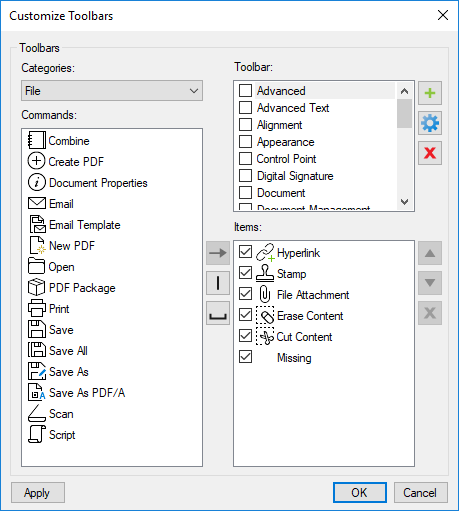
La boîte de dialogue Personnaliser les barres d’outils présente quatre domaines d’intérêt :
- Catégories: Liste les catégories de commandes. Sélectionner une catégorie pour filtrer les commandes.
- Commandes: Commandes individuelles pouvant être ajoutées à une barre d’outils.
- Barre d’outils: Une liste des barres d’outils existantes.
- Éléments: liste des éléments et des commandes contenus dans la barre d’outils sélectionnée.
- Pour afficher ou masquer une barre d’outils, cochez ou décochez la case correspondante dans la liste Barre d’outils .
Pour ajouter un outil à la barre d’outils sélectionnée :
- Sélectionnez la barre d'outils souhaitée dans la liste Barre d’outils .
- Sélectionnez la commande souhaitée dans la liste Commandes . Si nécessaire, modifiez les Catégories pour localiser la commande souhaitée.
- Sélectionnez
 pour l’ajouter à la barre d’outils actuellement sélectionnée.
Pour modifier l’ordre des Outils dans une barre d’outils :
- Sélectionnez la barre d'outils souhaitée dans la liste Barre d’outils .
- Sélectionnez la commande que vous souhaitez déplacer dans la liste des éléments.
- Sélectionnez
 ou
ou  pour déplacer la commande vers le haut ou vers le bas dans la liste.
Pour supprimer un outil d’une barre d’outils :
- Sélectionnez la barre d'outils souhaitée dans la liste Barre d’outils .
- Sélectionnez la commande que vous souhaitez supprimer dans la liste Éléments .
- Sélectionnez
 à droite de la liste Éléments. La commande est supprimée.
Pour masquer un outil dans une barre d’outils sans le supprimer :
- Sélectionnez la barre d'outils souhaitée dans la liste Barre d’outils .
- Décochez la case située à côté de la commande souhaitée dans la liste Éléments.
Pour ajouter un séparateur entre deux commandes sur une barre d’outils :
- Sélectionnez la barre d'outils souhaitée dans la liste Barre d’outils .
- Sélectionnez la commande dans la liste Éléments que vous souhaitez que le séparateur suive.
- sélectionner
 . Un séparateur est ajouté après la commande sélectionnée.
Pour ajouter un espace vide entre deux outils sur une barre d'outils :
- Sélectionnez la barre d'outils souhaitée dans la liste Barre d’outils .
- Sélectionnez la commande dans la liste Éléments que vous souhaitez que le séparateur suive.
- sélectionner
 . Un espace vide est ajouté après la commande sélectionnée.
- Pour ajouter une nouvelle barre d’outils :
- sélectionner
 .
. - Saisissez un nom pour la nouvelle barre d’outils et sélectionnez OK.
- Sélectionnez la nouvelle barre d’outils et ajoutez des outils comme décrit ci-dessus.
- sélectionner
Pour renommer une barre d’outils :
- Sélectionnez la barre d'outils souhaitée dans la liste Barre d’outils .
- sélectionner
 . La boîte de dialogue Modifier la barre d’outils s’affiche avec le nom actuel de la barre d’outils.
 - Modifiez le nom actuel de la barre d'outils par le nom souhaité et sélectionnez OK.
Pour supprimer une barre d’outils :
- Sélectionnez la barre d'outils souhaitée dans la liste Barre d’outils .
- Sélectionnez à droite de la liste Barre d'outils .
- Sélectionnez Oui pour supprimer la barre d’outils.
Outils disponibles
De nombreux outils sont disponibles lors de la personnalisation de vos barres d’outils. N’importe lequel de ces outils peut être ajouté à n’importe quelle barre d’outils. Ils sont triés par ordre alphabétique ci-dessous.
#-A
 Arborescence de modèles 3D: ouvre le panneau Arborescence de modèles 3D.
 Rayon à 3 points: Calcule le rayon comme un arc.
 Taille réelle: Affiche la page à 100 % ou à sa taille réelle.
 Ajouter et Modification le contenu 3D: Ajoute du contenu 3D à un fichier PDF existant et permet de redimensionner et de déplacer les fenêtres de modèles 3D existantes sur le fichier PDF.
 Ajouter un point de contrôle: Ajoute un nouveau point à l’emplacement sélectionné.
 Ajouter des fichiers au Set: Ajoute de nouveaux fichiers à un Set. Consultez Ajout de fichiers à un Set pour plus d’informations.
 Ajouter un lieu: Définit un nouveau lieu et l’ajoute à la liste.
 Ajouter un champ de signature: Crée un champ de signature sans tenter de le signer.
 Ajouter un espace: Crée un nouvel espace.
 Administrateur: Lance l’application Bluebeam Revu Administrator.
 Aligner en bas: aligne les bords inférieurs de deux annotations ou plus sur le bord inférieur de la première annotation sélectionnée.
 Aligner au centre: aligne les centres verticaux de deux annotations ou plus sur le centre vertical de la première annotation sélectionnée.
 Aligner la hauteur: Définit la même hauteur pour deux annotations ou plus que la première annotation sélectionnée.
 Aligner à gauche: aligne les bords gauches de deux annotations ou plus sur le bord gauche de la première annotation sélectionnée.
 Aligner au milieu: Aligne les milieux horizontaux de deux annotations ou plus sur le milieu horizontal de la première annotation sélectionnée.
 Aligner à droite: Aligne les bords droits de deux annotations ou plus sur le bord droit de la première annotation sélectionnée.
 Aligner les tailles: Rend deux annotations ou plus de la même hauteur et largeur que la première annotation sélectionnée.
 Aligner en haut: Aligne les bords supérieurs de deux annotations ou plus sur le bord supérieur de la première annotation sélectionnée.
 Aligner en largeur: Ajuste deux annotations ou plus à la même largeur que la première annotation sélectionnée.
 Angle: Mesure un angle donné défini par trois points.
 Appliquer les noircissements: Applique les sélections de noircissement.
 Appliquer le tampon: Applique un tampon sélectionné à un ou plusieurs fichiers PDF ou à une ou plusieurs pages d'un fichier PDF multipage simultanément.
 Arc: ajoute une annotation courbe.
 Révision de l'architecte: ouvre un menu déroulant affichant les outils de cette trousse à outils. Des outils peuvent être utilisés à partir de ce menu déroulant.
 Archiver au format PDF/A: Exporte un PDF conforme à la norme PDF/A1-b pour l'archivage.
 Surface: Calcule la surface d'un rectangle simple ou d'une forme irrégulière et polygonale.
 Flèche: Ajoute une annotation de flèche.
B-C
 Gras: Met la police en gras.
 Signets: affiche le panneau Signets.
 Alignement en bas: Aligne le texte en bas dans une annotation de texte.
 Avancer d’un plan: fait monter l’annotation sélectionnée d’un niveau.
 Mettre au premier plan: déplace l’annotation sélectionnée devant toutes les autres annotations qui se chevauchent.
 Bouton: Place un champ de formulaire utilisé pour déclencher une action comme un calcul, une séquence d'événements, la validation de champs, la génération de données, etc.
 Set Scale: Définit l’échelle du document à l’aide de plusieurs méthodes pour permettre de prendre des Mesures précises.
 Légende: Ajoute une annotation de légende textuelle.
 Caméra: Ouvre la fenêtre d'aperçu de la caméra.
Problèmes de menuiserie: ouvre un menu volant affichant les outils de cette trousse à outils. Des outils peuvent être utilisés à partir de ce menu volant.
Problèmes de plafond: Ouvre un menu contextuel affichant les outils de cette trousse à outils. Les outils peuvent être utilisés à partir de ce menu déroulant.
Alignement central: Centre le texte.
 Centre du document: aligne les centres de deux annotations ou plus sur le centre de la page.
 Rayon central: Calcule le rayon d'un cercle en fonction de la position du centre du cercle et d'un point sur sa circonférence.
 Case à cocher: Place un champ de formulaire utilisé pour sélectionner une option.
 Archivage/
 Extraire: Archive ou extrait le fichier DMSactif.
 Vérifier l’orthographe dans les annotations et les champs de formulaire: Effectue des vérifications orthographiques pour les annotations et les champs de formulaire dans le PDF actif.
 Fermer le Set: Sélectionnez cette option pour fermer le Set actuellement ouvert.
 Nuage: Ajoute un polygone avec un aspect de cloud prédéfini.
 Cloud+: Ajoute une annotation de polygone avec une apparence de cloud et une légende prédéfinie.
 Traitement des couleurs: Ouvre la boîte de dialogue Traitement des couleurs pour modifier les couleurs des données d'image vectorielles et raster dans le PDF.
 Combiner: Combine plusieurs fichiers PDF en un seul fichier PDF.
 Comparer des documents: Ouvre la boîte de dialogue Comparer des documents pour surligner les différences entre plusieurs documents.
 Mode continu : Affiche toutes les pages dans une seule colonne.
 Côte à côte continu: Affiche toutes les pages en mode côte à côte dans une seule fenêtre continue.
Révision de l'entrepreneur: Ouvre un menu déroulant affichant les outils de cette trousse à outils. Les outils peuvent être utilisés à partir de ce menu déroulant.
 Convertir le point de contrôle: sélectionnez pour alterner entre un angle et un arc; faites glisser pour contrôler l’arc plus précisément.
 Copier: Copie les informations sélectionnées dans le presse-papiers tout en les laissant en place.
 Décompte: place une annotation à chaque clic de souris, associant un total courant de décomptes à chaque annotation au fur et à mesure qu'elle est placée.
Créer une surface à partir de l'espace : Crée une annotation de surface à partir d'un espace défini sur le PDF.
 Créer des signets : génère automatiquement de nouveaux signets à l’aide des titres de page du PDF ou de la technologie AutoMark de Revu.
 Création de titres de page: Crée des titres de page automatiquement à partir des signets du PDF ou sur la base d’une ou plusieurs zones de page spécifiées dans le PDF et cohérentes sur chaque page.
 Création de PDF Crée un PDF à partir d’un seul fichier.
 Rogner l’image: Rogner une annotation d’image.
 Rogner des pages: Rogner la page pour supprimer le contenu indésirable.
**Coordonnées du curseur** : Affiche les coordonnées actuelles du curseur.
 Couper: coupe l’annotation sélectionnée et la place dans le presse-papiers.
 Couper le contenu: supprime les données d'image ou de texte du flux de contenu d'un PDF et déplace ces informations dans le presse-papiers afin qu'elles puissent être collées dans Revu ou un autre programme.
D-E
 Supprimer: Supprime l'annotation sélectionnée.
 Supprimer les pages: Supprime une ou plusieurs pages du PDF.
 **Redresser** : redresse les PDF mal alignés (en raison d'une erreur de numérisation, par exemple) en identifiant deux points qui devraient être sur la même ligne horizontale.
 Diamètre: calcule le diamètre d'une forme circulaire.
 Signature numérique: Place un champ de formulaire utilisé pour signer le document de manière sécurisée et numérique.
 Dimension: ajoute une annotation de dimension ou de ligne de repère.
 Variateur: active ou désactive la fonction Variateur.
 Désactiver les épaisseurs de ligne: lorsqu’elle est désactivée, Revu utilise les épaisseurs de ligne définies dans le PDF lors de l’affichage des documents dans l’espace de travail. Lorsqu’elle est activée, une méthode sera utilisée pour déterminer une épaisseur de ligne optimale en fonction de la résolution de l’écran et du facteur de zoom de l’espace de travail.
 Répartir horizontalement: répartit trois annotations ou plus le long de leur plan horizontal.
 Répartir verticalement: répartit trois annotations ou plus le long de leur plan vertical.
 Propriétés du document: Ouvre la boîte de dialogue Propriétés du document pour le PDF actif, fournissant des informations générales sur les propriétés du document, ainsi que les paramètres de sécurité.
 Liste déroulante: place un champ de formulaire utilisé pour sélectionner l'un des nombreux éléments.
 Remplissage dynamique: Crée automatiquement des Espaces et des annotations de mesure à partir de n’importe quelle forme sur le calque de contenu d’un dessin.
 Modification des Espaces: permet le redimensionnement et d’autres modifications des Espaces existants.
 Modifier le texte: permet la modification du texte dans le flux de contenu PDF. Le texte ajouté à l’aide de cet outil ne sera pas mis en forme ; Modifier le texte est recommandé uniquement pour des modifications mineures du texte.
 Éditeur: active le mode de modification pour un formulaire, surligne les Champs de formulaire sur le PDF actuel et ouvrant le Panneau Formulaires.
Problèmes d'électricité: ouvre un menu déroulant affichant les outils de cette trousse à outils. Les outils peuvent être utilisés à partir de ce menu déroulant.
 Ellipse: ajoute une annotation elliptique.
 Découpe Ellipse: Supprime une zone elliptique d’une mesure de surface ou d’une Mesure du volume existante.
 Ellipse Esquisse à l'échelle: ajoute une annotation d'ellipse à une échelle exacte.
 E-mail: Ouvre un nouveau message e-mail avec le PDF actuel joint dans votre programme de messagerie par défaut. Le PDF doit être enregistré avant l’envoi.
 Modèles d'e-mail: Affiche une sélection de modèles d'e-mail existants qui peuvent être utilisés pour envoyer le PDF actuel joint à un e-mail via votre programme de messagerie par défaut, ainsi que des outils pour gérer les modèles d'e-mail.
Vérification de l’ingénieur: ouvre un menu volant affichant les outils de cette trousse à outils. Des outils peuvent être utilisés à partir de ce menu volant.
 Effacer le contenu: Supprime le texte, les vecteurs et les images des documents.
 Gomme: Supprime les annotations au crayon et au surligneur.
 Échap: Simule l’appui sur la touche Échap du clavier.
 Extraire des pages: Supprime ou copie une ou plusieurs pages du document vers un nouveau fichier PDF.
F-H
 File Access: Ouvre le panneau File Access.
 Pièce jointe: Intègre un fichier dans le PDF.
 Couleur de Remplir : Ouvrir un sélecteur de couleur pour définir la couleur de Remplir de l'Annotation actuellement sélectionnée. Le rectangle sous l'icône de seau indique la couleur actuellement sélectionnée.
Problèmes de sécurité incendie et des personnes: ouvre un menu déroulant affichant les outils de cette trousse à outils. Les outils peuvent être utilisés à partir de ce menu déroulant.
 Première page: Permet de passer à la première page du PDF.
 Ajuster la page: Ajuste la page entière à la zone d'affichage disponible.
 Ajuster à la largeur: adapte la largeur de la page à la zone d'affichage.
 Fanion: insère un fanion lié sur la page actuellement active.
 Aplatir: Aplatit les annotations dans le document actuel, les déplaçant du flux d’annotations vers le corps principal du PDF, les rendant inmodifiables.
 Retourner horizontalement: Retourne une ou plusieurs annotations horizontalement.
 Retourner verticalement: retourne une ou plusieurs annotations verticalement.
Police : Sets la police utilisée pour le texte sélectionné.
Taille de police : définit la taille de police pour le texte. Vous pouvez choisir une taille comprise entre 2 et 72 points dans la liste, ou saisir manuellement une valeur comprise entre 1 et 144 points. Vous pouvez également utiliser des valeurs décimales avec un chiffre après la virgule.
 Reproduire le format: copie la mise en forme et les propriétés d’apparence d’une annotation vers une autre annotation ou un groupe d’annotations.
**Formulaires**: Ouvre le panneau Formulaires.
 Plein écran (F11) : Active ou désactive le mode Plein écran.
Problèmes de Mesures générales: Ouvre un menu déroulant affichant les outils de cette trousse à outils. Des outils peuvent être utilisés à partir de ce menu déroulant.
 Motif hachuré: Affiche une liste de motifs hachurés disponibles pouvant être utilisés pour remplir l’annotation sélectionnée.
 En-têtes et Pieds-de-page: Sélectionnez le bouton principal pour ouvrir la boîte de dialogue En-tête et Pied de page, à partir de laquelle vous pouvez ajouter un nouvel en-tête et/ou pied de page (si aucun n'existe actuellement sur la page) ou modifier l'en-tête et/ou le pied de page actuels. Sélectionnez la flèche à droite pour afficher le menu En-têtes & Pieds de page.
 Masquer les annotations: active le mode Masquer les annotations, masquant toutes les annotations du fichier PDF actuel. Les annotations ne seront ni affichées ni imprimées lorsque ce mode est activé. Sélectionnez ceci à nouveau pour quitter le mode Masquer les annotations. Ce mode est temporaire et sera réinitialisé la prochaine fois que Revu sera démarré.
 Surligner: ajoute une ligne semi-transparente simulant un surligneur.
 Surligner les Espaces: Permet d'activer/désactiver l'affichage et le masquage des Espaces existants.
 Hyperlien: crée et affiche des hyperliens dans un PDF.
I-M
 Image: Place une image graphique existante comme annotation sur le PDF actuel.
 Insérer une page vide: Insère une page vide après la page active.
 Insérer des pages : Insère des pages à partir d'autres PDF.
 Italique: met en italique la police.
 Console JavaScript: Ouvre le panneau JavaScript.
 Lasso: Dessine une forme libre pour sélectionner une ou plusieurs annotations.
 Dernière page: Permet d'accéder à la dernière page du document.
 Calques: ouvre le panneau Calques.
Alignement à gauche: Aligne le texte à gauche.
 Longueur: Calcule une mesure linéaire unique.
 Ligne: ajoute une annotation de ligne.
 Couleur de Ligne: Ouvre un sélecteur de couleur pour définir la couleur des éléments de Ligne et de contour de l’Annotation actuellement sélectionnée. Le Rectangle sous l’icône Crayon indique la couleur actuellement sélectionnée.
 Fin de ligne: Définit le style graphique pour la fin de la ligne.
**Aperçu de la ligne** : Affiche un aperçu du style de ligne actuel.
 Début de ligne: Définit le style graphique du début de la ligne, tel qu’un point, un bloc ou une flèche.
 Style de ligne: définit le style de la ligne elle-même, y compris les variations continues et à six points.
 Largeur de ligne: Définit la largeur (en points) de la ligne et de ses extrémités. Utilisez le paramètre Largeur de ligne dans l’ onglet Propriétés pour définir des valeurs qui ne sont pas incluses dans la liste.
 Liens : Ouvre le panneau Liens.
 Zone de liste: Place un champ de formulaire utilisé pour sélectionner un ou plusieurs éléments d'une liste.
 Connexion/
 Déconnexion: Se connecte ou se déconnecte du système de Gestion des documents actif.
 Marquer pour noircissement: lance l'outil Noircissement pour sélectionner le contenu que vous souhaitez noircir.
 Annotations: Ouvrir la Liste des annotations.
 Mesurer: Lance l'Outil de mesure et ouvre le panneau Mesures.
 Mesures: Ouvre le panneau Mesures.
 Alignement central: Centre le texte dans une annotation de texte.
 Modifier le Set: ouvre la boîte de dialogue Set . Si aucun Set n’est actuellement ouvert, un Set peut être créé à partir d’ici. Si un set est actuellement ouvert, des fichiers peuvent être ajoutés ou supprimés à partir d’ici et/ou ses options peuvent être modifiées.
 Mes outils: Ouvre un menu déroulant affichant les outils de cette trousse à outils. Des outils peuvent être utilisés à partir de ce menu volant.
N-O
 Nouveau PDF: crée un nouveau PDF vierge.
 Nouveau Set: crée un nouveau Set. C'est également l'action par défaut sélectionnée via Modifier Set elle-même. Consultez Création d'un Set pour plus d'informations.
 Page suivante: Accède à la page suivante du document actuel.
Résultat suivant: permet de passer au résultat de recherche suivant sur le panneau Rechercher.
 Vue suivante: Permet d’accéder à la vue suivante dans l’espace de travail principal.
 Remarque: Insère une note adhésive.
 Numéroter les pages: Modifie les titres de page qui apparaissent dans l'affichage des miniatures.
 ROC: Ouvre la boîte de dialogue ROC, qui transforme une image de texte en texte qui peut être recherché et copié. Disponible uniquement avec une formule Complete et Max.
 Une page pleine: affiche une vue d'une seule page du PDF. La molette de la souris permettra un zoom avant et arrière de la page.
 Opacité: Ouvre un sélecteur pour modifier l'opacité de l'annotation actuellement sélectionnée par incréments de 10 %. Un paramètre de 100 % rend l'annotation complètement opaque et un paramètre de 10 % la rend presque transparente. Les valeurs intermédiaires définissent différents niveaux de transparence. Pour définir l'opacité à une valeur non disponible dans le menu (par exemple, 45 %), cliquez avec le bouton droit sur l'annotation et sélectionnez Propriétés pour ouvrir l' onglet Propriétés et saisir la valeur souhaitée dans le champ Opacité.
 Ouvrir: Ouvre la boîte de dialogue Ouvrir , à partir de laquelle vous pouvez ouvrir un ou plusieurs fichiers PDF dans Revu. Les autres formats pouvant être ouverts et convertis en PDF incluent les fichiers TIF, JPG, PNG, GIF et BMP. Des fichiers PDF 3D peuvent être créés à partir de fichiers U3D et IFC.
 Ouvrir un fichier (DMS): Ouvre un fichier sélectionné à partir d'un DMS. Voir Ouvrir un fichier depuis ProjectWise ou Ouvrir un fichier depuis SharePoint pour plus d'informations.
 Ouvrir le Set: Ouvre un Set existant. Un seul Set peut être ouvert à la fois.
 Superposer des pages: Révèle les différences entre les pages de deux fichiers PDF en créant un seul PDF en couches à partir de ces pages.
P à R
Numéro de page: Affiche le numéro de page actuel.
Échelle de page: afficher l'échelle de page actuelle.
 Configuration de page: Lance la boîte de dialogue Configuration de page pour définir les formats de page et le comportement associé.
Taille de page: affiche la taille de page actuelle.
 Panoramique: Faites glisser pour faire un panoramique de l'image.
 Coller: Colle les informations coupées ou copiées du presse-papiers sur le PDF.
 Coller en place: Colle le contenu à la position exacte d’où il a été coupé ou copié.
 Package PDF: Crée un nouveau Package PDF vide.
 Crayon: Ajoute une annotation à main levée.
 Périmètre: calcule la longueur de tous les côtés d'une forme donnée ou d'une ligne à segments multiples.
 Polygone: Ajoute une annotation polygone sans angles définis.
 Découpe polygone: supprime une surface polygonale d'une mesure de Surface ou de Volume existante.
 Esquisse de polygone à l'échelle: Ajoute une annotation de polygone à une échelle exacte.
 Polylongueur: Crée des annotations spécialisées qui calculent plusieurs mesures linéaires ainsi que leur longueur cumulée.
 Polyligne: Ajoute une annotation de polyligne.
 Polyligne Esquisse à l'échelle: ajoute une annotation de polyligne à une échelle exacte.
 Préférences : Ouvre la boîte de dialogue Préférences pour personnaliser les paramètres de Revu.
 Présentation: Affiche le document PDF actuel en mode Présentation. Appuyez sur Échap pour quitter. Sélectionnez ou appuyez sur la touche Flèche vers le bas ou sur la touche Page suivante pour avancer. Faites un clic droit ou appuyez sur la touche Flèche vers le haut ou sur la touche Page précédente pour afficher la page précédente.
 Page précédente: Accède à la page précédente du document.
Résultat précédent: Permet d'accéder au résultat précédent sur le panneau Rechercher.
 Vue précédente: permet de revenir à la vue précédente dans l’espace de travail principal.
 Imprimer: Ouvre la boîte de dialogue Imprimer.
 Imprimer le Set: Sélectionnez une option d'impression pour imprimer le Set. Pour plus d’informations, consultez Impression d’un Set.
 Profil: Sélectionnez pour gérer les profils. Sélectionnez la flèche à sa droite pour ouvrir le menu Profils.
Propriétés: Ouvre le panneau Propriétés.
 Bouton radio: Place un champ de formulaire utilisé pour indiquer un choix entre des options.
Rayon: Mesure le rayon d'un cercle, défini soit par son centre, soit en indiquant trois points quelconques de sa circonférence.
 Outils récents: Ouvre un menu volant affichant les outils de cette trousse à outils. Des outils peuvent être utilisés à partir de ce menu volant.
 Rectangle: Ajoute une annotation rectangulaire.
 Rectangle Esquisse à l'échelle: Ajoute une Annotations de rectangle à une échelle exacte.
Noircissement: ouvre un menu volant affichant les outils de cette trousse à outils. Les outils peuvent être utilisés à partir de ce menu volant.
 Rétablir: effectue la dernière opération qui a été annulée.
 Réduire la taille du fichier: analyse le PDF actif et détermine les éléments inutilisés qui peuvent être supprimés pour réduire sa taille de fichier.
 Remplacer des pages: Remplace le contenu de la page tout en conservant les informations d’annotation.
 Réutiliser les outils d'annotation: Lorsqu'activé, après avoir placé une annotation, la même annotation peut être ajoutée au PDF sans avoir à la resélectionner. Ce mode est utile lors de l'ajout séquentiel de la même annotation sur le PDF.
 Révision du texte: Permet de marquer du texte pour modification sans modifier le texte dans le PDF.
Alignement à droite: Aligne le texte à droite.
 Pivoter sens horaire: fait pivoter la page dans le sens horaire par incréments de 90°.
 Pivoter sens antihoraire: Fait pivoter la page dans le sens antihoraire par incréments de 90°.
 Pivoter des pages: Fait pivoter une ou plusieurs pages par incriments de 90 degrés.
S
 Enregistrer: enregistre le fichier PDF actif.
 Enregistrer tout: enregistre tous les fichiers actuellement ouverts contenant des modifications non enregistrées.
 Enregistrer sous: enregistre le PDF actif sous un autre nom de fichier ou à un emplacement différent. Une boîte de dialogue Enregistrer sous vous invitera à choisir un nouveau nom, un type de fichier et un emplacement pour stocker le fichier.
 Enregistrer sous (DMS): Enregistre le fichier actuel dans un DMS sélectionné. Voir Enregistrer un PDF dans ProjectWise ou Enregistrer un PDF dans SharePoint pour plus d'informations.
Enregistrer sous PDF/A: ouvre la boîte de dialogue Enregistrer sous avec le format défini sur PDF/A.
 Enregistrer le Set: Enregistre le Set actuellement ouvert. S’il s’agit d’un Set existant, il sera écrasé. Les Sets sont enregistrés avec l’extension de fichier :
 .bex.
Enregistrer le Set sous: Enregistre le Set actuellement ouvert avec un nouveau nom.
Échelle: affiche l’échelle actuelle du PDF.
 Numérisation: Crée un fichier à partir d'un scanneur ou d'une caméra.
 Script: Démarre le Gestionnaire de scripts, qui vous permet d'automatiser diverses tâches. Disponible uniquement avec les plans Bluebeam Complete et Max.
 Défilement des pages: Active un affichage en défilement des pages du fichier PDF. La molette de la souris permet de faire défiler les pages vers le haut et vers le bas.
 Rechercher: ouvre l'onglet de recherche pour trouver du texte dans un PDF.
 Set de recherche: recherche tous les documents inclus dans le Set. L'onglet Rechercher s'ouvre avec le **Set actuel** sélectionné comme option Rechercher dans par défaut.
 Sécurité: affiche le paramètre de sécurité actuel du PDF et vous permet de modifier les autorisations.
 Sélectionner: Permet de sélectionner une ou plusieurs annotations.
 Sélectionner un texte : Faites glisser pour sélectionner un texte dans une zone.
 Reculer d’un plan: recule l’annotation sélectionnée d’un niveau.
 Mettre en arrière-plan: déplace l’annotation sélectionnée derrière toutes les annotations qui se chevauchent.
 Sets: Ouvre le panneau Sets.
Formes: Ouvre un menu volant affichant les outils de cette trousse à outils. Des outils peuvent être utilisés à partir de ce menu volant.
 Maj: Agit comme la touche MAJ, principalement destinée à être utilisée avec Revu sur un Tablet PC lorsqu'un clavier n'est pas disponible.
 Afficher le réticule plein écran: lorsqu’elle est activée, le curseur est remplacé par un réticule plein écran dans l’espace de travail principal, traçant des lignes verticales et horizontales sur le document qui se rejoignent au niveau du pointeur de la souris. La couleur du réticule est la même que la couleur d’alignement définie dans les préférences Grille et alignement.
 Afficher la grille: Lorsqu’elle est activée, une grille visible est superposée sur les PDF dans l’espace de travail principal.
 Côte à côte: Affiche deux pages côte à côte par fenêtre, la page paire à droite et la page impaire à gauche.
 Signer le document: Crée un champ de signature et tente automatiquement de le signer.
 Signatures: ouvre le panneau Signatures.
 Mode page unique: ajuste les pages individuelles à la fenêtre de l’espace de travail actuel.
 Aligner sur le contenu: Lorsqu’elles sont activées, les annotations s’alignent automatiquement sur le contenu vectoriel du PDF sous-jacent. La fonction Aligner sur le contenu ne s’aligne pas sur le texte ou les images du PDF, uniquement sur les images vectorielles telles que les lignes et les formes.
 Aligner sur la grille: lorsque cette option est activée, tous les points utilisés pour définir une ligne d'annotation sont forcés à s'aligner sur la grille (même si la grille n'est pas actuellement visible).
 Aligner sur l'annotation: Lorsqu'activée, les annotations s'alignent automatiquement sur d'autres annotations du PDF. Deux comportements connexes se produiront : le curseur s'alignera sur des points d'autres annotations (de la même manière qu'Aligner sur le contenu s'aligne sur des points du contenu PDF) et Revu affichera également — et le curseur s'alignera sur — des lignes directrices basées sur des lignes d'annotations proches.
 Instantané: Copie le contenu (et les annotations si la préférence Inclure les annotations dans les instantanés est activée) du PDF vers le presse-papiers, à partir duquel il peut être collé dans une annotation Instantané ou un autre programme.
Propriétés de l’espace: Ouvre la boîte de dialogue Propriétés de l’espace pour l’espace sélectionné.
 Espaces: ouvre le panneau Espaces.
 Diviser Horizontalement: Active MultiView et divise l’espace de travail en deux sections orientées horizontalement.
 Division verticale: active MultiView et divise l'espace de travail en deux sections orientées verticalement.
 Tordu: crée une ligne tordue sous le texte sélectionné.
Tampon: Contient les tampons disponibles. Consultez la section Outil Tampon pour plus d'informations.
 Statut: Définit le statut Liste des annotations de l'annotation sélectionnée.
 Barrer: Barre le texte sélectionné sans le supprimer.
 **Studio** : Ouvre le panneau Studio.
 **Indice**: Met le texte sélectionné en indice.
 Soustraire le point de contrôle: une fois sélectionné sur un point de contrôle existant, supprime le point tout en conservant la forme.
 Exposant: Met le texte sélectionné en exposant.
 Synchroniser les vues:Lorsque cette option est activée, Revu synchronise les fenêtres d’affichage lors de l’affichage de PDF en mode Vue divisée côte à côte ou dans une fenêtre détachée. Ceci est utile lorsque vous devez comparer deux versions différentes du même document. Le déplacement du document dans une fenêtre ajuste automatiquement la vue dans la seconde fenêtre.
Système: affiche les systèmes de gestion de documents disponibles.
T à Z
 Zone de texte: Place une annotation de zone de texte.
 Zone de texte: Place un champ de formulaire utilisé pour stocker du texte, des dates, des valeurs numériques, des adresses e-mail, et ainsi de suite.
 Couleur du texte: Sets la couleur du texte. Le rectangle sous l'icône indique la couleur actuelle.
 Vignettes: Ouvre le panneau Vignettes.
 Boîte à outils: Ouvre le panneau Boîte à outils.
 Alignement par le haut: Aligne le texte en haut dans une annotation de texte.
 Traduire les annotations: Traduit le texte des annotations dans plusieurs langues.
 Machine à écrire: Permet de taper librement du texte sur un PDF.
 Souligné: Souligne le texte.
 Annuler: Rétablit l'état précédent du document.
 Annuler l’aplatissement : Récupère les annotations qui ont été précédemment aplaties, si l’option Autoriser la restauration des annotations a été sélectionnée lorsque les annotations ont été aplaties à l’origine.
 Annuler division affichage: Élimine la division actuelle.
 Volume: Calcule le volume d’une surface avec une profondeur définie.
 WebTab: Ouvre un nouveau WebTab.
 **Zoom avant** : Effectue un zoom avant sur le PDF actuel.
 Zoom arrière: Effectue un zoom arrière sur le PDF actuel.
 Outil Zoom: Zoom avant ; maintenez la touche CTRL enfoncée et sélectionnez pour Zoom arrière. Faites glisser un rectangle pour que cette surface remplisse l’écran.