Créer et utiliser des filtres dans l'onglet Arborescence de modèles 3D
Les filtres offrent un mécanisme efficace pour travailler avec les éléments d'un PDF 3D, qui peuvent devenir nombreux dans un environnement de production, ce qui rend le PDF encombré, surtout lorsque les éléments se chevauchent. Les filtres offrent un moyen d'organiser, d'identifier et d'intégrer ces éléments.
 Utiliser les filtres
Pour filtrer par données dans une colonne, suivez ces étapes :
- Allez dans Fenêtre > Panneaux >
 Arborescence de modèles 3D ou appuyez sur ALT+3 pour ouvrir le panneau Arborescence de modèles 3D.
 -
Dans la barre d’outils du panneau
 **Arborescence de modèles 3D**, sélectionnez Filtrer. Une icône de filtre apparaît à côté de chaque en-tête de colonne dans la liste **Arborescence de modèles 3D**.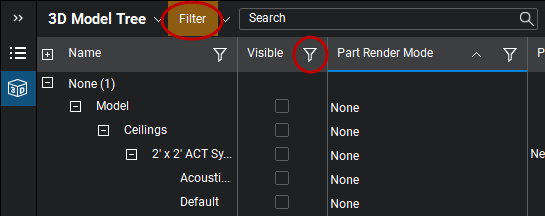
- Sélectionnez l’icône de filtre associée à la colonne souhaitée et sélectionnez la valeur par laquelle filtrer.
- Répétez comme vous le souhaitez pour filtrer par d’autres valeurs.
Le filtrage a les effets suivants tant que les filtres sont en place :
- La liste Arborescence de modèles 3D affiche uniquement les éléments qui correspondent aux filtres sélectionnés.
- Les en-têtes des colonnes actuellement utilisées comme filtres sont surlignées en orange.
-
Les éléments 3D du PDF qui ne correspondent pas aux filtres sélectionnés sont estompés.
Utilisez le filtre de recherche
Il est également possible de filtrer par terme de recherche. Cette fonctionnalité est particulièrement utile lorsque la colonne que vous filtrez contient un grand nombre d'entrées.
Pour filtrer par terme de recherche, suivez ces étapes :
- Allez dans Fenêtre > Panneaux > Arborescence de modèles 3D ou appuyez sur ALT+3 pour ouvrir le panneau Arborescence de modèles 3D.
- Dans la barre d’outils du panneau Arborescence de modèles 3D, sélectionnez dans le champ
 Rechercher.
 - Saisissez le terme de Rechercher souhaité. La liste Arborescence de modèles 3D sera filtrée pour n’afficher que les éléments qui contiennent le terme de Recherche dans au moins une des Colonnes. De plus, tous les éléments filtrés seront atténués sur le PDF.
Créer un filtre personnalisé
Les filtres personnalisés vous permettent de créer un filtre qui inclut plusieurs valeurs dans une colonne. Par exemple, vous pouvez créer un filtre personnalisé qui affichera des éléments 3D de deux phases de construction différentes. Un filtre personnalisé s’applique uniquement à une seule colonne, mais chaque colonne peut avoir son propre filtre personnalisé défini et n’importe quel nombre de filtres personnalisés peut être utilisé sur différentes colonnes à la fois.
Pour définir un filtre personnalisé, suivez ces étapes :
- Allez dans Fenêtre > Panneaux > Arborescence de modèles 3D ou appuyez sur ALT+3 pour ouvrir le panneau Arborescence de modèles 3D.
-
Dans la barre d’outils du panneau Arborescence de modèles 3D, sélectionnez Filtre pour activer le filtrage.
- Sélectionnez l'icône de filtre associée à la colonne souhaitée et sélectionnez [Personnalisé]. La boîte de dialogue Filtre personnalisé apparaît.
- Choisissez parmi les options pour créer le filtre souhaité et sélectionnez OK.
Supprimer les filtres
Pour supprimer un filtre d’une seule colonne, sélectionnez l’ icône de filtre à côté de l’en-tête de colonne et sélectionnez [Tout].
Pour désactiver le filtrage sans perdre les filtres que vous avez définis, sélectionnez Filtrer dans la barre d’outils du Panneau Arborescence de modèles 3D .
Pour supprimer tous les filtres, sélectionnez la flèche vers le bas  à côté de Filtre sur la barre d’outils du panneau Arborescence de modèles 3D et sélectionnez
  Effacer les filtres.