Panneau d’arborescence de modèles 3D
L'onglet  Arborescence de modèles 3D contient des outils puissants pour interagir avec le contenu 3D et l'annoter. L'onglet Arborescence de modèles 3D peut contenir beaucoup d'informations affichées dans plusieurs colonnes et de nombreux utilisateurs trouvent qu'il est plus facile de le visualiser dans le panneau inférieur à côté de la Liste des annotations.
Allez dans Fenêtre > Panneaux > Arborescence de modèles 3D ou appuyez sur ALT+3 pour ouvrir le panneau Arborescence de modèles 3D.
 Barre d’outils du panneau d’arborescence de modèles 3D
La barre d’outils du panneau Arborescence de modèles 3D contient de nombreux outils pour interagir avec le contenu 3D.

Arborescence de modèles 3D menu:
-
Afficher toutes les parties : rend visible toute partie qui a été masquée et définit la transparence telle que définie dans le PDF.
-
Réinitialiser toutes les parties : Réinitialise toutes les parties à leur emplacement d'origine. Les parties peuvent être transformées (déplacées et pivotées) vers d'autres emplacements. La commande Réinitialiser toutes les parties ramène rapidement les parties du modèle à leur emplacement par défaut ; elle ne modifie pas la visibilité des parties.
-
Ajuster le modèle: Redimensionne le modèle dans la fenêtre du modèle 3D pour maximiser sa taille par rapport à la surface d'affichage.
-
Set Selection Colors: Ouvre la boîte de dialogue Couleurs de sélection de modèle 3D, ce qui permet de Set une couleur de pièce sélectionnée et une couleur de cadre de contour, ainsi que d'activer/désactiver la visibilité du cadre de contour.
-
Indicateurs d'annotations: Permet d'afficher ou de masquer les indicateurs d'annotations.
-
Masquage automatique des occlusions de la sélection: Lorsque cette option est activée, Revu masque automatiquement les parties d'un modèle 3D qui masqueraient la vue de l'utilisateur sur une partie sélectionnée. L’état par défaut est défini dans les Préférences de rendu 3D.
-
Ajuster la pièce à la sélection: Lorsqu’il est activé, la sélection d’une pièce d’un modèle 3D dans l’ Arborescence de modèles 3D qui n’est pas visible dans l’Espace de travail entraîne un ajustement automatique de la vue par Revu sur cette pièce. L’état par défaut est défini dans les Préférences de rendu 3D.
-
Ajuster à la fenêtre: Ajuste le PDF dans l’espace de travail principal, maximisant l’espace pour le modèle 3D.
-
Menu Colonnes : sélectionne les colonnes affichées dans la liste de l'arborescence de modèles 3D.
-
Récapitulatif: Exporte les données du modèle 3D vers un fichier CSV.
Menu Filtre : Sélectionner Filtrer active et désactive les filtres de colonnes. Sélectionnez Effacer les filtres dans le menu pour effacer les filtres précédemment appliqués.
 **Rechercher** : filtre la liste de l'arborescence de modèles 3D en fonction du texte saisi dans le champ. Sélectionnez X dans le champ pour effacer le terme de recherche.
 Vue par défaut: Restaure la vue du modèle 3D à la vue par défaut.
 Vue actuelle: Affiche la vue actuelle.
 Menu Lecture : sélectionnez un cycle d’animation dans le menu ou sélectionnez l’icône pour lire le cycle d’animation sélectionné.
 Menu Interaction de la souris : détermine le comportement de la souris lors de l’interaction avec le modèle 3D. Les options sont Rotation, Rotation, Panoramique, Zoom et Caméra. L’icône de menu affiche le mode actuellement sélectionné.
Rotation: fait pivoter le modèle autour d’un point spécifié dans le modèle. Dans la plupart des cas, Rotation et Rotation ont un comportement très similaire. Cependant, la rotation peut s’avérer plus utile sur les modèles qui n’ont pas d’inclinaison définie.
Panoramique: Déplace le modèle de haut en bas et de gauche à droite dans la fenêtre du modèle 3D.
Zoom: déplace le point de vue vers l'intérieur ou l'extérieur pour augmenter la taille relative du modèle.
Caméra: Fait pivoter le point de vue depuis la position de la caméra pour un effet similaire à incliner la tête vers le haut ou vers le bas, ou la faire pivoter vers la gauche ou la droite.
Sélectionner: Sélectionnez des pièces afin de pouvoir les déplacer, les faire pivoter, les copier ou les supprimer.
 /
/  Basculer en Perspective/Orthogonale: bascule entre les vues Orthogonale et Perspective. La vue en perspective prend en compte les effets de visualisation 3D tels que le raccourcissement, de la même manière que les scénarios de visualisation du monde réel. Les objets plus proches de la vue de la caméra apparaissent plus grands que les objets plus éloignés. La vue orthogonale conserve la taille relative des objets, quelle que soit la distance par rapport à la position de visualisation (caméra). L'icône de menu affiche le mode actuellement sélectionné.

Menu Mode de rendu : Sélectionne le mode de rendu, qui contrôle l'affichage visible des éléments du modèle 3D.
 Menu Éclairage : Contrôle le style d'éclairage utilisé pour afficher le modèle.
 Menu Couleur d'arrière-plan : Contrôle la couleur de l'arrière-plan de la fenêtre du modèle 3D.
 Menu Coupe transversale : affiche ou masque le plan de coupe transversale ou le cadre de section, ou aligne la caméra perpendiculairement au plan de coupe. Consultez les coupes transversales et les cadres de section pour plus d'informations sur l'utilisation de ces outils.
 Transformer: Permet de manipuler les pièces sélectionnées dans un modèle 3D. Les pièces sélectionnées peuvent être déplacées, pivotées, copiées et supprimées.
Arborescence de modèles 3D
L'Arborescence de modèles 3D affiche une liste des composants d'un modèle 3D. L'arborescence permet de sélectionner des pièces et d'afficher ou de masquer sélectivement des composants individuels ou multiples du modèle 3D. Sélectionner ou désélectionner la case correspondante dans la colonne Visible masquera ou affichera une seule pièce. Faire cela pour un objet parent activera ou désactivera l'affichage du parent et de toutes les pièces enfants.

De plus, de nombreuses options sont disponibles à l'aide du menu contextuel en cliquant avec le bouton droit sur un ou plusieurs objets dans l'arborescence de modèles 3D, par exemple :
- Pour afficher toutes les pièces d’un modèle, faites un clic droit dans la fenêtre du modèle 3D ou dans l’ Arborescence de modèles 3D et sélectionnez Afficher toutes les pièces.
-
Pour réinitialiser toutes les pièces à leur emplacement par défaut, sélectionnez Réinitialiser toutes les pièces dans le menu de l'arborescence de modèles 3D. Pour réinitialiser une partie spécifique, faites un clic droit soit dans la fenêtre du modèle 3D soit dans l'arborescence de modèles 3D et sélectionnez Réinitialiser la partie sélectionnée.
Cela restaurera la pièce à son emplacement d'origine après avoir été transformée. - Pour zoomer la vue afin de maximiser la taille d'une pièce, soit dans la fenêtre Modèle 3D, soit dans l'Arborescence de modèles 3D, cliquez avec le bouton droit sur une pièce et sélectionnez Zoomer sur la pièce.
-
Pour centrer l'affichage sur une pièce et faire pivoter le modèle autour du point central de cette pièce, sélectionnez la pièce dans la fenêtre Modèle 3D ou l'Arborescence de modèles 3D, cliquez avec le bouton droit sur la pièce et sélectionnez Centrer la pièce.
Zoomer la partie et Centrer la partie sont toutes deux opérationnelles lorsqu'une ou plusieurs parties sont sélectionnées.
Propriétés de vue 3D
Les paramètres d'une vue 3D sont définis dans la boîte de dialogue Propriétés de la vue 3D. Accédez-y en sélectionnant Gérer les vues dans le menu Vue actuelle de la barre d'outils du panneau Arborescence de modèles 3D.

Liste des vues : Affiche les vues définies pour le PDF 3D. Utilisez les commandes à gauche pour réorganiser leur ordre ou ajouter et supprimer des vues.
Nom de la vue: définit le nom qui apparaîtra dans la section Vues.
Propriétés de la caméra: Définit le mode de projection, orthogonal ou perspective.
Arrière-plan: Lorsqu'il est sélectionné, inclut et définit la couleur d'arrière-plan. Sélectionnez la case de couleur pour choisir une couleur.
Éclairage: lorsque sélectionné, inclut et définit le style d’éclairage. Sélectionnez un style d'éclairage dans la liste déroulante.
Mode de rendu: lorsqu'il est sélectionné, il inclut et définit le mode de rendu. Sélectionnez un mode de rendu dans la liste déroulante.
Visibilité des nœuds: détermine si l'état de visibilité actuel de la section Arborescence de modèles 3D est reporté ou non dans la vue.
Informations de coupe transversale: Détermine si les informations du plan de découpe actuel sont reportées ou non dans la vue.
Afficher et masquer des pièces de manière sélective
Les pièces peuvent être regroupées pour former des assemblages ou des regroupements fonctionnels d’éléments 3D. Un exemple graphique de cette relation est décrit dans le diagramme suivant.
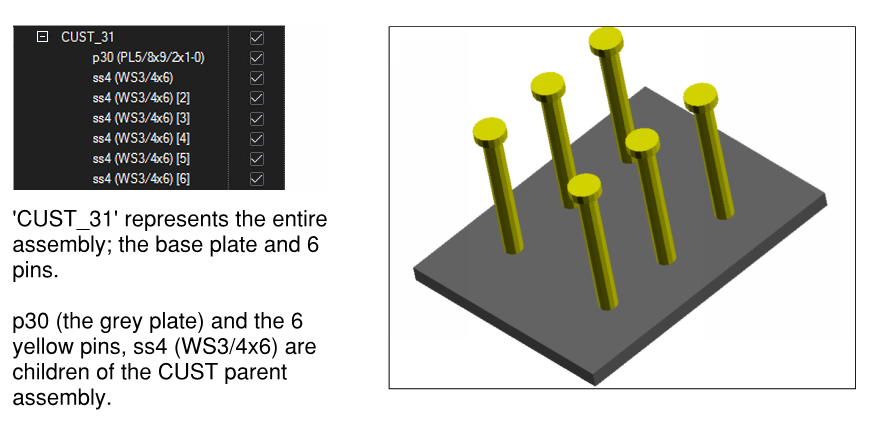
Pour définir la visibilité d'une pièce individuelle ou d'un assemblage, effectuez l'une des opérations suivantes :
- Cochez ou décochez la case correspondante dans la colonne Visible du panneau Arborescence de modèles 3D.
- Faites un clic droit sur la partie, puis sélectionnez Masquer ou Afficher.
Exemples
Voici quelques exemples d’opérations pouvant être effectuées à l’aide de l’arborescence de modèles 3D.
Sélectionnez un seul composant d'un assemblage :
- Sélectionnez le triangle à gauche de l'assemblage pour afficher ses composants.
- Sélectionnez le composant dans la liste. La pièce correspondante dans le modèle 3D sera mise en surbrillance.

Rendre un seul composant d'un assemblage visible :
- Sélectionnez le signe plus à gauche de l'assemblage pour afficher ses composants.
- Faites un clic droit sur le composant souhaité et sélectionnez Isoler. Seule la partie sélectionnée sera affichée dans le modèle 3D.
- Si nécessaire, cliquez à nouveau avec le bouton droit sur l'élément et sélectionnez Zoomer sur l'élément.
Afficher l'assemblage dont fait partie une zone :
- Sélectionnez le signe plus à gauche de l'assemblage pour afficher ses composants.
- Faites un clic droit sur le composant souhaité et sélectionnez Isoler la pièce. Seul l'assemblage de la pièce sélectionnée sera affiché dans le modèle 3D.
Sélectionnez les composants d'un assemblage et modifiez leurs paramètres de visibilité collective :
- Sélectionnez le signe plus à gauche de l'assemblage pour afficher ses composants.
- Maintenez la touche CTRL enfoncée et sélectionnez les éléments souhaités.
- Cliquez avec le bouton droit sur l'une des pièces sélectionnées pour modifier les paramètres de visibilité de toutes les pièces sélectionnées.


