Transformez des pièces 3D
La fonction Transformer permet de manipuler des pièces dans un modèle 3D. Une ou plusieurs pièces sélectionnées peuvent être déplacées le long et pivotées autour des axes X, Y et Z.
- Sélectionnez la pièce ou les pièces que vous souhaitez transformer.
-
Sélectionnez
 Transform soit dans la barre de survol 3D soit dans le panneau Arborescence de modèles 3D. L'icône changera pour indiquer que la transformation est active (
 ) et le Contrôle de transformation apparaîtra au point central de la pièce ou des pièces sélectionnées.
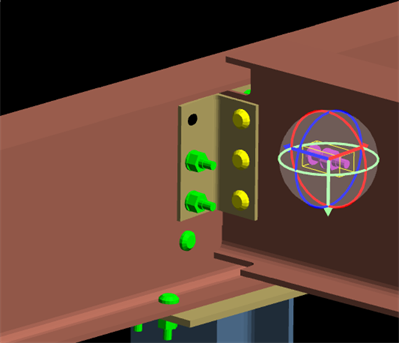
Le contrôle de transformation se compose de flèches pour se déplacer le long des axes X, Y et Z et de cercles pour tourner autour de ces axes. Dans l’exemple ci-dessous, le contrôle de transformation entoure une pièce en forme de cube.

- Pour manipuler la ou les parties sélectionnées à l'aide du Contrôle de transformation :
- Faites glisser une ligne d'axe pour déplacer la pièce le long de cet axe.
- Faites glisser un cercle d'axe pour faire pivoter la pièce autour de cet axe.
- Pour réinitialiser les pièces sélectionnées à l'emplacement par défaut :
- Sélectionnez la ou les pièces.
- Faites un clic droit sur l'une des pièces, soit dans la fenêtre Modèle 3D, soit dans le panneau Arborescence de modèles 3D, et sélectionnez Réinitialiser les pièces sélectionnées.
- Pour réinitialiser toutes les pièces à leur emplacement par défaut, cliquez avec le bouton droit sur un espace vide dans la fenêtre Modèle 3D et sélectionnez Réinitialiser toutes les pièces
Ou, faites un clic droit sur l'élément parent le plus élevé dans la hiérarchie de l'onglet Arborescence de modèles 3D, ce qui sélectionnera toutes les pièces du modèle, puis sélectionnez Réinitialiser les pièces sélectionnées.
Les images ci-dessous montrent un boulon tel qu’il est sélectionné et après avoir été déplacé sur l’axe.