Tutoriel : tampons personnalisés
Les tampons jouent un rôle important dans de nombreux workflows. Revu est livré avec une variété de tampons utiles, mais de nombreux utilisateurs découvriront qu'ils souhaitent créer leurs propres tampons. Revu simplifie le processus.
Dans ce didacticiel, vous allez créer un tampon d’approbation simple avec la date actuelle et le nom de l’utilisateur, mais la procédure peut être utilisée pour créer une large gamme de tampons.
-
Accédez à Outils >
 Tampon > Création de tampon.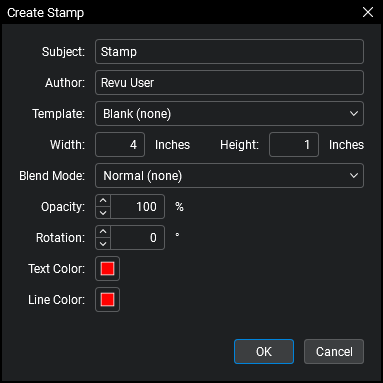
- Saisissez un nom mémorable pour le tampon dans le Subject chantier. Pour ce tampon, utilisez « Approuvé par et date ».
- Choisissez un modèle comme point de départ dans le menu Modèle . Utilisez « Texte avec date et bordure » pour cet exemple.
- Définissez la largeur et la hauteur (en pouces) ainsi que l'opacité et la couleur du texte et la couleur de la ligne. Pour cet exemple, laissez les paramètres par défaut en place.
-
sélectionner OK. L'éditeur de tampons PDF apparaît avec la forme brute de votre tampon.

- Double-cliquez sur le texte (dans ce cas, « Approuvé par et date ») pour le modifier. Puisque vous souhaitez que le tampon indique seulement « Approuvé », effacez « Par et date ».
- Les éléments dynamiques du tampon sont identifiés par leur format : &[élément]. Dans cet exemple, il y en a deux : &[Date] et &[Heure]. Si vous les laissiez tels quels, chaque fois que le tampon était placé, la date et l’heure seraient automatiquement placées sur le tampon, mais vous préféreriez avoir le nom de l’utilisateur plaçant le tampon et la date à la place. Pour modifier un élément de tampon dynamique, suivez ces étapes :
Double-cliquez sur l'élément dynamique souhaité. Un menu dynamique apparaît.

- Si vous connaissez le nom de l'élément que vous voulez utiliser, saisissez-le directement dans le tampon. Dans l'image ci-dessus, notez comment seul le nom de l'élément (Date) est surligné. Si vous ne connaissez pas le nom de l'élément, sélectionnez-le dans le menu dynamique, mais tout d'abord, surlignez l'élément entier (&[Date]), car la sélection d'un nouvel élément dans le menu dynamique insère l'élément entier, y compris l'esperluette et les crochets.
Une fois l'élément dynamique entièrement sélectionné, sélectionnez le menu Dynamique et choisissez l'élément souhaité : Utilisateur.
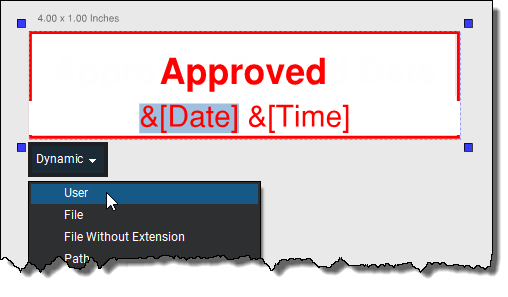 Le nom d'utilisateur que l'élément dynamique Utilisateur utilise est celui qui se trouve dans les préférences Générales.
Répétez ce processus pour remplacer &[Time] par &[Date].

- Même si vous avez laissé les propriétés d’apparence de votre tampon sur les paramètres par défaut lors de sa création, vous pouvez les modifier maintenant si vous le souhaitez. Sélectionnez la partie souhaitée du tampon et modifiez-la dans son onglet
 Propriétés . Par exemple, supposez que vous vouliez que le nom de l'approbateur et la date soient noirs au lieu de rouges et que vous vouliez qu'ils soient dans une police plus petite. Vous devrez faire ce qui suit :
- Surlignez les éléments souhaités (dans ce cas, &[Utilisateur] &[Date]).
Dans l'onglet Propriétés , modifiez les propriétés Taille de la police et Couleur du texte.

- Utilisez le même processus pour modifier le texte « Approved », pour modifier la couleur ou l’épaisseur de la Ligne, pour ajouter une couleur de Remplir, ou tout ce que vous voulez.
- Pour redimensionner le tampon, sélectionnez sa bordure et utilisez les points de contrôle jaunes comme vous le feriez pour n'importe quelle autre annotation.
- Ajoutez votre logo au tampon.
- Allez à Outils > Annotation > Image >
 Depuis le fichier.
 - Sélectionnez le fichier image souhaité, puis sélectionnez Ouvrir.
Pour forcer votre logo dans le coin de votre tampon, faites glisser un rectangle avec le curseur de l’outil Image
 .
.
- Allez à Outils > Annotation > Image >
- Lorsque vous êtes satisfait de votre tampon, allez dans Fichier >
 Enregistrer. Votre tampon est ajouté à votre liste de tampons et vous pouvez l'utiliser à tout moment en allant dans Outils > Annotation > Tampon et en le sélectionnant.