Tutoriel : créer un statut personnalisé pour la liste des annotations
Les utilisateurs de Revu peuvent définir le statut de n'importe quelle annotation dans la liste des annotations. Revu est fourni avec plusieurs états courants de révision et de migration et prend en charge les états personnalisés pour s'adapter à n'importe quel workflow.
Dans l'exemple ci-dessous, vous allez créer un modèle personnalisé pour l'état des vannes dans nos dessins, puis créer des états pour Ouvert et Fermé. De plus, nous allons configurer ces états pour colorer différemment les annotations sur nos dessins (vert pour Ouvert et rouge pour Fermé) et, par mesure de précaution supplémentaire, pour afficher le mot « Fermé » sous toute vanne réglée sur Fermé.
Revu est livré avec des modèles par défaut prédéfinis (Revu et Migration) qui ne peuvent pas être modifiés. Pour créer des statuts personnalisés, un modèle personnalisé doit être créé en premier.
- Allez dans Fenêtre > Panneaux >
 Annotations ou appuyez sur ALT+L pour afficher la liste des annotations.
 -
Dans la **Liste des annotations**, sélectionnez
 dans la colonne **Statut** et sélectionnez **Gérer le statut**. La boîte de dialogue **Gérer le statut** apparaît.
 Si la colonne **Statut** n'est pas visible, allez à Liste des annotations > Colonnes > Statut pour l'afficher.
-
Sous la liste Modèles, sélectionnez Ajouter.
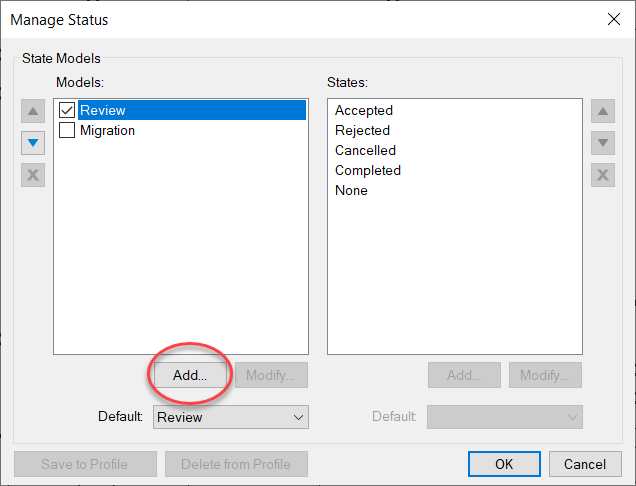
-
Dans la boîte de dialogue Modèle , saisissez un nom pour le modèle et sélectionnez OK.
- Sélectionnez le nouveau modèle dans la liste Modèles .
-
Sous la liste États, sélectionnez Ajouter.
- Dans la boîte de dialogue Propriétés de l'état, saisissez un nom pour le nouvel état dans le champ Nom .
- Pour associer un texte à ce statut, sélectionnez Texte et saisissez-le dans le chantier correspondant. Chaque fois qu’une annotation groupée avec une annotation de Zone de texte est définie sur ce statut, le texte est automatiquement défini sur la valeur saisie ici.
- Pour associer un texte à ce statut, sélectionnez Texte et saisissez-le dans le chantier correspondant. Chaque fois qu’une annotation groupée avec une annotation de Zone de texte est définie sur ce statut, le texte est automatiquement défini sur la valeur saisie ici.
-
Pour associer une couleur à ce statut, sélectionnez Couleur et choisissez-en une en sélectionnant la boîte de couleur correspondante. Dès qu'une annotation est définie sur ce statut, elle passera automatiquement à cette couleur.
- Sélectionnez OK.
-
Sélectionnez **OK** pour fermer la boîte de dialogue **Gérer l'état**. Le modèle personnalisé apparaît désormais dans la **liste Set Status** sous forme de sous-menu avec ses statuts personnalisés associés.