Grouper les annotations
Plusieurs annotations peuvent être regroupées pour se comporter comme une seule annotation. Le regroupement crée un seul élément qui peut être déplacé, modifié, copié et collé en même temps, et il peut être ajouté à la boîte à outils pour être réutilisé. De plus, plusieurs Groupes peuvent être regroupés (ou « imbriqués »).
Les Annotations avec média intégré ne peuvent pas être groupées.
 Groupe
Pour grouper les annotations, procédez comme suit :
-
Maintenez la touche Maj enfoncée et sélectionnez au moins deux annotations à regrouper.
La première annotation sélectionnée sera l’« annotation dominante », à moins qu’une autre ne soit sélectionnée comme décrit ci-dessous. Par défaut, les propriétés de cette annotation détermineront les colonnes affichées dans la Liste des annotations pour le groupe. - Utilisez l’une des méthodes suivantes pour grouper les annotations sélectionnées :
- Dans la section Options du panneau Propriétés, sélectionnez Groupe.
- Faites un clic droit sur l'une des annotations sélectionnées et sélectionnez Groupe. Cette annotation devient l'annotation dominante avec les propriétés décrites dans la remarque ci-dessus.
- Appuyez sur Ctrl+G.
- Dans la Liste des annotations, faites un clic droit sur la ligne de l'une des annotations sélectionnées et sélectionnez Groupe.
Groupes dans la Liste des annotations
Un groupe apparaîtra comme un élément Groupe dans la Liste des annotations avec une flèche bascule à côté.

Sélectionnez la flèche de bascule en regard d’un élément Groupe dans la Liste des annotations pour développer ou réduire le groupe. Une fois développées, les annotations individuelles du groupe sont affichées.
Valeurs de mesure pour les groupes dans la Liste des annotations
Par défaut, lorsque les annotations sont regroupées, les valeurs des colonnes de mesure (**Décompte**,**Longueur**, **Surface**, **Surface du mur** et **Volume**) pour l’élément **Groupe** correspondent à la somme de ces mesures pour toutes les annotations du groupe, à condition que toutes les annotations du groupe prennent en charge cette mesure. Si une ou plusieurs annotations du groupe ne prennent pas en charge la mesure, la valeur de l’élément **Groupe** sera vide.
Pour configurer Revu afin qu'il utilise les valeurs de l'« annotation dominante » (c'est-à-dire la première annotation sélectionnée lors de la création du groupe) pour les valeurs de mesure de l'élément Groupe, au lieu de la somme des annotations du groupe comme décrit ci-dessus, activez l'option Rétablir les mesures de colonne de groupe sur l'annotation dominante dans les Préférences de la Liste des annotations.
Groupe les Annotations Crayon et Surligneur
Lorsque vous utilisez les outils Crayon ou Surligner, toutes les marques effectuées sont automatiquement créées sous la forme d’une annotation groupée unique. Appuyez sur ENTRÉE lors de la création d’annotations avec ces outils pour séparer l’annotation suivante dans un nouveau Groupe. Les Annotations peuvent également être dégrouées après coup.
Imbriquer des groupes
Plusieurs groupes peuvent être regroupés, créant des « groupes imbriqués ». Les groupes imbriqués conservent leur hiérarchie (c'est-à-dire, ils ne sont pas aplatis en un seul groupe), ce qui permet de supprimer certaines ou toutes les parties d'un groupe imbriqué.
Pour créer un groupe imbriqué, procédez comme suit :
- Maintenez la touche Maj enfoncée et sélectionnez deux groupes ou plus à regrouper.
- Utilisez l'une des méthodes suivantes pour grouper les groupes sélectionnés :
- Dans la section Options du panneau Propriétés, sélectionnez Groupe.
- Faites un clic droit sur l'une des annotations sélectionnées et sélectionnez Groupe.
- Appuyez sur Ctrl+G.
Les annotations peuvent être groupées avec des Groupes imbriqués existants. Lorsque c’est fait, les annotations sont automatiquement ajoutées au Calque d’imbrication le plus élevé.
Pour grouper les annotations avec un groupe imbriqué, suivez ces étapes :
- Maintenez la touche Maj enfoncée et sélectionnez le groupe imbriqué et une ou plusieurs annotations à grouper avec le groupe imbriqué.
- Utilisez l'une des méthodes suivantes pour grouper les annotations avec le groupe imbriqué sélectionné :
- Dans la section Options du panneau Propriétés, sélectionnez Groupe.
- Faites un clic droit sur l'une des annotations sélectionnées et sélectionnez Groupe.
- Appuyez sur Ctrl+G.
Valeurs de mesure pour les groupes imbriqués dans la liste des annotations
Les valeurs de mesure pour les éléments de Groupe dans les groupes imbriqués se comportent de la même manière que pour les groupes non imbriqués, à l'exception du fait que les groupes de niveau supérieur contiendront les totaux de tous les groupes imbriqués sous eux. Notez que, comme pour les groupes non imbriqués, toutes les annotations contenues dans un groupe imbriqué doivent prendre en charge une valeur de mesure donnée afin que la somme de ces mesures apparaisse pour l'élément du Groupe.
Travailler avec les groupes.
Déplacer et redimensionner
Un groupe peut être déplacé et redimensionné comme un élément unique de la même manière que vous déplaceriez ou redimensionneriez une annotation unique, mais les annotations au sein du groupe peuvent également être déplacées et redimensionnées au sein du groupe sans le dégrouper.
Pour déplacer ou redimensionner les annotations individuellement, suivez les étapes suivantes :
- Sélectionnez le groupe.
- Appuyez sur la touche Alt et maintenez-la enfoncée. Les poignées de chaque annotation apparaîtront tant que la touche est maintenue enfoncée.
- Faites glisser la poignée de n'importe quelle annotation pour la redimensionner, ou faites glisser l'annotation pour la déplacer.

Modifier les couleurs
Les couleurs des Annotations individuelles dans le Groupe peuvent être modifiées de manière sélective à l'aide de Modifier la couleur.
Modifier ou supprimer des annotations dans un groupe
Les annotations individuelles faisant partie d’un groupe peuvent être modifiées ou supprimées sans qu’il soit nécessaire de les dégrouper.
- Sélectionnez le groupe.
- Dans la Liste des annotations, sélectionnez la flèche de basculement à gauche de l’élément Groupe, qui sera mis en surbrillance, pour développer le groupe.
- Sélectionnez l'annotation spécifique à modifier ou à supprimer.
- Apportez les modifications souhaitées dans le Panneau Propriétés ou cliquer avec le bouton droit sur l'annotation à retirer du Groupe et sélectionner Supprimer la sélection du Groupe.
Dégrouper
Le processus de dégroupement varie selon que le groupe en question est imbriqué ou non.
Dégrouper les annotations dans un groupe non imbriqué
Ce processus dégroupera toutes les annotations dans un groupe non imbriqué. Pour supprimer uniquement certaines des annotations sans dissoudre le reste du groupe, consultez Modification ou suppression d'annotations dans un groupe.
- Sélectionnez le groupe.
- Utilisez l’une des méthodes suivantes pour dégrouper les annotations :
- Dans la section Options du panneau Propriétés, sélectionnez Dégrouper.
- Faites un clic droit sur une annotation dans le groupe et sélectionnez Dégrouper.
- Appuyez sur Ctrl+Maj+G.
- Dans la Liste des annotations, faites un clic droit sur la ligne du groupe et sélectionnez Dégrouper.
Dégrouper les Groupes imbriqués
Les groupes imbriqués sont généralement dégrouper un calque à la fois, en commençant par le calque le plus élevé. Par exemple, si un groupe imbriqué contient deux groupes, et que ces deux groupes sont chacun des groupes imbriqués (donc, le groupe est imbriqué sur trois niveaux de profondeur), alors dégrouper ce groupe « rompra » le calque de regroupement supérieur, ce qui donnerait deux groupes distincts, chacun contenant des groupes imbriqués, comme illustré dans l'image ci-dessous.

Pour dégrouper de la couche d'imbrication la plus haute, suivez les étapes suivantes :
- Sélectionnez le groupe imbriqué.
- Utilisez l'une des méthodes suivantes pour dégrouper les groupes imbriqués de la couche d'imbrication la plus élevée :
- Dans la section Options du panneau Propriétés, sélectionnez Dégrouper.
- Faites un clic droit sur une annotation dans le groupe et sélectionnez Dégrouper.
- Appuyez sur Ctrl+Maj+G.
- Dans la Liste des annotations, faites un clic droit sur la ligne du groupe et sélectionnez Dégrouper.
Il est toutefois possible de supprimer des groupes ou des annotations individuels d’un groupe imbriqué. Cette méthode extrait tout groupe ou annotation du groupe imbriqué, quel que soit leur niveau d’imbrication, et les supprime entièrement de la hiérarchie d’imbrication. Lorsqu’un groupe est supprimé de cette manière, il conserve son propre regroupement. De même, lorsqu’un groupe imbriqué est supprimé de cette manière, il conserve sa propre hiérarchie d’imbrication. Voir l’illustration ci-dessous pour un exemple de suppression d’un groupe individuel d’un groupe imbriqué.
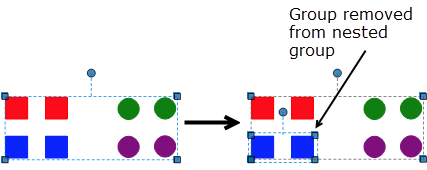
Pour supprimer un groupe ou une annotation d’un groupe imbriqué, suivez les étapes suivantes :
- Sélectionnez le groupe imbriqué.
- Dans la Liste des annotations, localisez l'entrée correspondant au groupe sélectionné, qui sera surlignée. Sélectionnez la flèche de basculement à sa gauche pour développer la liste des groupes dans le groupe imbriqué. Selon le nombre de calques du groupe imbriqué, il peut être nécessaire de répéter cette action pour atteindre le groupe individuel à supprimer.
Pour retirer une annotation d'un groupe imbriqué, développez les listes de groupes jusqu'à ce que l'annotation souhaitée soit révélée.
- Faites un clic droit sur le groupe ou l'annotation à supprimer de la hiérarchie d'imbrication et sélectionnez Supprimer les éléments sélectionnés du groupe.
Un groupe imbriqué peut également voir sa structure d’imbrication complètement supprimée, ce qui entraîne la présence des annotations dans un seul groupe non imbriqué, comme illustré ci-dessous :

Pour supprimer la structure d'imbrication d'un groupe imbriqué tout en conservant toutes les annotations dans un groupe, suivez les étapes suivantes :
- Sélectionnez le groupe imbriqué.
- Dans la Liste des annotations, localisez l’entrée du groupe sélectionné, qui sera surlignée.
- Faites un clic droit sur Groupe et sélectionnez Supprimer l'imbrication de groupes.