Guida alle sessioni Studio
Immagina una sessione Studio come una sala conferenze digitale in cui i disegni PDF possono essere annotati simultaneamente o in modo asincrono. Questa guida illustra il ciclo di vita generale di una sessione Studio e include esempi di codice. Per saperne di più sullo Studio e sulle Sessioni Studio in generale, visita la nostra pagina delle FAQ sullo Studio.
Esistono URL di base specifici per Area che si Applica a tutti gli endpoint:
-
Stati Uniti: https://api.bluebeam.com
Ad esempio, https://api.bluebeam.com/publicapi/v1/sessions negli Stati Uniti sarebbe https://api.bluebeamstudio.com.au/publicapi/v1/sessions in Australia.
Ciclo di vita delle Sessioni Studio
Il ciclo di vita di una sessione Studio può essere diviso in 4 parti:
-
Inizializzazione – Apre la "sala conferenze digitale"
-
Aggiungi PDF alla Sessione per la visualizzazione e per annotare
-
Aggiungi utenti alla Sessione in modo che possano visualizzare e annotare
-
Finalizzazione: chiude la sessione e restituisce i PDF contrassegnati al sistema di origine
 1. Inizializza la sessione
La prima fase del ciclo di vita di una sessione Studio è la sua creazione. Per iniziare, invia un comando POST all'endpoint Sessions con i seguenti parametri.
Punto finale
https://api.bluebeam.com/publicapi/v1/sessionsAssicurati di includere client_id nell'intestazione della tua richiesta.
Parametri di richiesta
|
Nome |
Descrizione |
Tipo di valore / Valori possibili |
|---|---|---|
|
|
Nome della sessione |
Stringa |
|
|
|
Booleano |
|
|
|
Booleano |
|
|
Una volta raggiunta questa data, tutti i partecipanti, ad eccezione dell'organizzatore, verranno rimossi dalla sessione. |
Must be formatted in UTC format. |
|
|
Questo set di autorizzazioni verrà applicato a tutti gli utenti aggiunti a questa Sessione, ad eccezione dell'host (l'utente corrente). L'host ha il controllo completo. |
Di seguito vengono definiti i tipi di autorizzazioni e le autorizzazioni stesse. |
|
Autorizzazione |
Descrizione |
Tipo di valore / Valori possibili |
|---|---|---|
|
|
Tipo di permesso |
|
|
|
Stato di autorizzazione |
Consenti, Nega, Predefinito |
Data di fine della sessione
Le date di fine sessione non sono obbligatorie, ma se viene selezionata una data di fine sessione, i partecipanti alla sessione saranno avvisati tramite e-mail 7 giorni, 2 giorni e 24 ore prima della data di scadenza.
esempio cURL
cURL [https://api.bluebeam.com/publicapi/v1/sessions](https://api.bluebeam.com/publicapi/v1/sessions) \
-H "Authorization: Bearer {valid access_token}" \
-H "Content-Type: Application/JSON" \
-H "client_id: [your client_id]" \
-d '{

    "Name":"Pied Piper Acquisition Review",

    "Notification": true,

    "Restricted": true,

    "SessionEndDate": "2016-08-17T21:09:07.5174221Z",

    "DefaultPermissions":[
      {
        "Type":"SaveCopy",
        "Allow":"Allow"
      },
      {
        "Type":"PrintCopy",
        "Allow":"Allow"
      },
      {
        "Type":"Markup",
        "Allow":"Allow"
      },
      {
        "Type":"MarkupAlert",
        "Allow":"Allow"
      },
      {
        "Type":"AddDocuments",
        "Allow":"Deny"
      }
    ]
}' \
-X POST
Autorizzazioni
Gli attuali utenti di Studio sono spesso abituati a specifiche impostazioni predefinite per le autorizzazioni. È sempre una buona idea controllare quali dovrebbero essere le autorizzazioni predefinite o consentire agli utenti di scegliere le proprie autorizzazioni. Quando si utilizza l'API Bluebeam per impostare le autorizzazioni, il valore predefinito è "Nega".
Corpo di risposta
{
    "$id": "1",
    "Id": "123-456-789"
}Il passo successivo è aggiungere i file PDF. L'aggiunta di file è un processo in 3 fasi:
-
Creazione il blocco metadati per il file tramite l'API Bluebeam
-
Carica il file direttamente su AWS
-
Conferma il caricamento tramite l'API Bluebeam
Poiché PDF/A è un formato di archiviazione, non consente modifiche e causerà il fallimento del passaggio 4 riportato di seguito.
a. Creazione blocco metadati
Punto finale
https://api.bluebeam.com/publicapi/v1/sessions/{sessionId}/filesParametri
|
Nome |
Descrizione |
Tipo di valore / Valori possibili |
|---|---|---|
|
|
Nome del file |
Stringa che termina con ".pdf" |
|
|
Percorso di origine; questo potrebbe aiutarti a identificare da dove proviene il file più avanti nel processo |
Stringa |
|
|
Dimensione del file; lasciare null affinché il server possa calcolarla |
Intero |
|
|
Lascia null affinché il server possa calcolare |
Stringa |
esempio cURL
cURL [https://api.bluebeam.com/publicapi/v1/sessions/123-456-789/files](https://api.bluebeam.com/publicapi/v1/sessions/123-456-789/files) \
-H "Authorization: Bearer {valid access_token}" \
-H "Content-Type: Application/JSON" \
-H "client_id: [your client_id]" \
-d '{
      "Name":"Pied_Piper_Acquisition.pdf",
      "Source":"[https://portfolio.raviga.com/primarybets/piedpiper/legaldocs/Pied_Piper_Acquisition.pdf](https://portfolio.raviga.com/primarybets/piedpiper/legaldocs/Pied_Piper_Acquisition.pdf)"
    }' \
-X POST
Esempio di risposta
{
  "Id": 1234567
  "UploadUrl":"{upload file to this URL}"
  "UploadContentType":"Application/PDF"
}
Finestra di caricamento
L'URL di caricamento è valido per 10 minuti prima che il caricamento abbia inizio.
b. Carica il file su AWS
Una volta ottenuto un segnaposto Metadata Block per il file, effettua una richiesta PUT UploadURL restituito dalla precedente richiesta POST . Nella richiesta PUT , includi quanto segue nell'intestazione:
-
"x-amz-server-side-encryption"con valore"AES256" -
"Content-Type"con valore"application/pdf"
c. Conferma il caricamento
Punto finale
https://api.bluebeam.com/publicapi/v1/sessions/{sessionId}/files/{id}/confirm-uploadesempio cURL
cURL [https://api.bluebeam.com/publicapi/v1/sessions/123-456-789/files/1234567/confirm-upload](https://api.bluebeam.com/publicapi/v1/sessions/123-456-789/files/1234567/confirm-upload) \
-H "Authorization: Bearer {valid access_token}" \
-H "client_id: [your client id]" \
-X POST
Risposta
In caso di esito positivo, si otterrà una risposta 204 . Per gli errori, vedere i codici di risposta HTML comuni in fondo alla nostra Guida all'autenticazione .
3. Aggiungi utenti
Ora che hai una sessione contenente file PDF, è il momento di aggiungere utenti alla sessione. L'iniziatore della sessione (l'utente corrente) diventa automaticamente l'host della sessione e viene aggiunto automaticamente agli utenti della sessione. È sempre possibile aggiungere altri utenti mentre la sessione è attiva. Esistono 2 metodi per aggiungere utenti:
Metodo A: invita l'utente
Questo metodo è ideale per invitare utenti che potrebbero non avere ancora un account Studio. All'invitato verrà inviata un'e-mail con la possibilità di Creazione un account Studio gratuito.
Punto finale
https://api.bluebeam.com/publicapi/v1/sessions/{sessionId}/inviteParametri
|
Nome |
Descrizione |
|---|---|
|
|
Indirizzo email a cui inviare l'invito |
Esempio
cURL https://api.bluebeam.com/publicapi/v1/sessions/{session}/invite \
-H "Authorization: Bearer {token}" \
-H "Content-Type: Application/JSON" \
-H "client_id: {client_id}" \
-d '{
      "Email":"gavin.belson@hooli.com",
      "Message":"Unisciti a questa Sessione per rivedere i documenti riguardanti l'acquisizione Pied Piper."
    }' \
-X POST
Risposta
In caso di esito positivo, si otterrà una risposta 204 . Per gli errori, vedere i codici di risposta HTML comuni in fondo alla nostra Guida all'autenticazione .
O
Metodo B: Aggiungi utente
Questo metodo è ideale se sai che l'indirizzo email è già associato a un account Studio e desideri che venga aggiunto a una sessione Studio senza dover esprimere il tuo consenso. Se l'utente non ha un account o non è sicuro di averlo, utilizzare il Metodo A: Invita utente. Utilizzando il Metodo B: Aggiungi utente, l'utente viene aggiunto ai partecipanti alla sessione Studio, e la sessione Studio appare sotto le Sessioni a cui ha partecipato nella Tab Studio dell'interfaccia di Revu.
Punto finale
https://api.bluebeam.com/publicapi/v1/sessions/{sessionId}/usersParametri
|
Nome |
Descrizione |
|---|---|
|
|
Indirizzo email dell'account Studio noto |
|
|
Booleano; Sì: invia un'e-mail all'invitato, No: non invia una notifica e-mail all'invitato |
Esempio
cURL [https://api.bluebeam.com/publicapi/v1/sessions/123-456-789/users](https://api.bluebeam.com/publicapi/v1/sessions/123-456-789/users)
-H "Authorization: Bearer {valid access_token}" \
-H "Content-Type: Application/JSON" \
-H "client_id: [your client id]" \
-d '{
      "Email": "peter.gregory@raviga.com",
      "SendEmail": true,
      "Message": "Come richiesto, ecco la Sessione per accedere ai documenti dell'acquisizione Pied Piper."
    }' \
-X POST
Risposta
In caso di esito positivo, si otterrà una risposta 204 . Per gli errori, vedere i codici di risposta HTML comuni in fondo alla nostra Guida all'autenticazione .
Esempio di email di invito alla sessione
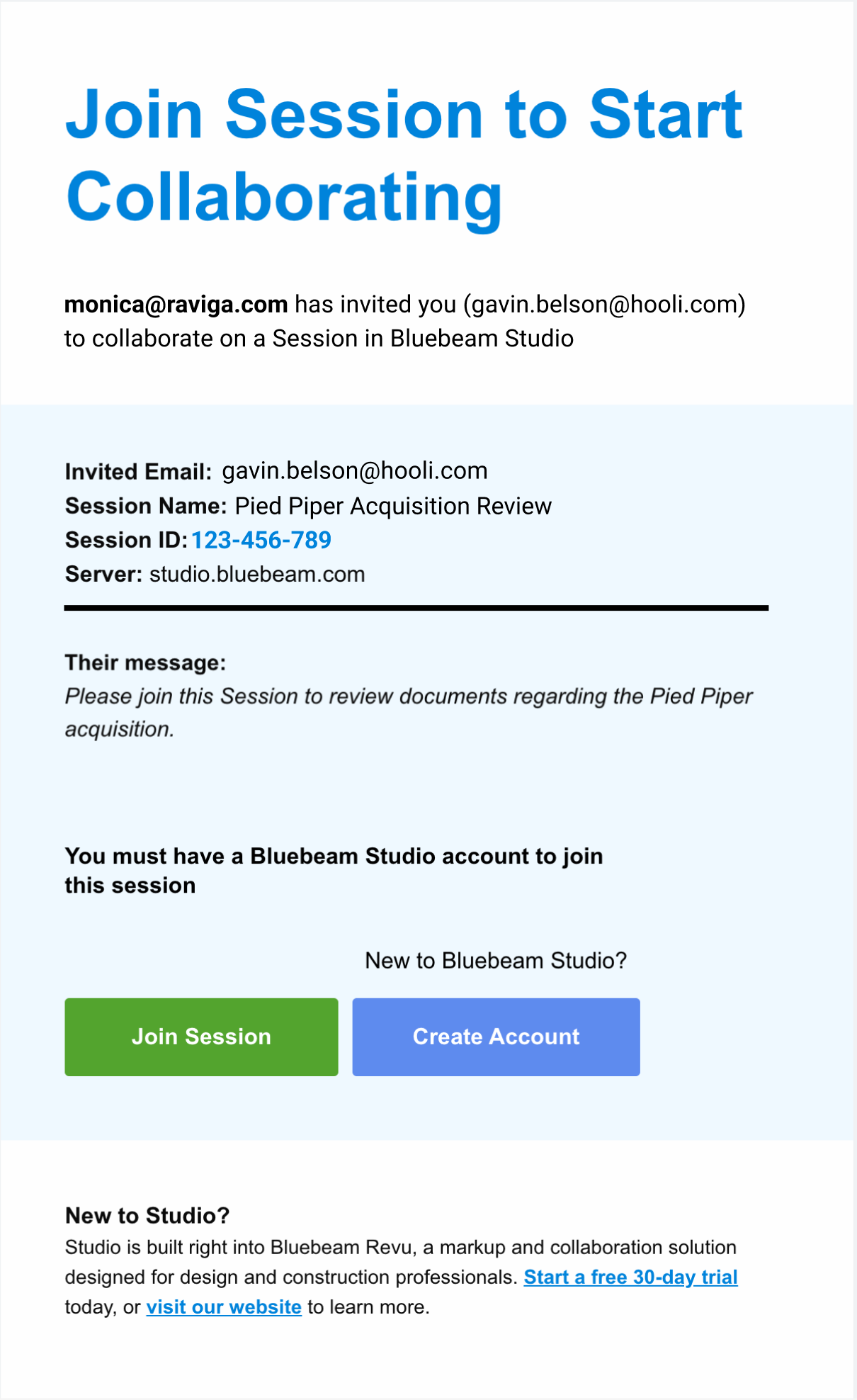
4. Finalizzare la sessione
Per terminare una sessione (operazione che solitamente avviene dopo che i partecipanti hanno terminato di contrassegnare o dopo che è stata raggiunta la data di scadenza della sessione), è necessario modificarne lo stato, gestirne i file e smaltire correttamente la sessione stessa.
a. Set lo stato su Finalizzazione
Impostando lo stato di una Sessione su Finalizzazione, tutti gli utenti vengono rimossi dalla Sessione, ad eccezione dell'host. Ciò viene fatto per impedire ulteriori modifiche ai file di sessione dopo che sono stati scaricati.
Punto finale
https://api.bluebeam.com/publicapi/v1/sessions/{id}Esempio
cURL https://api.bluebeam.com/publicapi/v1/sessions/123-456-789 \
-H "Authorization: Bearer {valid access_token}" \
-H "Content-Type: Application/JSON" \
-H "client_id: [your client id]" \
-d '{"Status": "Finalizing"}' \
-X PUTIl download dei file di sessione contrassegnati è un processo in due parti. Seguire i passaggi sottostanti per ogni file nella sessione.
i. Creare una Istantanea
Durante una Sessione, i PDF e le Marcature vengono archiviati separatamente. Una Istantanea combina il contenuto del PDF con il livello di Marcature in un unico PDF, in modo che le Marcature siano visualizzabili sul PDF al di fuori della sessione Studio.
Punto finale
https://api.bluebeam.com/publicapi/v1/sessions/{sessionId}/files/{id}/snapshotEsempio
cURL [https://api.bluebeam.com/publicapi/v1/sessions/123-456-789/files/1234567/snapshot](https://api.bluebeam.com/publicapi/v1/sessions/123-456-789/files/1234567/snapshot) \
-H "Authorization: Bearer {valid access_token}" \
-H "client_id: [your client id]" \
ii. Controllare lo stato dell'Istantanea, scaricarla se completa
Effettuare una richiesta GET all'endpoint Istantanea finché lo Status non diventa Complete o Error.
-
In caso
Error: includeremo un messaggio di errore che potrà essere presentato all'utente. -
Se
Complete: utilizzareDownloadUrlper scaricare l'Istantanea
Punto finale
https://api.bluebeam.com/publicapi/v1/sessions/{sessionId}/files/{id}/snapshotEsempio
cURL [https://api.bluebeam.com/publicapi/v1/sessions/123-456-789/files/1234567/](https://api.bluebeam.com/publicapi/v1/sessions/123-456-789/files/1234567/)
-H "Authorization: Bearer {valid access_token}" \
-H "client_id: [your client id]" \
-X GET
Corpo di risposta
{
    "Status": "Complete",
    "StatusTime": "{The last time the Status was changed}",
    "LastSnapshotTime": "{Time of last successful Snapshot}",
    "DownloadUrl": "{A download URL for the last successful Snapshot}"
}
Opzioni di stato
|
Stato |
Descrizione |
|---|---|
|
|
Quando un’Istantanea non è mai stata chiamata su un file |
|
|
Il lavoro Istantanea non è ancora iniziato, ma abbiamo ricevuto la richiesta |
|
|
Il lavoro Istantanea è in corso |
|
|
Il lavoro Istantanea è terminato e può essere scaricato tramite |
|
|
Il processo Istantanea non è riuscito. Lo stato includerà un messaggio di errore. |
c. Chiudere la sessione
Ora che hai i PDF contrassegnati, puoi eliminare la sessione inviando una richiesta DELETE all'endpoint ID sessione.
Punto finale
https://api.bluebeam.com/publicapi/v1/sessions/{id}Esempio per chiudere una sessione
cURL [https://api.bluebeam.com/publicapi/v1/sessions/123-456-789](https://api.bluebeam.com/publicapi/v1/sessions/123-456-789) \
-H "Authorization: Bearer {valid access_token}" \
-H "Content-Type: Application/JSON" \
-H "client_id: [your client id]" \
-X DELETE
Conclusione
Il tipico ciclo di vita di una sessione Studio si completa riportando il file nella sua posizione originale e archiviando la sessione. Sebbene esistano molti modi diversi per lavorare con Sessioni Studio, speriamo che questa guida ti abbia fornito una buona comprensione delle nozioni di base.
Vedi anche:
Risorse
Revu 21
Portale per sviluppatori
Portale per sviluppatori