Guida all'installazione di Revu
Questo articolo si applica a:
- Revu 2016
Grazie per aver scelto Bluebeam Revu 2016! Questo tutorial mostra come installare Revu sul tuo computer finestre. Sebbene questo articolo riguardi finestre 7 Service Pack 1, le stesse istruzioni sono applicabili a finestre 10 e 8.1 con solo piccole modifiche.
Nota:Se stai cercando di distribuire Revu su più computer, fai riferimento alla pagina Installazione per Aziende, che include i pacchetti di distribuzione MSI e la Guida all'installazione di Revu per Aziende.
Scaricare Bluebeam Revu
Queste istruzioni presuppongono che tu abbia già scaricato il file di installazione per Bluebeam Revu. Se non lo hai ancora fatto, vai alla nostra pagina Download e aggiornamenti e scarica il programma di installazione per l'edizione e la versione del software indicate sul tuo certificato di licenza.
Verifica degli aggiornamenti di Windows
Prima di avviare l'installazione di Revu, assicurati di disporre degli aggiornamenti di Windows più recenti e che tutti i riavvii in sospeso siano stati completati.
Nota:Un riavvio in sospeso potrebbe causare problemi con le installazioni di Microsoft .NET Framework e Revu.
Per scoprire se il tuo computer ha bisogno di essere aggiornato, clicca sul Pulsante finestre Start, digita finestre Update e premi Invio. Cerca "finestre è aggiornato". Clic Riavvia ora se vedi un messaggio che dice "Gli aggiornamenti sono stati installati correttamente" e ti chiede di "riavviare ora per completare l'installazione ". Questa operazione deve essere eseguita per completare il processo di finestre Update.
Installazione di Bluebeam Revu
- Fare doppio clic sul file di installazione di Bluebeam Revu scaricato in precedenza per avviare il processo di installazione.
- Fare clic su Avanti nella finestra di dialogo InstallShield Wizard .
- Selezionare la lingua desiderata, se diversa da quella selezionata.

- Leggere attentamente il Contratto di licenza, fare clic su "Accetto i termini del contratto di licenza" se si è d'accordo, quindi fare clic su Avanti.

- Potrebbe essere necessario scegliere il prodotto da installare facendo clic su Standard, CAD o eXtreme, quindi fare clic su Avanti.

- Seleziona le opzioni di installazione: fai clic su Installa per accettare la cartella di destinazione predefinita C:\Programmi\Bluebeam Software\Bluebeam Revu\2016 , quindi fai clic su Avanti.
Se vuoi installare il software in una cartella diversa, fai clic su Sfoglia, seleziona il nuovo percorso, quindi fai clic su Avanti per continuare l'installazione.

- Durante questa parte del processo, verrà installato anche Microsoft .NET Framework 4.5.2 se la versione 4.5 o successiva di .NET non è già presente sul computer; in alcuni casi, l'operazione potrebbe richiedere molto tempo. Si prega di attendere il tempo necessario per completare questa operazione. Revu non verrà installato correttamente senza .NET Framework 4.5 o versione successiva.
- Fare clic su Riavvia ora se viene richiesto di riavviare il computer al termine dell'installazione di .NET Framework.
 Nota:a volte, dietro la finestra di installazione di Bluebeam Revu, viene visualizzato il prompt di riavvio di .NET Framework 4.5.2. In tal caso, fare clic sul Pulsante .NET Framework nella barra delle applicazioni di Windows per visualizzarlo in alto, quindi fare clic su Riavvia ora.
 Si prega di attendere il tempo necessario affinché l'installazione di Revu riprenda dopo l'installazione di .NET Framework e il riavvio di Windows. L'installazione di Revu riprenderà automaticamente, ma solo dopo che Windows sarà completamente avviato e avrà caricato tutti i programmi che si avviano con Windows. Se Outlook si avvia, è necessario chiuderlo prima che l'installazione di Revu possa essere completata.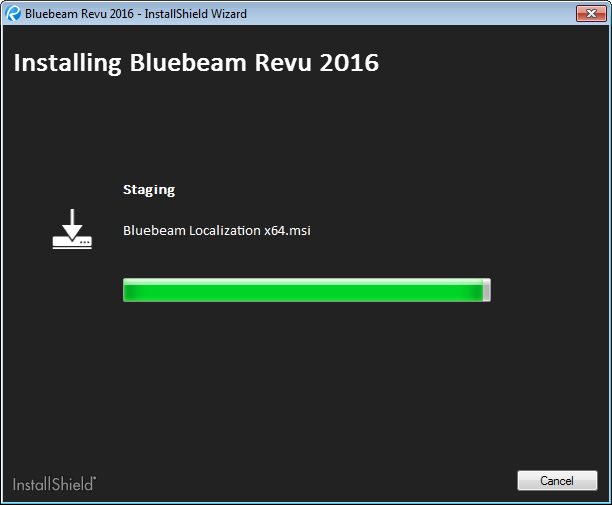
- Quando viene visualizzata la pagina di registrazione di Bluebeam, immettere il numero di serie e la chiave del prodotto elencati nel certificato di licenza inviato al momento dell'acquisto del software e fare clic su Registra. In alternativa, fai clic su Usa come prova se non hai ancora acquistato una licenza o se desideri completare la registrazione in un secondo momento. Facendo clic su Annulla si salta la procedura di registrazione e si attiva anche la prova gratuita.

- Fare clic su Fine quando viene visualizzata la finestra di dialogo di installazione finale. Non avviare Revu o Bluebeam Administrator prima di aver fatto clic su Fine e di aver Chiudi la finestra di installazione finale.

Problemi di installazione
Abbiamo articoli FAQ che trattano diversi problemi di installazione, se ne dovessero sorgere. Se riscontri messaggi di errore durante la procedura di registrazione, consulta il nostro articolo sugli errori di registrazione di Bluebeam. Se il problema persiste, contattaci per domande sulla licenza e sulla registrazione o per assistenza software.
Installazione
Legacy
Installazione


