Esegui Revu 21 in un ambiente Citrix
Si applica a:
- Revu 21
Introduzione
Questa guida contiene informazioni destinate agli amministratori IT con una solida conoscenza dell'installazione del software e dell'amministrazione Citrix. Fornisce indicazioni su come configurare Revu 21 in un ambiente virtuale Citrix.
Puoi trovare maggiori dettagli sulla distribuzione e l'amministrazione di Revu 21 nella pagina Risorse per IT Admin.
Compatibilità
Revu 21 è compatibile con Citrix Virtual Apps and Desktops 2203 LTSR.
L'applicazione Revu (Revu.exe) è l'unico componente certificato della suite Revu per l'installazione Citrix. Altre parti, come i plugin e la stampante Bluebeam, sono utilizzabili ma non sono supportate ufficialmente.
Quando Revu viene utilizzato su una macchina virtuale (VM), tutte le funzionalità, tra cui la creazione di PDF e i plugin dell'applicazione, funzionano come su un sistema fisico. In un ambiente applicativo pubblicato o condiviso, sono necessari passaggi aggiuntivi per abilitare e gestire i processi esterni a Revu.
Per ulteriori requisiti hardware e software, consultare i requisiti di sistema e il supporto dei plugin di Bluebeam Revu 21 .
Aggiungi Revu 21 a Citrix
Per informazioni su come aggiungere Revu 21 in Citrix Virtual Apps and Desktops, consultare la documentazione di Citrix.
Disconnessione in ambienti non persistenti
Come buona pratica, gli utenti dovrebbero disconnettersi da Revu prima di spegnere la propria VM. Tuttavia, gli amministratori possono costruire uno script batch (.bat) o uno script PowerShell (.ps1) nell'Immagine golden della VM che consente il rilascio del diritto Revu di un utente prima che la VM venga distrutta.
Lo scripting di base è il seguente:
File batch: "C:\Program Files\Bluebeam Software\Bluebeam Revu\21\Revu\Revu.exe" /logout
PowerShell: & "C:\Program Files\Bluebeam Software\Bluebeam Revu\21\Revu\Revu.exe" /logout
Lo script deve essere eseguito nella Configurazione utente per i Criteri di gruppo del computer locale. Per sapere come applicare lo script in finestre, consultare le istruzioni di Microsoft.
Quando l'utente spegne la propria VM senza disconnettersi da Revu, lo script lo disconnetterà prima che la VM venga distrutta.
File e cartelle utilizzati da Revu
Revu installa i suoi file in cartelle di destinazione fisse che non è possibile modificare.
Revu viene installato nelle seguenti cartelle:
-
Program Files\Bluebeam Software\Bluebeam Revu\21\
-
Program Files\Common Files\Bluebeam Software\21\
-
ProgramData\Bluebeam Software\Bluebeam Revu\21\
Su una macchina fisica, Revu salva i file in diverse posizioni che memorizzano le personalizzazioni dell'interfaccia Revu, gli strumenti personalizzati e i file memorizzati nella cache per migliorare le prestazioni e ridurre la larghezza di banda internet. I Progetti Studio memorizzano i lavori in corso dei file estratti. ÂÂÂÂ
In un ambiente Citrix, queste impostazioni devono essere memorizzate nella cartella di un utente sul server per fornire un ambiente persistente per l'utente. Ciò contribuirà a evitare che il lavoro o le impostazioni vadano persi.
Impostazioni e preferenze dell'utente
I profili forniscono un modo semplice per memorizzare le barre degli strumenti, i menu e altre impostazioni di visualizzazione preferite di un utente all'interno di Revu. Set strumenti predefiniti e personalizzati memorizzano gli strumenti e i simboli utilizzati più di frequente dall'utente per facilitarne l'accesso.
I profili, i file di configurazione e l'elenco "Recenti" sono archiviati nelle seguenti cartelle:
C:\Users\<User Name>\AppData\Roaming\Bluebeam Software\Revu\21\
I Set strumenti personalizzati per il tuo ambiente possono anche essere archiviati in una posizione centrale, in modo che tutti gli utenti possano accedervi. Per ulteriori informazioni, vedere Utilizzo dei profili condivisi in una posizione di rete nella Guida dell'amministratore di Revu.
Ripristina le impostazioni di Revu
Le impostazioni di Revu possono essere ripristinate ai valori predefiniti. Dopo aver ripristinato le Impostazioni, Revu ripristinerà i suoi profili e Set strumenti predefiniti al successivo avvio.
In una VM, le Impostazioni di un utente possono essere ripristinate ai valori predefiniti tramite la Tab Amministrazione nelle Preferenze di Bluebeam.
In un ambiente di app virtuale, l'eliminazione o la ridenominazione della seguente cartella reimposterà le impostazioni di Revu:
%AppData%\Bluebeam Software\Revu
È possibile eseguire il backup dei Set strumenti e dei profili personalizzati copiandoli prima di eliminarli. Per altri metodi che ripristinano Revu alle sue impostazioni predefinite, consultare la Guida dell'amministratore di Bluebeam.
File di registro e temporanei
I file di registro e temporanei di Revu vengono scritti in una cartella nelle seguenti cartelle temporanee:
%TEMP%\Bluebeam Software\
O
C:\Users\<user_name>\AppData\Local\Temp\Bluebeam Software\
Quando si esporta da Revu in formati esterni, come Microsoft Word o Microsoft Excel, Revu scrive i file temporanei in:
%TEMP%\
File di recupero
Revu memorizza i file di ripristino nella seguente cartella:
%TEMP%\Bluebeam Software\Revu\
I file in questa cartella consentono di recuperare il lavoro non salvato se Revu si chiude inaspettatamente. Questa cartella deve essere mantenuta nella cartella dell'utente sul server per consentire il ripristino in caso di arresto anomalo.
Sets i file memorizzati nella cache
Revu crea file memorizzati nella cache per le Anteprime dei Sets nella seguente cartella:
%TEMP%\Bluebeam Software\Revu\
Revu necessita di questi file per costruire le Anteprime per i Sets. Per saperne di più sui Sets in Revu, vedere Lavorare con i Sets.
Memorizzazione nella cache dei file di Bluebeam Studio
Le Sessioni Studio e i progetti archiviano i file nella seguente cartella:
%LocalAppData%\Revu\
Revu consente di risparmiare larghezza di banda di rete e di lavorare offline, archiviando localmente copie dei file di progetto e di sessione. Questi file devono essere archiviati in una posizione persistente nell'ambiente dell'utente, in modo che rimangano accessibili tra le sessioni di Revu.
Le sessioni memorizzano gli aggiornamenti in sospeso per i file offline. Le informazioni sulle marcature vengono poi caricate su Studio la volta successiva che l'utente si connette online. I progetti memorizzano le modifiche Salva localmente per i file estratti, che vengono caricate su Studio quando la Copia sul server viene aggiornata.
Per saperne di più sulla funzionalità offline di Studio, vedere Lavorare con i file in Studio Offline.
Rendering hardware
Per impostazione predefinita, Revu 21 viene installato con la modalità Rendering Engine impostata su Hardware. Per utilizzare la modalità di rendering hardware, sul server deve essere presente l'hardware GPU. Se è selezionato Hardware ma non è disponibile alcuna GPU da utilizzare, Revu visualizzerà il seguente errore quando si tenta di eseguire il rendering di un PDF:
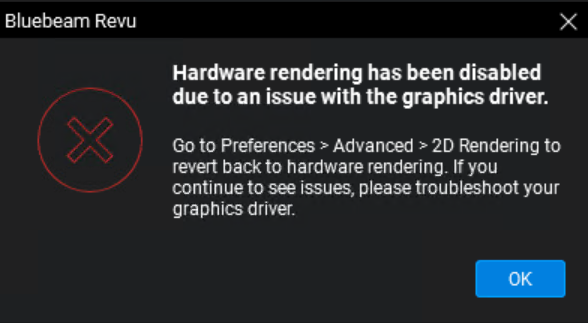
Dopo aver Seleziona OK nell'errore sopra, Revu imposterà la modalità del motore di rendering su Software.
Finché non si imposta il rendering 2D su Hardware sul server Citrix, gli utenti di Citrix Virtual Apps potrebbero visualizzare il messaggio di errore sopra riportato ogni volta che aprono un file sulla propria istanza di Revu. Gli utenti di Citrix Virtual Desktops potrebbero visualizzare il messaggio solo una volta, perché la preferenza del motore di rendering verrà salvata nelle Impostazioni Revu dell'utente.
Se si desidera impostare il motore di rendering predefinito su Software, fare riferimento alla Guida alla distribuzione per i dettagli su come distribuire le preferenze di Revu.
Gli utenti possono anche modificare autonomamente la modalità del motore di rendering. Sarà necessario modificare il motore di rendering sia per il rendering 2D che per quello 3D. Per fare ciò:
- Selezionare Revu > Preferenze.
- Nella barra laterale sinistra, seleziona Avanzate.
- In Rendering 2D, utilizzare il menu a discesa Motore di rendering per scegliere una modalità di rendering.
- Seleziona la Tab Rendering 3D.
- Utilizzare il menu a discesa Motore di rendering per scegliere una modalità di rendering.
Stampante PDF Bluebeam e plugin
Per la creazione di file PDF è possibile utilizzare la stampante PDF Bluebeam e i plugin per Microsoft Office.
La stampante PDF e i plugin Bluebeam creano file temporanei durante il processo di creazione. Per poter creare i PDF, l'utente deve disporre delle autorizzazioni per le seguenti posizioni.
Stampante PDF Bluebeam:
%AllUsersProfile%\Bluebeam Software\Print Jobs\
O
C:\Users\All Users\Bluebeam Software\Print Jobs\
Plugin per Ufficio:
%TEMP%\Bluebeam Software\
Desktop pubblicato
Quando si esegue Revu come parte di un desktop pubblicato, tutte le funzionalità – come la creazione di PDF e i plugin dell'applicazione – funzionano e si comportano allo stesso modo di quando installato su un sistema fisico.
Applicazione pubblicata
Quando viene eseguita in un ambiente applicativo pubblicato da Citrix, l'applicazione Revu (Revu.exe) è l'unica applicazione della suite Revu certificata. Sono necessari ulteriori passaggi per abilitare e gestire i processi esterni all'applicazione Revu, come la creazione di PDF tramite la stampante PDF Bluebeam e i plugin per Microsoft Ufficio.
Plugin per Microsoft Ufficio
I plugin per Word, Excel, PowerPoint e Outlook possono essere utilizzati in un ambiente di app pubblicato se Ufficio e Revu sono entrambi installati sullo stesso server. Tuttavia, come affermato in precedenza, queste estensioni non sono supportate ufficialmente.
Come abilitare la stampante PDF
La stampante PDF Bluebeam e alcune versioni dei plugin per Microsoft Ufficio si basano su Print Monitor (BBPrint.exe), che è un'applicazione separata che viene eseguita in Sfondo quando Revu è installato su un sistema desktop tradizionale. In un ambiente di app pubblicato, l'applicazione BBPrint.exe deve essere in esecuzione e disponibile per l'applicazione che utilizza la stampante o il plugin.
Un'istanza di BBPrint può essere avviata in uno dei seguenti modi:
Avvio di BBPrint con l'applicazione pubblicata
È possibile utilizzare uno script che si avvia quando un utente avvia un'applicazione pubblicata. Ad esempio, puntare la Linea di comando per l'applicazione pubblicata (in questo esempio, PowerPoint) a un file .bat file contenente i comandi per avviare BBPrint.exe e l'applicazione.
Di seguito sono riportati alcuni esempi che mostrano come avviare diverse versioni di PowerPoint con BBPrint.exe:
Revu 21 e PowerPoint 2016:
start "PrintMon" "C:\Program Files\Bluebeam Software\Bluebeam Revu\21\Revu \BBPrint.exe"
start "PowerPoint" "C:\Program Files\Microsoft Office\Office16\PowerPnt.exe"
Avvia BBPrint in uno script di accesso
Un'altra opzione è quella di avviare BBPrint.exe come parte dello script di accesso di un utente, in modo che BBPrint, la stampante PDF Bluebeam e tutti i plugin siano sempre disponibili.
È possibile configurare e gestire un server in molti modi, quindi non esiste un metodo unico che funzioni per ogni caso d'uso. Questi suggerimenti hanno lo scopo di spiegare agli amministratori del server come funzionano la stampante e i plugin, in modo da poter implementare la soluzione migliore per il proprio ambiente.
Come disattivare i plugin di Microsoft Ufficio per gli utenti non Bluebeam
È possibile disattivare i plugin Revu per gli utenti Citrix che dovrebbero avere accesso a Microsoft Ufficio, ma non ai plugin Revu. Per impedire il caricamento dei plugin, bloccare l'accesso in lettura dell'utente alle seguenti chiavi di registro:
Ufficio a 32 bit e 64 bit
Parola:
HKEY_LOCAL_MACHINE\SOFTWARE\Classes\WOW6432Node\CLSID\{A60EF190-192B-42CE-A5B3-40935DD420}\ InprocServer32
Eccellere:
HKEY_LOCAL_MACHINE\SOFTWARE\Classes\WOW6432Node\CLSID\{B5352C6B-5F84-4A81-A7F5-C63A836920}\InprocServer32
Presa della corrente:
HKEY_LOCAL_MACHINE\SOFTWARE\Classes\WOW6432Node\CLSID\{26CE225D-AA52-4337-B8D4-3089C03120}\InprocServer32
Veduta:
HKEY_LOCAL_MACHINE\SOFTWARE\Classes\WOW6432Node\CLSID\{D00818B2-EB9F-4D2C-8F53-75413C9B20}\InprocServer32
Ufficio a 64 bit
Parola:
HKEY_LOCAL_MACHINE\SOFTWARE\Classes\CLSID\{A60EF190-192B-42CE-A5B3-40935DD420}\ InprocServer32
Eccellere:
HKEY_LOCAL_MACHINE\SOFTWARE\Classes\CLSID\{B5352C6B-5F84-4A81-A7F5-C63A836920}\InprocServer32HKEY_LOCAL_MACHINE\SOFTWARE\Classes\CLSID\{26CE225D-AA52-4337-B8D4-3089C03120}\InprocServer32
Veduta:
HKEY_LOCAL_MACHINE\SOFTWARE\Classes\CLSID\{D00818B2-EB9F-4D2C-8F53-75413C9B20}\InprocServer32
RDP (Remote Desktop Protocol) e altri ambienti virtuali
La ridenominazione del nome predefinito della stampante Bluebeam PDF nel menu Stampanti e scanner non è supportata. Se il nome viene modificato e un utente tenta di stampare, Revu non sarà in grado di trovare la stampante. La stampante Bluebeam PDF tenterà quindi di reinstallarsi e il nome della stampante tornerà al suo nome predefinito.
Nel caso di una Sessione RDP, è meglio utilizzare il reindirizzamento della stampante predefinito se l'utente deve Seleziona tra la stampa diretta sulla macchina della Sessione RDP o sulla propria macchina locale/host.
Configurazione
Revu 21
Implementazione


