Si applica a:
- Revu 21
Introduzione
Questa guida fornisce agli amministratori IT le conoscenze, l'autosufficienza e la libertà di gestire e risolvere i problemi di tutti gli aspetti di Bluebeam Solutions all'interno della propria organizzazione.
In questa guida trattiamo argomenti quali: piani di abbonamento, Single Sign-On (SSO), Studio, impostazioni di firewall e proxy, configurazioni di Revu e del sistema di Gestione documenti (DMS), nonché impostazioni e preferenze di Revu.
Abbonamento
Piani Bluebeam
Ora le funzionalità disponibili in Revu 21 e le funzionalità disponibili in Bluebeam su web e dispositivi mobili, sono determinate dal piano Bluebeam associato a una licenza per utente nominativo. Con il nostro nuovo modello basato sull'abbonamento, gli utenti dovranno effettuare l'accesso con un Bluebeam ID (BBID) per accedere alle soluzioni Bluebeam. Per scoprire come creare un BBID, visita questo articolo.
Org Admin
Org Admin è uno strumento amministrativo online che consente agli amministratori dell'organizzazione (Org Admin ) di gestire le licenze utente nominative dei propri utenti e il loro accesso agli abbonamenti. Da qui, gli amministratori dell'organizzazionepossono assegnare postazioni di abbonamento Bluebeam , modificare pacchetti di abbonamento, gestire altri amministratori e altro ancora. Scopri come gestire abbonamenti e utenti tramite il portale con la Guida per l'amministratore dell'organizzazione.
Bluebeam su web e dispositivi mobili
Tutti gli utenti con accesso a Revu 21 potranno utilizzare Bluebeam anche sul web e sui dispositivi mobili, la nostra nuova offerta di collaborazione mobile/app. Bluebeam su web e dispositivi mobili comprende soluzioni basate su Nuvola attuali e future. Ciò consentirà ai tuoi utenti di costruire, gestire e consegnare i progetti in modo più efficace e puntuale, con una maggiore produttività e un unico sistema di registrazione.
Account Revu vs. account Studio
Idealmente, gli utenti avranno un BBID per accedere a tutto ciò che riguarda Bluebeam. Tuttavia, se l'abbonamento di un utente è collegato a un BBID diverso da quello in cui sono archiviati i suoi Progetti Studio e le sue Sessioni Studio (o se hanno BBID per diverse Aree Studio), possono attivare le funzionalità di Revu con un BBID e accedere a Studio con un altro.
Modalità offline
Gli utenti con un abbonamento a Revu 21 possono lavorare temporaneamente offline fino a 30 giorni se perdono la connessione Internet.
Accesso unico
L'accesso Single Sign-On (SSO) consente agli utenti di sfruttare una directory federata non Bluebeam per l'autenticazione e l'identità con Bluebeam Solutions (ad esempio, Revu 21, Studio e Bluebeam su Web e dispositivi mobili). Per ulteriori informazioni, vedere Panoramica del processo Single Sign-On (SSO) e SCIM.
Bluebeam Studio
Bluebeam Studio è la nostra piattaforma di collaborazione basata su Nuvola che aiuta i team e le organizzazioni a gestire i progetti di lavoro. Gli utenti possono Creazione e parteciparea Sessioni Studio e a Progetti Studio, quindi caricare PDF e altri tipi di file, il che consente loro di collaborare con i propri partner in tempo reale. Con Revu 21, gli utenti possono accedere a Studio con un BBID diverso da quello che designa il loro piano di abbonamento.
Bluebeam Portale dello studio
Con il portale Bluebeam Studio , gli utenti possono gestire i propri account Bluebeam Studio . Dopo aver effettuato l'accesso con le credenziali del proprio account Studio , è possibile svolgere le seguenti attività:
- Gestisci il loro profilo di studio
- Modifiche all'indirizzo email
- Visualizza un elenco delle sessioni che hanno creato
- Riassegnare la proprietà delle loro sessioni
- Visualizza un elenco di documenti nelle loro sessioni
- Visualizza gli elenchi dei partecipanti alle loro sessioni
Risorse aggiuntive
Per maggiori informazioni su Bluebeam Studio, consulta le seguenti guide e articoli nella nostra knowledge base:
- Una panoramica di Bluebeam Studio
- Best Practice per i Progetti Studio Bluebeam (evidenzia "considerazioni pratiche per la collaborazione su progetti di grandi dimensioni")
- Errori di caricamento o download dei file
- Allowlist dello Studio: controlla l'accesso al server
- Impossibilità di ricevere e-mail relative allo Studio
- Configurazione delle notifiche e degli avvisi di Studio in Revu
- Impostazione delle Autorizzazioni cartella di Progetto Studio in Revu
- La guida di aiuto di Revu 21
Se hai ulteriori domande sulle funzionalità o sui problemi di Studio , contattaci.
L'amministratore Bluebeam
The Bluebeam Administrator consente di configurare Revu utilizzando le funzionalità presenti nelle varie Tab, come descritto nelle sezioni seguenti. Queste impostazioni possono essere distribuite ai computer degli utenti finali come mezzo per standardizzare le personalizzazioni post-distribuzione.
Scheda Plug-in
Questa Tab visualizza un elenco delle applicazioni installate supportate dal nostro plugin PDF, rilevate dal file "Bluebeam Admin utente.exe" che viene avviato all'avvio del computer client.
Tutti i livelli di abbonamento Revu elencheranno i plugin per Microsoft Office (Word, Excel, PowerPoint e Outlook). Anche se i plugin per AutoCAD, Revit, SolidWorks e Navisworks saranno elencati, funzioneranno solo per i piani Core, Complete o Max .
Installazione affiancata di Revu 21
Revu 21 può essere installato ed eseguito parallelamente a Revu 2019 e versioni successive, il che consente agli utenti di accedere a due versioni completamente funzionali di Revu. Ciò consente agli utenti di valutare Revu 21 mentre la tua organizzazione decide se è il momento di effettuare l'aggiornamento.
Abilitazione di un plugin
Puoi trovare maggiori informazioni sulla risoluzione dei problemi dei plugin in questa pagina, ma se un plugin risulta mancante in un'applicazione supportata, puoi abilitarlo seguendo i passaggi seguenti:
- Chiudi Revu.
- Vai su Start > Bluebeam Software.
- Fare clic con il pulsante destro del mouse su Bluebeam Administrator 21 e selezionare Altro > Esegui come amministratore.
- Quando richiesto, inserisci le tue credenziali di amministratore.
- Selezionare la scheda Plugin .
- Selezionare la casella di controllo accanto al nome del programma.
- Seleziona OK.
- Aprire Revu.
Tab Configurazioni di rete (Net Config)
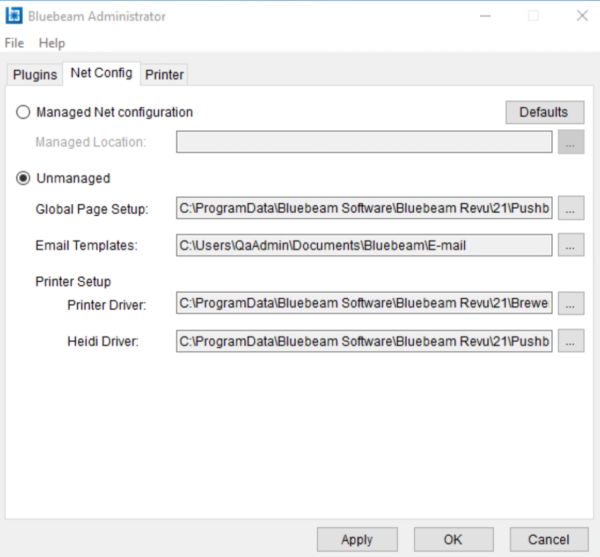
Questa Tab consente di impostare la posizione di varie Impostazioni e risorse di Revu. Possono rimanere nelle cartelle locali predefinite elencate nella sezione Non gestito oppure è possibile accedervi da una posizione del server centralizzata che è possibile impostare nella sezione Configurazione rete gestita . Tuttavia, puoi anche configurare Revu in modo che utilizzi una combinazione di posizioni locali e di rete in base ai percorsi delle cartelle che Definisci nella sezione Non gestito.
Configurazioni di rete non gestite
In una tipica installazione di Revu, l'opzione Non gestito è abilitata per impostazione predefinita. In questo caso, le risorse e le Impostazioni si trovano in varie posizioni all'interno del Profilo Windows dell'utente, in C:\ProgramData, come mostrato nello screenshot.
Configurazione di rete gestita
Per configurare le installazioni di Revuin modo che accedano a tutte le impostazioni e alle risorse da una posizione server centralizzata:
Seleziona un computer da utilizzare come macchina di "staging" e Copia eventuali Impostazioni o risorse personalizzate nelle posizioni predefinite corrispondenti elencate quando l'opzione Non gestito è abilitata. Fare riferimento allo screenshot delle impostazioni Non gestite sopra.
È possibile aprire facilmente i percorsi delle cartelle predefiniti facendo doppio clic sui percorsi corrispondenti.
- Una volta terminata la copia degli elementi, abilitare l'opzione Configurazione rete gestita . Si Apri una finestra di dialogo in cui potrai scegliere se cercare una cartella di rete esistente che desideri utilizzare come posizione centralizzata oppure Creazione una nuova cartella di rete.
- In entrambi i casi, seleziona la cartella e premi il pulsante Seleziona cartella .
- Quando si apre la finestra di dialogo Copia tutti i file, fare clic su una delle tre opzioni seguenti:
- Copia tutto, che crea cartelle per il tipo di risorsa o le impostazioni nella posizione del server e copia tutto nella posizione corretta.
- Merge, che prende tutte le Impostazioni e le risorse definite localmente e le unisce a tutti gli elementi esistenti nella posizione condivisa.
- Nessuna copia, che punta alla cartella di rete, ma non copia né integra nulla nella cartella. Una volta completata l'operazione, la Tab Net Config visualizzerà le posizioni di tutte le risorse e le Impostazioni.
Chiavi di registro interessate
Le seguenti cinque chiavi del registro vengono modificate ogni volta che si apportano modifiche nella Tab Net Config:
[HKEY_CURRENT_USER\Software\Bluebeam Software\21\Plugins]"ManageNetConfig"="1""ManageNetConfigPath"="U:\\netconfig\\"
[HKEY_CURRENT_USER\Software\Bluebeam Software\21\Brewery\V45]"PageSizeConfigFile"="U:\\netconfig\\PtrPageSizes\\"
[HKEY_CURRENT_USER\Software\Bluebeam Software\21\Plugins\AutoCAD]"PC3Path"="U:\\netconfig\\PC3"
[HKEY_CURRENT_USER\Software\Bluebeam Software\21\Plugins\Email]"TemplateFolder"="U:\\netconfig\\E-mail\\"
[HKEY_CURRENT_USER\Software\Bluebeam Software\21\Plugins\PageSetup]"ConfigFolder"="U:\\netconfig\\Page Setup\\"
Distribuzione di una configurazione gestita
L'amministratore Bluebeam crea un file di registro denominato Netcfg.reg contenente tutte le chiavi di registro interessate. Questo file si trova nella radice della cartella gestita (U:\netconfig nell'esempio precedente) e può essere distribuito come parte di una distribuzione MSI come descritto nella Guida alla distribuzione di Revu .
È possibile distribuire questo file di registro alle singole workstation per applicare rapidamente la configurazione gestita.
Quando si aggiorna il percorso in Managed Net Configuration o in Revu Preferenze Net Configuration, Revu deve essere chiuso e riaperto affinché le modifiche abbiano effetto.
Tab Stampante
Questa Tab è divisa in quattro sezioni (Opzioni stampante, Stampante, Monitor porta e Risoluzioni Immagine) che offrono funzionalità e funzioni per il controllo e la reinstallazione della stampante Bluebeam PDF.
Opzioni stampante
Queste opzioni determinano cosa accade durante e dopo la Creazione di un PDF tramite la stampante PDF o la Stapler.
Richiedi nome file
Quando questa opzione è abilitata, verrà visualizzata una finestra di dialogo Salva con nome, che richiederà all'utente di immettere un nome per il file e, se necessario, di scegliere una destinazione per il nuovo PDF.
Elimina file PS di origine
Questa opzione è disabilitata per impostazione predefinita. Quando l'opzione è abilitata, il file PostScript su cui si basa un PDF verrà eliminato una volta prodotto il documento.
Apri nel visualizzatore
Questa Impostazioni determina se il nuovo PDF verrà Apri nell'applicazione PDF predefinita sul computer dell'utente.
Menu di scelta rapida Stapler
Quando questa opzione è abilitata, le opzioni Combina file in Revu e Converti file in Revu saranno disponibili quando l'utente fa clic con il pulsante destro del mouse su un file applicabile sul desktop o in Esplora file.
Opzioni cartella
Selezionando Opzioni cartella si apre la finestra di dialogo Opzioni cartella, che consente di Seleziona la posizione predefinita in cui Salva i nuovi PDF prodotti utilizzando Bluebeam Stapler. Le opzioni disponibili sono:
- Cartella di origine: posizione del file sorgente originale.
- Ultima cartella salvata: l'ultima cartella in cui è stato salvato un nuovo PDF.
- Cartella progetti personalizzati: questa opzione consente di specificare una posizione predefinita diversa.
Risoluzioni immagine
L'elenco Risoluzioni mostra le risoluzioni delle immagini che appariranno nella finestra Salva con nome per la stampante PDF Bluebeam , Stapler e i plug-in Bluebeam .
Stampante
Oltre a visualizzare il nome della stampante, il driver e la porta della stampante, la sezione stampante consente di selezionare il formato di pagina predefinito dall'elenco di formati di pagina disponibili. È anche possibile utilizzare il pulsante Gestisci pagine per modificare l'elenco delle dimensioni delle pagine come descritto di seguito.
Inoltre, è possibile disinstallare e reinstallare la stampante Bluebeam PDF utilizzando il pulsante Reinstalla stampante durante la risoluzione dei problemi di prestazioni.
Gestisci pagine
Facendo clic sul pulsante Gestisci pagine si apre la finestra di dialogo Dimensioni pagina, in cui è possibile aggiungere, eliminare o modificare le dimensioni pagina utilizzate da Revu, dalla stampante PDF, da Stapler e dai plugin.
Reinstalla stampante
Se un utente riscontra un problema con la stampante PDF Bluebeam o con Stapler, ad esempio se la finestra di dialogo Salva con nome non viene visualizzata durante la creazione di un PDF, una delle cose che dovrà fare è utilizzare il pulsante Reinstalla stampante per reinstallare la stampante PDF.
Se questa operazione non funziona, puoi anche fare clic con il pulsante destro del mouse sul pulsante Reinstalla stampante e selezionare Installa stampante.
Dopo aver installato la stampante PDF Bluebeam , dovresti andare nella sezione Dispositivi e stampanti del Riquadro di controllo di finestre per assicurarti che sia installata anche lì.
Monitor porta
Port Monitor si basa sul processo BBPrint.exe che viene eseguito per ogni utente e controlla la cartella della stampante dell'utente (C:\ProgramData\Bluebeam Software\Print Jobs\) per i file da elaborare.
Riavvio del Port Monitor
Se lo stato di Port Monitor è <n/d> o la finestra di dialogo Salva con nome non viene visualizzata durante la creazione del PDF, riavviare Port Monitor. Una volta riavviato, lo stato dovrebbe essere visualizzato come In risposta e BBPrint.exe dovrebbe essere elencato come processo in esecuzione in Gestione attività di finestre.
Tab Dimensioni pagina di AutoCAD
Questa tab è disponibile per gli abbonati Core, Complete o Max sul computer su cui è installato anche un prodotto AutoCAD compatibile.
È possibile utilizzare le Casella di controllo per Seleziona le dimensioni di pagina (ANSI, ARCH o ISO) che si desidera rendere disponibili nella Tab Imposta pagina del plug-in AutoCAD.
Caselle di controllo ANSI, ARCH e ISO
In alternativa alla selezione delle singole caselle di controllo, è possibile utilizzare le caselle di controllo ANSI, ARCH e ISO per selezionare o deselezionare interi gruppi di tipi di dimensioni.
Tipo PDF
Il menu a discesa Tipo PDF consente di decidere quale driver della stampante verrà utilizzato durante la creazione di PDF da AutoCAD.
Le scelte possibili sono il driver PDF predefinito o il driver Heidi (AutoCAD HDI), come spiegato di seguito:
Stampante
Questa opzione utilizza la stampante PDF Bluebeam, che supporta i caratteri TrueType per creare PDF da AutoCAD con testo ricercabile. Oltre a offrire una migliore qualità dell'immagine, questo driver ti permette anche di aggiungere più dimensioni di pagina e sincronizzarle nella rete per l'uso da parte di tutti i tuoi utenti Core, Complete e Max.
Heidi
L'opzione Heidi utilizza il driver AutoCAD HDI che non supporta i caratteri TrueType e "disegna" testo non ricercabile come dati vettoriali. Tuttavia, puoi creare formati di pagina personalizzati e sincronizzarli sulla tua rete perché siano utilizzati da tutti i tuoi utenti Core, Complete e Max.
Sincronizzazione delle dimensioni delle pagine sulla rete
Se desideri centralizzare le dimensioni delle pagine personalizzate per tutti gli utenti Core, Complete e Max, segui i passaggi elencati di seguito a seconda che la tua organizzazione abbia utilizzato o meno la stampante PDF Bluebeam o il driver AutoCAD Heidi:
- Sincronizzazione delle dimensioni delle pagine per la stampante PDF Bluebeam
- Seleziona un computer da utilizzare come macchina di staging e Creazione su di esso le tue dimensioni di pagina personalizzate.
- Vai alla Tab Net Config.
- Fare clic sull'ellisse situata a destra del percorso della cartella predefinita per il driver della stampante.
- Si Apri una finestra di dialogo in cui potrai scegliere se cercare una cartella di rete esistente che desideri utilizzare come posizione centralizzata oppure Creazione una nuova cartella di rete.
- Selezionare la cartella e fare clic su Seleziona cartella.
- Quando si apre la finestra di dialogo Copia tutti i file delle dimensioni pagina della stampante, fare clic su Copia tutto. In questo modo il file prtPages.xml verrà copiato dalla posizione predefinita sull'unità locale alla posizione di rete e il nuovo percorso della cartella per il driver della stampante verrà elencato nella Tab Net Config.
- Fare clic su Applica e quindi su OK.
Configurazione di altre macchine per utilizzare le dimensioni di pagina centralizzate per la stampante PDF
Questa impostazione può essere distribuita ad altri abbonati Core, Complete e Max nel'ambito di una distribuzione MSI oppure è possibile configurare manualmente i singoli computer seguendo i passaggi elencati di seguito:
I file PC3 centralizzati non possono essere utilizzati quando il tipo di PDF è impostato su Stampante. Possono essere utilizzati solo quando è selezionato il driver Heidi.
Se questa operazione viene distribuita come parte di una distribuzione MSI, le modifiche non avranno effetto finché il computer client non verrà riavviato. Quando si configura manualmente una singola macchina, non è necessario riavviare il sistema.
- Apri Bluebeam Administrator e vai alla Tab Net Config.
- Fare clic sull'ellisse situata a destra del percorso della cartella predefinita per il driver della stampante.
- Quando si apre Esplora file, individuare e fare clic sulla cartella di rete che contiene prtPages.xml, e quindi fare clic su Seleziona cartella.
- Quando si apre la finestra di dialogo Copia tutti i file delle dimensioni della pagina della stampante, fare clic su Nessuna copia.
- Fare clic su Applica e quindi su OK.
Sincronizzazione delle dimensioni delle pagine per il driver Heidi
- Seleziona un computer da utilizzare come macchina di staging e Creazione su di esso le tue dimensioni di pagina personalizzate.
- Fare clic sulla Tab Net Config, quindi fare doppio clic sul percorso della cartella per il driver Heidi. Si Apri una finestra di dialogo in cui potrai scegliere se cercare una cartella di rete esistente che desideri utilizzare come posizione centralizzata oppure Creazione una nuova cartella di rete.
- Selezionare la cartella e fare clic su Seleziona cartella.
- Quando si apre la finestra di dialogo Copia tutti i file Bluebeam PC3, fare clic su Copia tutto.
- In questo modo i file PC3 vengono Copia dalla posizione predefinita sull'unità locale alla posizione di rete e il nuovo percorso della cartella per il driver Heidi verrà elencato nella Tab Net Config.
- Fare clic su Applica e OK.
Configurazione di altre macchine per l'utilizzo dei file PC3 centralizzati
Questa impostazione può essere distribuita agli altri client Revu Core, Complete e Max come parte di una distribuzione MSI come descritto nella Guida all'implementazione di Revu Enterprise, oppure puoi configurare manualmente le singole macchine seguendo i passaggi elencati di seguito:
Se viene distribuito come parte di una distribuzione MSI, è necessario riavviare il computer client prima di poterlo utilizzare.
- Apri Bluebeam Administrator e vai alla Tab Net Config.
- Fare clic sull'ellisse situata a destra del percorso della cartella predefinita per Heidi Driver.
- Quando si apre Esplora file, individuare e selezionare la cartella di rete che contiene i file PC3, quindi fare clic su Seleziona cartella.
- Quando si apre la finestra di dialogo Copia tutti i file Bluebeam PC3, fare clic su Nessuna copia.
- Fare clic su Applica e quindi su OK.
Chiavi di registro interessate
Le due chiavi di registro seguenti vengono modificate quando le dimensioni delle pagine della stampante PDF e i file PC3 vengono centralizzati:
[HKEY_CURRENT_USER\Software\Bluebeam Software\21\Brewery\V45]"PageSizeConfigFile"="U:\\netconfig\\PtrPageSizes\\"
[HKEY_CURRENT_USER\Software\Bluebeam Software\21\Plugins\AutoCAD]"PC3Path"="U:\\netconfig\\PC3"
Registri di supporto
Se riscontri problemi con Revu o i suoi plugin, ci sono diversi modi per accedere ai registri pertinenti e, se necessario, inviarli via email al nostro gruppo di assistenza tecnica.
Visualizza i file di registro
- Amministratore Bluebeam – Aiuto > Esplora cartella registro
- Revu – Revu > Preferenze > Amministrazione > Opzioni > Esplora cartella registro
Inviare i registri via e-mail all’assistenza tecnica Bluebeam
- Amministratore Bluebeam – Guida > Invia registri e-mail al supporto
- Revu – Aiuto > Segnala un problema > Sì
Registri delle applicazioni
Questi file di registro registrano le attività dei vari componenti dell'applicazione Revu . È possibile Apri ciascun file di registro cliccando sul Hyperlink corrispondente.
Registri dei plugin
Questo gruppo di file di registro registra le attività di tutti i plugin abilitati per le applicazioni supportate. Ogni plugin abilitato avrà un collegamento ipertestuale corrispondente su cui è possibile cliccare per aprire il file di registro.
Esplora
Questo Pulsante Apri la cartella all'interno del Profilo utente finestre corrente in cui sono archiviati tutti i file di registro.
Invia registri all'assistenza
Questo Pulsante serve per inviare i file di registro al nostro Gruppo di assistenza tecnica.
In questo modo si ha la Creazione di nuove voci di registro specifiche per il problema. Cliccandoci sopra si crea un file zip (logs.zip) contenente il set completo di file di registro per tutti i componenti e plugin Revu. Il presente messaggio è allegato a una nuova e-mail, indirizzata a support.it@bluebeam.com.
Se l'e-mail non Apri o se stai utilizzando un account webmail, puoi seguire le istruzioni per visualizzare i file di registro sopra riportate e allegare manualmente il file logs.zip a un'e-mail indirizzata a support.it@bluebeam.com.
In entrambi i casi, ti preghiamo di includere quante più informazioni possibili sul problema riscontrato.
Impostazioni set
L'esecuzione di questa opzione ripristina il software allo stato predefinito in base alle impostazioni presenti in C:\Programmi\File comuni\Bluebeam Software\Bluebeam Revu\{numero-versione-Revu}\Revu.
C:\Program Files\Bluebeam Software\Bluebeam Revu\21\Revu\"PbMngr5.exe" /reset - Resets Revu settings
Quando si esegue un ripristino delle Impostazioni di Revu, il file Backup.zip viene creato in %Appdata%\Roaming\Bluebeam Software\Revu\21\
Ciò si applica ai ripristini avviati nei seguenti modi:
- Revu > Preferenze > Amministrazione > Reimposta
- Console di amministrazioneBluebeam > Guida > Ripristina impostazioni
- La linea di comando.
Applicazione della console di amministrazione
L'applicazione console consente agli amministratori di eseguire le seguenti funzioni amministrative tramite la Linea di comando utilizzando l'applicazione PbMngr5.exe.
Funzioni amministrative
L'eseguibile PbMngr5.exe consente agli amministratori di eseguire le seguenti funzioni amministrative tramite la Linea di comando:
- Installa plugin
- Set Revu come applicazione predefinita
- Reinstalla/Disinstalla la nostra stampante PDF Bluebeam
- Set DPI predefinito per la stampante PDF Bluebeam
- Imposta la configurazione di rete
- Reimposta/Ripristina/Esegui il backup delle impostazioni dell'utente
Di seguito sono riportati alcuni esempi di questi comandi:
Impostazioni di backup
Questa opzione esegue il backup delle impostazioni Revu correnti in un file .zip file e lo salva nella posizione desiderata, il che è utile quando si migrano le impostazioni su un altro computer.
Backup
Creazione un file compresso denominato Backup nella radice di C:\ :
C:\Program Files\Bluebeam Software\Bluebeam Revu\21\Revu\"PbMngr5.exe" /backup "C:\backup.zip"
Impostazioni set
L'esecuzione dell'opzione seguente ripristina il software allo stato predefinito in base alle impostazioni presenti in C:\Programmi\File comuni\Bluebeam Software\Bluebeam Revu\{Revu-version-number}\Revu:
C:\Program Files\Bluebeam Software\Bluebeam Revu\21\Revu\"PbMngr5.exe" /reset
Ripristina impostazioni
L'esecuzione di questa opzione consente di ripristinare le Impostazioni Revu Seleziona, che sono parte integrante della migrazione delle Impostazioni Revu da una macchina all'altra:
C:\Programmi\Bluebeam Software\Bluebeam Revu\21\Revu\"PbMngr5.exe" /restore "C:\backup.zip"
Questo ripristina le impostazioni di Revu dal file compresso denominato backup.zip nella radice di C:\
Reinstallazione della stampante
L'esecuzione di questo comando reinstalla la stampante PDF Bluebeam .
C:\Program Files\Bluebeam Software\Bluebeam Revu\21\Revu\"PbMngr5.exe" /reinstallptr
Funzionalità della console di amministrazione
Per visualizzare maggiori dettagli sulle funzionalità disponibili nella Console di amministrazione, seguire questi passaggi:
- Fare clic su Start e digitare CMD.
- Aprire il prompt dei comandi.
- Nel prompt dei comandi digitare "C:\Programmi\Bluebeam Software\Bluebeam Revu\21\Revu."
- Digitare: PbMngr5.exe /help.
- Premere Invio.
Questa procedura apre il file della Guida più recente per l'applicazione. Le opzioni disponibili sono le seguenti:
| /aiuto o /? | Mostra la guida della Linea di comando per PbMngr5.exe. |
| /printername | Visualizza il nome della stampante utilizzata da Bluebeam Revu. |
| /printerdpi <number> | Imposta il DPI predefinito della stampante PDF Bluebeam. Per un elenco dei valori accettabili, apri il Riquadro di controllo di Windows 11 e segui questi passaggi:
|
| /reinstallptr | Reinstalla la stampante Bluebeam . |
| /uninstallptr | Disinstalla la stampante Bluebeam . |
| /reset |
Ripristina le impostazioni di Revu . Assicurarsi di eseguire prima il backup delle impostazioni. Esempio: C:\Programmi\Bluebeam Software\Bluebeam Revu\21\Revu\"PbMngr5.exe" /reset |
| /backup <zipfile> |
Esegue il backup delle impostazioni di Revu . Esempio: C:\Programmi\Bluebeam Software\Bluebeam Revu\21\Revu\"PbMngr5.exe" /backup "C:\backup.zip" – Creazione un file compresso denominato Backup nella radice di C:\ |
| /restore <zipfile> | Ripristina le impostazioni di Revu . |
| /setup [parameters] | Il programma di installazione viene utilizzato per inizializzare Bluebeam Revu. |
| /DVON |
Microsoft ha modificato il modo in cui vengono selezionate le applicazioni predefinite in finestre 8 e versioni successive, il che significa che queste opzioni di comando per impostare Revu come Editor PDF predefinito o per reimpostare l'Editor PDF predefinito non funzionano con l'applicazione Console di amministrazione. Per modificare il visualizzatore PDF predefinito, gli utenti dovranno seguire i passaggi descritti in Modifica del visualizzatore PDF predefinito. Ulteriori informazioni sono disponibili sul sito Web di Microsoft.
|
| /DVON32 | |
| /DVOFF | |
| /IF: |
Flag bit a bit per installare i plugin in: Ufficio(1), AutoCAD(2), AutoCAD Lt(4), SolidWorks(8), Revit(16), IE(32), ProjectWise(64), Outlook(128), Sketchup(256) |
| /DPS:[A4 or Letter] | Dimensioni di pagina predefinite da utilizzare con la stampante PDF Bluebeam . |
| /NCPATH:<path> | Percorso Netconfig. |
| /JOPATH:<path> | Percorso delle opzioni di lavoro. |
| /PREFSPATH:<path> | Percorso al file di configurazione delle preferenze di Bluebeam Revu . |
| /ANALYTICS | Consente di acquisire dati relativi all'utilizzo di Revu e di inviarli automaticamente ai server Bluebeam. Nessun dato utente viene acquisito o trasmesso. |
| /QLINKON | Abilita il plugin Collegamento quantità per Excel. |
| /QLINKOFF | Abilita il plugin Collegamento quantità per Excel. |
| /latest | Utilizzare l'ultima versione installata di Bluebeam Administrator per eseguire la riga di Linea. |
Preferenze Revu – Amministrazione
Alcune funzionalità precedentemente presenti in Bluebeam Administrator sono state spostate nelle Preferenze di Revu nella sezione Amministrazione, tra cui Ripristina impostazioni, Impostazioni di backup, Registrazione e impostazioni di configurazione di rete specifiche del client.
Scheda Opzioni
La Tab Opzioni contiene le seguenti funzionalità:
- Visualizzatore PDF predefinito
- Esplora la cartella registro
- Debug esteso
- Impostazioni
- Reimposta
- Backup
- Ripristina
- Visualizzatore PDF predefinito
- Apre la finestra App predefinite
Visualizzatore PDF predefinito
Apre la finestra App predefinite. Per impostare Revu come visualizzatore PDF predefinito:
- Seleziona Scegli app predefinite per tipo di file.
- Seleziona .pdf.
- Selezionare Bluebeam Revu.
Esplora la cartella registro
Apre il percorso dei file di registro di Revu. I file di registro possono essere trovati qui: C:\Users\AppData\Local\Bluebeam Revu\21\Logs
Debug esteso
Selezionando questa opzione si attiva la registrazione dettagliata nell'applicazione.
Impostazioni – Ripristina
Quando Seleziona questa opzione, ti verrà chiesto di Chiudi Revu. Dopo aver Seleziona OK nella finestra di dialogo:
- Revu si chiuderà automaticamente.
- Le impostazioni utente verranno ripristinate.
- Una volta completato il processo, Revu si riavvierà automaticamente.
- È possibile selezionare Annulla per interrompere il processo.
Quando si esegue un ripristino delle Impostazioni di Revu, il file Backup.zip viene creato in %Appdata%\Roaming\Bluebeam Software\Revu\21\
Ciò si applica all'esecuzione di un ripristino da Revu > Preferenze > Amministrazione > Ripristina, Console di amministrazione Bluebeam > Guida > Ripristina Impostazioni e tramite la riga di comando.
Impostazioni – Backup
Dopo aver selezionato questa opzione, viene visualizzata la finestra di dialogo Salva con nome.
Se Seleziona una directory e poi fai clic su Salva, verrà creato un file .zip Il file contenente un backup delle Impostazioni di Revu verrà Salva nella posizione selezionata.
Impostazioni – Ripristina
Questa opzione ripristina le impostazioni da un backup .zip file.
- Dopo aver fatto clic su Impostazioni — Ripristina, ti verrà chiesto di chiudere Revu.
- Seleziona OK.
- Seleziona il backup .zip file.
- Fare clic su Apri
Una volta completato il ripristino, Revu si riavvierà automaticamente.
Tab Configurazione di rete
La Tab Net Config contiene le seguenti opzioni:
- Percorso dei timbri
- Percorso dei modelli di posta elettronica
Il percorso predefinito per i file Timbri è ProgramData\Bluebeam Software\Bluebeam Revu\21\Timbri. È possibile scegliere una cartella di timbri diversa facendo clic su Sfoglia e selezionando la cartella desiderata.
Il percorso predefinito per i modelli di posta elettronica è C:\Utenti\Documenti\Bluebeam\E-mail. È possibile scegliere una cartella diversa per i modelli di posta elettronica facendo clic su Sfoglia e selezionando la cartella desiderata.
Preferenze e impostazioni di Revu
La finestra di dialogo Preferenze viene utilizzata per personalizzare le impostazioni di Revu per una singola workstation o per un'organizzazione.
Ad esempio, potresti andare su Interfaccia > File Access per configurare una connessione a Microsoft SharePoint o Bentley ProjectWise, che poi distribuirai alla tua popolazione di utente.
In alternativa, se la tua organizzazione utilizza Studio UK per ospitare sessioni e progetti, puoi impostare questa connessione dalla sezioneStudio .
Esportazione delle preferenze di Revu
Se desideri utilizzare un set di Preferenze Revu in tutta o in parte la tua organizzazione, puoi fare clic su Esporta nella parte inferiore Sinistra della finestra di dialogo Preferenze e Salva in una condivisione di rete. È possibile distribuire RevuPrefences.xml seguendo la procedura descritta nella Guida alla distribuzione di Revu.
Profili Revu
I profili contengono informazioni sul layout generale dell'interfaccia di Revu, come le posizioni della barra degli strumenti, il contenuto del Tool Chest e le configurazioni dei Riquadri.
Esportazione dei profili
Le istruzioni complete per la gestione, l'esportazione e l'importazione dei Profili Revu sono disponibili nel Manuale Revu, ma una volta creato, configurato e salvato un Profilo, è possibile esportarlo in una posizione centrale facendo clic su Esporta nella finestra di dialogo Gestisci Profili. Dopodiché, è possibile distribuirlo seguendo la procedura descritta nella Guida alla distribuzione di Revu.
È anche possibile importare un profilo in un'installazione Revu andando alla sua posizione e facendo doppio clic sul file .bpx file. È anche possibile importarlo facendo clic su Importa nella finestra di dialogo Gestisci profili, selezionando il file e facendo clic su Apri.
Includi dipendenze
Selezionando questa casella di controllo prima di fare clic su Esporta, i seguenti elementi vengono incorporati nel profilo:
- Set strumenti
- Colonne personalizzate
- Stati personalizzati
- Strutture segnalibri (solo Revu Complete)
Utilizzo di profili condivisi su una posizione di rete
Se non si desidera importare un Profilo in Revu, è possibile collegarlo alla sua posizione in una posizione di rete centralizzata accessibile a tutti gli utenti. Per fare ciò:
- Aprire la finestra di dialogo Gestisci profili e fare clic sul pulsante Sfoglia situato a destra del percorso della cartella visualizzato nella casella Posizione.
- Vai alla cartella, cliccaci sopra e poi clicca su Seleziona cartella.
Profili di sola lettura
Per impostazione predefinita, Revu ricorda l'ultimo stato o layout noto dell'interfaccia utente quando l'applicazione viene chiusa. Le modifiche, come l'attivazione di una barra degli strumenti o l'occultamento della Tab Proprietà, vengono Salva nel Profilo attivo. Se la tua organizzazione utilizza profili condivisi come descritto sopra, potresti voler evitare che ciò accada perché sovrascrive il profilo condiviso, il che potrebbe avere effetti negativi sulle altre persone che lo utilizzano. Per fare ciò:
- Accedere al percorso di rete del profilo.
- Fare clic con il pulsante destro del mouse sul profilo e selezionare Proprietà nel menu a comparsa.
- Selezionare la casella di controllo Sola lettura , quindi selezionare Applica e OK.
La cassetta degli attrezzi
In sostanza, la Tool Chest è una posizione comoda in cui gli utenti possono Salva e organizzare le Marcature in Set strumenti. Informazioni più approfondite sulla Tool Chest sono disponibili anche nel manuale Revu.
Gestione dei Set strumenti
Tutti i Set strumenti vengono salvati come .btx file che possono essere copiati su un'unità di rete o inviati direttamente agli utenti. Come con i profili, i Set strumenti possono essere importati direttamente in Revu facendo doppio clic su un file .btx file o dalla finestra di dialogo Gestisci Set strumenti.
Per esportare un Set strumenti, aprire la finestra di dialogo Gestisci Set strumenti, Seleziona il Set strumenti e fare clic su Esporta. Quando si apre la finestra di dialogo Salva con nome, selezionare la cartella di destinazione per il Tool Set e fare clic su Salva. Se i tuoi utenti condivideranno questo Set di strumenti, salvalo in un percorso di rete a cui possano accedere.
È anche possibile distribuire i Set strumenti utilizzando uno script da riga di comando, come descritto nella Guida alla distribuzione di Revu.
Utilizzo di Set strumenti condivisi in una posizione di rete
Se non si desidera importare un Profilo in Revu, è possibile "collegarlo" alla sua posizione in una posizione di rete centralizzata accessibile a tutti gli utenti. Per fare ciò dovrai seguire i passaggi elencati nel Manuale Revu.
Set strumenti bloccati
Un set di strumenti bloccato appare nella cassetta degli attrezzi con un lucchetto blu situato a destra del suo nome. In qualità di amministratore, puoi concedere a qualsiasi utente i permessi di scrittura sul file e impostare gli altri in sola lettura. Un utente con autorizzazioni di scrittura sul Set di strumenti potrà In fase di checkout il file e apportare modifiche. Qualsiasi modifica apportata a un Tool Set avrà effetto su tutti gli utenti che condividono tale Tool Set.
Se un utente è impostato come di sola lettura, non può apportare modifiche al Set di strumenti né sbloccarlo per apportare modifiche. Gli utenti contrassegnati come di sola lettura devono contattare l'amministratore e richiedere l'autorizzazione per In fase di checkout il Tool Set.
È possibile modificare le autorizzazioni utente specifiche su un Set di strumenti seguendo i passaggi seguenti:
1. Accedere al percorso di rete del Tool Set.
2. Fare clic con il pulsante destro del mouse sul Tool Set (.btx) e Seleziona Proprietà. Viene visualizzata la finestra di dialogo delle proprietà.
3. Vai a Sicurezza e seleziona Modifica in Nomi di gruppo o utente.
4. Modificare gli utenti/Gruppi esistenti o aggiungerne di nuovi.
5. Premere Applica e fare clic su OK.
Set strumenti di sola lettura
Se si desidera impedire modifiche a un set di strumenti condiviso, è possibile impostarne le proprietà su sola lettura procedendo come segue:
- Accedere al percorso di rete del Set di strumenti.
- Fare clic con il pulsante destro del mouse sul set di strumenti e Seleziona Proprietà nel menu a comparsa.
- Riempi la casella di controllo Sola lettura, quindi fai clic su Applica e OK.
Modelli di tratteggio
Revu include diversi Tratteggi standard utilizzati per riempire le Marcature, che possono essere esportati, importati o aggiunti allo stesso modo dei Set strumenti. Questi file Tratteggi (.bhx) possono anche essere esportati in una posizione di rete centralizzata da cui possono essere distribuiti all'installazione di Revu.
Puoi trovare informazioni dettagliate sulla distribuzione di Tratteggi all'interno della tua organizzazione nella Guida alla distribuzione di Revu. Informazioni sulla gestione dell'esportazione, dell'importazione, dell'aggiunta o di altre operazioni con i modelli di tratteggio sono disponibili nel Manuale Revu.
Integrazione di SharePoint e ProjectWise
Revu è integrato direttamente con i sistemi di Gestione documenti (DMS) Microsoft SharePoint e Bentley ProjectWise. Da Revu è possibile effettuare l'in fase di check-in, l'in fase di checkout e la visualizzazione di file da un'origine dati ProjectWise o da una raccolta documenti di SharePoint.
Accesso
Per impostazione predefinita, ogni volta che si accede a un sito di SharePoint, il primo tentativo di accesso utilizzerà le credenziali dell'account finestre. Se il tentativo fallisce, ti verrà chiesto di inserire le credenziali. Per garantire un'autenticazione fluida, Revu può memorizzare le credenziali corrette per te all'interno delle Preferenze File Access di Revu. Tuttavia, queste credenziali non saranno incluse nel file di esportazione RevuPreferences.xml.
Il manuale Revu include informazioni più approfondite sulla configurazione dell'integrazione con SharePoint o ProjectWise, ma i passaggi di base sono:
- Vai su Revu > Preferenze (Ctrl+K)
- Nella finestra di dialogo Preferenze, vai su Interfaccia > File Access.
- Fare clic sul simbolo + nella finestra di dialogo File Access. Si apre la finestra di dialogo Aggiungi sistemi di Gestione documenti.
- Seleziona il tipo di DMS che vuoi configurare, quindi inserisci le credenziali di accesso e qualsiasi altra informazione richiesta.
- Fai clic su OK.
Guida
Revu 21
Implementazione


