共有可能なプロファイルを作成する
対象:
- Revu 21
Revu プロファイルを使用すると、お気に入りの表示設定、Tool Chest のツールセット、カスタムステータス、およびカスタム列を簡単にカスタマイズしてアクセスできます。プロファイルには、UserPreferences.xml ファイル、スタンプ、またはテンプレートに保存されている情報は含まれません。Revu のプロファイルを初めて使用する場合は、 「プロファイルの操作」をご覧ください。
新しいプロフィールを作成する前に
Revu の最新バージョン用に新しいプロファイルを作成したい場合は、プロファイルと同じバージョンを使用します。例えば、Revu 21 プロファイルを作成する場合は、Revu 21 でプロファイルを作成し、すべてのアップデートが最新であることを確認してください。ダウンロードセンターにアクセスすると Revu の最新バージョンをダウンロードできます。
Revu の以前のバージョンをインストールするには、[アーカイブをダウンロード] にアクセスしてください。
他のプロファイル設定が新しいプロファイルに引き継がれないようにするには(Revu バージョン間の移行時に互換性の問題を引き起こす可能性があります)、Revu をデフォルト設定に戻すのが最善です。
Revu をデフォルト設定にリセットするには、[Revu] > [基本設定] > [管理者] > [リセット] に移動します。このプロセスの手順については、「Revu の基本設定、ツールセットおよびプロファイルのバックアップ、リセットと復元」を参照してください。
新しいプロファイルを作成するときのベスト プラクティスを次に示します。
- 一度に 1 つのプロファイルで作業する:新しいプロファイルを作成するときは、環境をできるだけ整理された状態に保つことが重要です。新しいプロファイルで作業中に別のプロファイルをインポートすると、次のような問題が発生する可能性があります。
- 作業を保存する: 現在の作業を保存するには、[Revu] > [プロファイル] > [プロファイルを保存] に移動してください。プロファイルに加えられた変更は自動的に保存されません。プロファイルを日付ごとに定期的に保存およびエクスポートすることをお勧めします。こうすることで、作業の進捗状況を把握し、必要に応じて以前のイテレーションを復元できます。
プロファイルの作成と検証
プロファイルとTool Chestに名前を付ける
Revu に既に存在する以前のリビジョンとの混同を避けるために、「プロファイル」と「Tool Chest」に固有の名前を付けることが重要です。
あなたのプロファイルの名前に、該当するプロファイルの現在のバージョンを示す名前を付ける必要があります。現在の年または昇順のバージョンインジケーター(例: バージョン1.0、バージョン2.0)を利用すれば、プロファイルを追跡するのに役立ちます。これにより、将来の Revu リリースで、該当するプロファイルの新バージョンを作成する際に時間と労力を節約できます。
作成するプロファイルのバージョンに基づいて、Tool Chestとツールセットに一意の名前を割り当てることをお勧めします。プロファイルの新しいバージョンが、そのプロファイルの古いインスタンスを持つユーザーに配布され、ツールセットとTool Chestの名前が変更されていない場合、ユーザーには現在のツールセットを新しいプロファイルに含まれるバージョンで上書きするように求めるプロンプトが表示されます。これは、ユーザーが現在のツール セットを上書きするかどうかに関係なく、トラブルシューティング時に使用しているツール セットのバージョンを判別できないため、問題になります。
Tool Chest
Tool Chestを作成するときは、すべての画像要素が元のファイル サイズを保持するため、Tool Chestの全体的なファイル サイズが増加することに注意してください。Tool Chest でシンボルやツールを作成するときは、ベクター化されたコンテンツを使用することをお勧めします。ベクター化されたコンテンツは必要なスペースが少なく、品質が高いため、画像を劣化させることなくコンテンツを拡大縮小できます。
カスタム列
へ移動 マークアップ リスト>列>列の管理を選択して、カスタム列を保存します。
また、「列の管理」メニューを使用して、カスタム列を XML 形式でインポートおよびエクスポートすることもできます。カスタム列をインポートするときは、必ず一意の名前と値を使用してください。
重複する列を避けるために、Revu にインポートする XML を編集し、Revu または他のカスタム列 XML ファイル内に既に存在するカスタム列は省略してください。
カスタム列の詳細については、 「マークアップ リストでの列の管理と作成」を参照してください。
プロフィールをエクスポートする方法
Revu プロファイル(.bpx)は XML 形式で保存され、通常のテキストエディタで読むことができます。XML データにアクセスすると、プロファイルを直接比較、検証、または編集する際に役立ちます。
前述のように、XML データにアクセスし、「名前」タグの下に保存されているプロファイルの名前を編集することで、一意のプロファイル名を作成することもできます。
<?xml version="1.0" encoding="utf-8"?>
<RevuProfile Version="1" Name="Revu Advanced">
 <Record Key="Bookmarks">
 <TemplatePercent>0.25</TemplatePercent>
 <TemplateCollapsed>False</TemplateCollapsed>
 </Record>
プロファイルをエクスポートする準備ができたら、[プロファイルの管理] ダイアログで[エクスポート...]を選択します。プロファイル用に作成したTool Chest/Setsを添付する場合は、必ず「依存関係を含める」を選択してください。
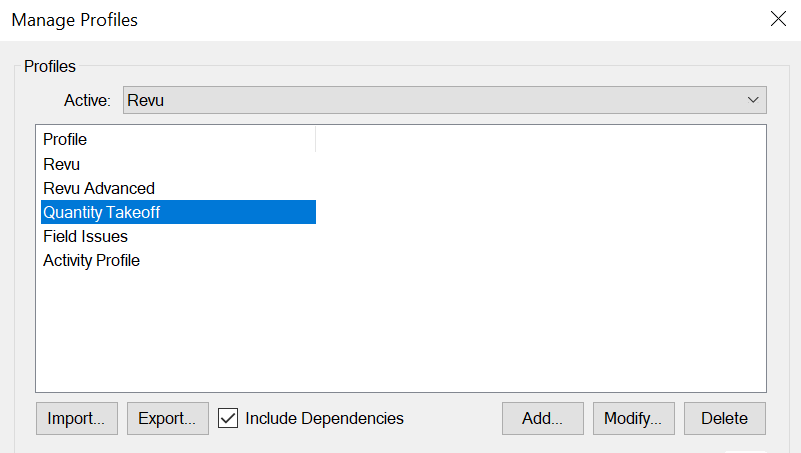
プロフィールのソースとして保存するには、ZIP ファイルをエクスポートする必要があります。プロファイルをエクスポートした後、プロファイルを配布する方法を検証して選択します。
プロフィールを検証する方法
配布する前に、プロフィールを検証してください。プロファイルが期待どおりに機能することを確認するには、以下の手順に従ってください。
- Revu を デフォルト設定にリセットします。
- 新しいプロファイルを Revu にインポートします。
- Revu 内で新しい PDF を作成します。
- PDF にマークアップを配置し、ステータスや列をテストします。
- 作業中の PDF を開いて、Batch Link 機能をテストします。
- Studio セッションにカスタム ステータスを適用したクリーンな PDF をアップロードします。ドキュメント全体に希望するステータスのみが適用されていることを確認します。
- 新しい PDF を作成し、Tool Chest 内の各ツールをテストして、適切に機能することを確認します。
プロフィールを検証したら、プロフィールを安全に配布できます。
ローカルストレージ経由でプロファイルを配布する方法
プロファイルのデフォルトの配布方法は、ユーザーのローカルストレージを通じて行われます。Revu プロファイルは .bpx で送信されますフォーマットを開くと自動的に Revu にインポートされます。プロファイルはユーザーの AppData フォルダー(AppData\ Roaming\ Bluebeam Software\ Revu\ version number)にコピーされ、そこでプロファイルツールが解凍されて保存されます。Revu は起動時にこのフォルダにアクセスし、この場所に保存されているプロファイルやツールチェストを読み込みます。
ネットワークストレージ経由でプロファイルを配布する方法
プロファイルはネットワーク上の場所から読み込むこともできます。
詳細については、 「ネットワーク上の共有プロファイルの使用」を参照してください。
ハウツー
Revu 21
Revu 20
印刷中