Batch Link
Batch Link は、ユーザー定義の基準に基づいて、指定されたドキュメントグループ内にナビゲーションハイパーリンクを自動的に作成します。Batch Link は、複数の PDF または単一の複数ページ PDF に対して実行できます。
Batch Link は、ユーザーが指定したテキストを PDF 内で検索し、ユーザー定義のターゲットへのリンクを作成します。検索語句とターゲットの両方を自動生成する組み込みツールがありますが、ユーザーが手動で入力することもできます。
Batch Link を機能させるには、PDF に検索可能なテキストが含まれている必要があります。
 Batch Link を実行
Batch Link は、任意の数の PDF または単一の複数ページ PDF に対して実行できます。これらのドキュメントをグループ化する必要はありません。ユーザーは、さまざまな場所から個々のドキュメントまたはフォルダ全体(必要に応じてサブフォルダを含む)を選択できます。
プロセスを実行する際、PDF を Revu で開いておく必要はありません。ドキュメントが Revu で開かれている場合、プロセスによって生じた変更はドキュメントに適用されますが、ドキュメントは保存またはチェックイン(該当する場合)されません。手動でドキュメントを保存およびチェックインする必要があります。ドキュメントが Revu で開かれておらず、他のユーザーによってチェックアウト/ロックされていない場合、Revu は自動的にドキュメントの変更を適用して保存します (ドキュメントを開く必要はありません)。
Batch Link を実行するには:
- [バッチ] >
 [Batch Link] > [新規] に移動します。
 - 以下のいずれかの方法を使用して、処理対象の PDF を追加します:
- Revu で現在開いているすべての PDF を追加するには、[開いているファイルの追加] を選択します。
- ローカルドライブまたはネットワークドライブからファイルを選択するには、[追加] を選択します。
- ローカルドライブまたはネットワークドライブ上のフォルダにあるすべての PDF を追加するには、[フォルダの追加] を選択します。[サブフォルダの追加] を選択すると、サブフォルダも自動的に追加されます。
- PDF またはフォルダへのパスを手動で入力するには、パス リスト内を右クリックし、新規挿入 を選択します。
- デフォルトでは、[パス] リストに追加されたすべての項目が処理対象として選択されます。処理から除外するには、各項目の左矢印にあるチェックボックスのチェックを外します。
- 特定のドキュメントへのパスと、そのドキュメントの親フォルダへのパスの両方を含めることができます。その場合、一方がチェックされ、もう一方がチェックされていないときに何が処理されるかを規定する特定の動作があります:
- ドキュメントへのパスが選択されていて、その親フォルダへのパスが選択されていない場合、そのドキュメントは処理されますが、フォルダ内の他のものは処理されません。
- ドキュメントへのパスが選択されておらず、その親フォルダへのパスが選択されている場合、そのドキュメントを除くフォルダ内のすべての PDF が処理されます。
- 特定のドキュメントへのパスと、そのドキュメントの親フォルダへのパスの両方を含めることができます。その場合、一方がチェックされ、もう一方がチェックされていないときに何が処理されるかを規定する特定の動作があります:
- 選択 Next.
- 以前CSVファイルとして保存されていた検索語詞と宛先のセットをインポートするには( 「保存済みBatch Link™構成の保存と使用」を参照)、 インポートを選択します。それ以外の場合は、以下のいずれかのオプションを使用して、検索用語とターゲットを生成します。
- ファイル名:バッチ処理に含まれる各 PDF のファイル名を検索語句として使用し、宛先をページ自体にします。
- ページ領域: ユーザー定義領域内のテキストを 検索用語 として使用し、ページ自体を 宛先 とします。領域を定義するには:
- [選択] を選択して、ダイアログを十字カーソルに置き換えます。
ドラッグして PDF 内の領域を定義します。
この領域のデータは、各 PDF の同じ場所に配置されている必要があります。領域を定義すると、[AutoMark] ダイアログが表示されます。
- 別の地域を追加するには:
- ダイアログを十字カーソルに置き換えるには、[追加] を選択します。
- ドラッグして別の領域を定義すると、 AutoMark ダイアログの 選択 現場に追加されます。
必要な数だけリージョンを追加できます。[プレビュー] の下に表示されているサンプルページラベルを確認します。必要に応じて、[選択] 現場を選択し、[領域] の前、後、または間にテキストを追加します。 - すべての領域を定義した後、[OK] を選択して AutoMark ダイアログを閉じ、前のダイアログに戻ります。AutoMark は、ベクターベースで、サイズが同じで、登録が同一のドキュメントに最適です。ページサイズが異なる場合、一部のページが検索可能でない場合、またはスキャンが適切に登録されていない場合、AutoMark が期待どおりに動作しないことがあります。
[ページラベル]:バッチ処理に含まれる各 PDF の定義済みの ページラベル を [検索語句] として使用し、[宛先] をページ自体に設定します。
- Click 設定.[検索語設定] ダイアログボックスが表示されます。
- フィルタモードと文字フィルタの組み合わせを選択して、検索語句を自動的に絞り込みます。
- [フィルタモード:最初が先]: スキャン結果の開始位置から [フィルタ文字] が最初に出現するまでのすべてのテキストを保持します。
フィルタモード: 最後が先: フィルタ文字の最後の出現箇所からスキャン結果の末尾までのすべてのテキストを保持します。
- [文字フィルタ]: 利用可能な文字から選択するか、手動で入力します。
- [OK] を選択します。
結果の例については、プレビューを参照してください。

- [生成] をクリックします。[リンクの管理] リストは自動的に入力されます。
- 編集する [検索語句] または [宛先] を選択します。[検索語句] と [宛先] を手動で入力するには、[リンクの管理] リスト内を右クリックし、[新規挿入] を選択して新しい行を追加します。サポートされているハイパーリンクには4つのタイプがあり、それぞれ特定の構文が必要です。希望するハイパーリンクのタイプに基づいて、以下に示す適切な構文を使用してください。
ハイパーリンクの種類 構文 ファイルへのリンク <filename> ファイル内のページへのリンク のページ <#><filename> ファイル内の場所1へのリンク に "<place name> " を配置します<filename> URL へのリンク ウェブ <url> 1 例のように、場所の名前を引用符 (") で囲むことを推奨しますが、必須ではありません。
- [リンクオプション] をクリックします。[リンクオプション] ダイアログボックスが表示されます。
- 目的の [検索オプション] を 1 つまたはすべて選択します。
- 相対パスを使用するリンクを作成するには [相対パスを使用する] を選択します。フルパスを使用する場合は、このボックスのチェックを外したままにします。
- Batch Link によって配置されたハイパーリンクの上に長方形の蛍光ペンを配置するには、蛍光ペンリンクを選択し、そのすぐ右側にあるボックスを選択して色を選択します。
- ハイパーリンクがすでに存在する場所にハイパーリンクを配置しようとしたときの処理を決定する [重複時の動作] を選択します。
- 配置するリンクの外観プロパティを設定するには、[外観プロパティを含める] を選択し、目的の外観プロパティを選択します。
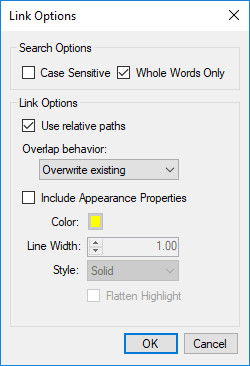
- 色は、リンクのアウトライン、蛍光ペン、または塗りつぶしの色を示します。
- [線の幅]は、該当する場合、リンクのアウトラインの幅を設定します。
- スタイルは、外形線のスタイルを設定するか、外形線の代わりに蛍光ペンや塗りつぶしを配置します。
- [蛍光ペン] を選択して、リンク上に 蛍光ペンマークアップ を配置します。
- 他のオプションのいずれかを選択して、PDF の表示時には見えるが、マークアップリストや PDF の印刷時には表示されないアウトラインまたは塗りつぶし効果を作成します。
- 蛍光ペンのフラット化:スタイルとして蛍光ペンが選択されているときに、リンク上に配置された蛍光ペンマークアップを自動的にフラット化する場合に選択します。
- [OK] を選択します。
- 現在の検索語句とターゲットのリストを保存するには、エクスポートをクリックします。
- 選択した PDF、検索語句、ターゲット、設定、リンクオプションを含む現在の Batch Link 構成を保存するには、[構成の保存] をクリックします。
- [実行] をクリックします。[Batch Link の概要] レポートが開きます (レポートの詳細については、以下の [Batch Link の概要] を参照してください)。
Set で Batch Link を実行する
- 処理する Set を開きます。
- Batch > Link > [現在の Set] に移動します。

- 以前に CSV ファイルとして保存した検索語句と宛先のセットをインポートするには(「保存された Batch Link 構成の保存と使用」を参照)、[インポート] をクリックします。それ以外の場合は、以下のいずれかのオプションを使用して、検索用語とターゲットを生成します。
- ファイル名:バッチ処理に含まれる各 PDF のファイル名を検索語句として使用し、宛先をページ自体にします。
- ページ領域: ユーザー定義領域内のテキストを 検索用語 として使用し、ページ自体を 宛先 とします。領域を定義するには:
- [選択] を選択して、ダイアログを十字カーソルに置き換えます。
ドラッグして PDF 内の領域を定義します。
この領域のデータは、各 PDF の同じ場所に配置されている必要があります。領域を定義すると、[AutoMark] ダイアログが表示されます。- 別の地域を追加するには:
- ダイアログを十字カーソルに置き換えるには、[追加] を選択します。
- ドラッグして別の領域を定義すると、 AutoMark ダイアログの 選択 現場に追加されます。
必要な数だけリージョンを追加できます。[プレビュー] の下に表示されているサンプルページラベルを確認します。必要に応じて、[選択] 現場を選択し、[領域] の前、後、または間にテキストを追加します。 - すべての領域を定義した後、[OK] を選択して AutoMark ダイアログを閉じ、前のダイアログに戻ります。AutoMark は、ベクターベースで、サイズが同じで、登録が同一のドキュメントに最適です。ページサイズが異なる場合、一部のページが検索可能でない場合、またはスキャンが適切に登録されていない場合、AutoMark が期待どおりに動作しないことがあります。
[ページラベル]:バッチ処理に含まれる各 PDF の定義済みの ページラベル を [検索語句] として使用し、[宛先] をページ自体に設定します。
- Click 設定.[検索語設定] ダイアログボックスが表示されます。
- フィルタモードと文字フィルタの組み合わせを選択して、検索語句を自動的に絞り込みます。
- [フィルタモード:最初が先]: スキャン結果の開始位置から [フィルタ文字] が最初に出現するまでのすべてのテキストを保持します。
フィルタモード: 最後が先: フィルタ文字の最後の出現箇所からスキャン結果の末尾までのすべてのテキストを保持します。
- [文字フィルタ]: 利用可能な文字から選択するか、手動で入力します。
- [OK] を選択します。
結果の例については、プレビューを参照してください。
- [生成] をクリックします。[リンクの管理] リストは自動的に入力されます。
- 編集する [検索語句] または [宛先] を選択します。[検索語句] と [宛先] を手動で入力するには、[リンクの管理] リスト内を右クリックし、[新規挿入] を選択して新しい行を追加します。サポートされているハイパーリンクには4つのタイプがあり、それぞれ特定の構文が必要です。希望するハイパーリンクのタイプに基づいて、以下に示す適切な構文を使用してください。
ハイパーリンクの種類 構文 ファイルへのリンク <filename> ファイル内のページへのリンク のページ <#><filename> ファイル内の場所1へのリンク に "<place name> " を配置します<filename> URL へのリンク ウェブ <url> 1 例のように、場所の名前を引用符 (") で囲むことを推奨しますが、必須ではありません。
- [リンクオプション] をクリックします。[リンクオプション] ダイアログボックスが表示されます。
- 目的の [検索オプション] を 1 つまたはすべて選択します。
- 相対パスを使用するリンクを作成するには [相対パスを使用する] を選択します。フルパスを使用する場合は、このボックスのチェックを外したままにします。
- Batch Link によって配置されたハイパーリンクの上に長方形の蛍光ペンを配置するには、蛍光ペンリンクを選択し、そのすぐ右側にあるボックスを選択して色を選択します。
- ハイパーリンクがすでに存在する場所にハイパーリンクを配置しようとしたときの処理を決定する [重複時の動作] を選択します。
- 配置するリンクの外観プロパティを設定するには、[外観プロパティを含める] を選択し、目的の外観プロパティを選択します。
- 色は、リンクのアウトライン、蛍光ペン、または塗りつぶしの色を示します。
- [線の幅]は、該当する場合、リンクのアウトラインの幅を設定します。
- スタイルは、外形線のスタイルを設定するか、外形線の代わりに蛍光ペンや塗りつぶしを配置します。
- [蛍光ペン] を選択して、リンク上に 蛍光ペンマークアップ を配置します。
- 他のオプションのいずれかを選択して、PDF の表示時には見えるが、マークアップリストや PDF の印刷時には表示されないアウトラインまたは塗りつぶし効果を作成します。
- 蛍光ペンのフラット化:スタイルとして蛍光ペンが選択されているときに、リンク上に配置された蛍光ペンマークアップを自動的にフラット化する場合に選択します。
- [OK] を選択します。
- 現在の検索語句とターゲットのリストを保存するには、エクスポートをクリックします。
- 選択した PDF、検索語句、ターゲット、設定、リンクオプションなど、現在のBatch Link構成を保存するには、[Set に保存] をクリックします。
- [実行] をクリックします。[Batch Link の概要] レポートが開きます (レポートの詳細については、以下の [Batch Link の概要] を参照してください)。
保存された Batch Link 構成の保存と使用
Batch Link の構成は、ファイル選択完了後であればいつでも XML ファイルとして 保存 できます。設定された構成(PDFの選択、検索語の設定、検索語、宛先、リンクオプション)は保存され、後で再利用できます(例:文書のリビジョンが届いた後にハイパーリンクを更新する場合など)。これらの XML ファイルを使用して、Batch Link プロセスを開始 できます。
Set の構成は例外です。完全な構成を別の XML ファイルに保存するのではなく、Set の構成は Set の .bex ファイルに直接保存され、Set と一緒に自動的に開かれます。
あるいは、検索語句とターゲットのみを CSV ファイルに エクスポート することもできます。これは、検索語句とターゲットのリストを監査または編集する必要があり、スプレッドシートアプリケーションで行う方が簡単な場合に役立ちます。これらの CSV ファイルは、他の設定に影響を与えることなく、Batch Link プロセスに インポート できます。
Batch Link™ 設定を保存
Batch Link の構成全体を XML ファイルとして保存するか、検索語句と宛先のみを CSV ファイルにエクスポートできます。どちらのオプションも、Batch Link ウィザードの 2 ページ目から利用できます。
- 現在の Batch Link 設定をすべて XML ファイルとして保存するには、[設定を保存] をクリックします。
- 検索語句と保存先のセットのみを CSV ファイルとして保存するには、エクスポートをクリックします。

既存の構成を使用して Batch Link を開始する
既存の XML 設定を使用して Batch Link を開始できます。Batch Link を開始するには、XML 設定のみを使用できます。
XML 構成を使用して Batch Link を実行するには:
- [バッチ] >
 [Link] > [開く] に移動します。目的の構成ファイルを参照して開きます。Batch Link ウィザードが開き、構成ファイルからデータが事前読み込みされます。
- または、最近使用した構成が同じメニューに一覧表示されるため、より迅速にアクセスできます。必要に応じて、これらの構成のいずれかをクリックします。
保存された検索語句と保存先をインポート
既存の CSV 構成を使用して、検索語句とターゲットをインポートできます。検索語句とターゲットのみがインポートされます。すべてのファイル選択、フィルターオプション、およびリンクオプションは保持されます。既存の検索語句とターゲットがある場合、それらは上書きされます。
検索語句と宛先をインポートするには:
- 「Batch Link の実行」で説明されているように、新しい Batch Link プロセスを開始し、リンクするファイルとフォルダを選択します。
- または、既存の設定を使用して Batch Link を開始します。
- [次へ] をクリックして、Batch Link ウィザードの 2 ページ目に進みます。
- Batch Link ウィザードの 2 ページ目から、[インポート] ボタンをクリックします。目的の構成ファイルを参照して開きます。保存された検索用語と宛先がインポートされ、既存の検索用語と宛先が上書きされます。他の設定は影響を受けません。
Batch Linkの要約
Batch Link を実行すると、[Batch Link の要約] ダイアログボックスが表示され、処理の結果が報告されます。

以下の情報が提供されます:
- 作成したハイパーリンク:プロセスによって新しく作成されたハイパーリンクの数。
- ハイパーリンクの削除: プロセスによって削除された古いハイパーリンクの数([リンクオプション] で定義された [オーバーラップ動作] に基づく)。
- スキップされたページ: 検索可能なテキストが含まれていないためにプロセスによってスキップされた PDF ページの数。
- 開けなかったファイル: プロセスで開くことができなかった PDF の数。
[詳細] をクリックして、Batch Link 結果の展開されたレポートを表示します。
戻る をクリックして Batch Link ウィザードに戻り、検出された問題を修正してプロセスを再実行するか、構成を保存してください。
ヒント: [Batch Link] ウィザードで、[検索語句] または [ターゲット] 列のヘッダーをクリックすると、フラグが立てられたすべての問題が一番上に表示されます。
終了して閉じる をクリックして Batch Link を閉じます。