デジタル ID を新しいコンピュータに移行する
対象:
- Revu 21
- Revu 20
Revu の設定をバックアップしたり、Revu のコピーを新しいコンピュータに転送したりすると、バックアップ ファイルにデジタル ID は含まれません。この記事では、デジタル ID を新しいコンピューターにエクスポートおよびインポートする方法について説明します。
デジタルIDが保存されている場所を見つける
Revuでは、デジタルIDは.pfxとして作成されます。ファイルまたは Windows 証明書ストアに保存されます。デジタル ID の保存形式と場所を確認するには:
- 開く
 Revu。
Revu。 - [ツール] > [署名] > [デジタル ID...]に移動します。
- [デジタル ID の管理] ダイアログボックスで、デジタル ID/署名を選択します。
- 「場所」列には、デジタル ID が保存されている場所が表示されます。デジタル ID の上にカーソルを置くと、完全なファイル パスが表示されます。
- ファイルエクスプローラーを使用してその場所に移動します。隠し AppData フォルダーにアクセスするには、[ホーム] タブから [ファイル エクスプローラー] ダイアログボックスの表示に切り替えて、 [隠し項目]チェックボックスをオンにします。
- .pfxをコピーするデジタル ID のファイルを作成し、新しいコンピューターの同じ場所に保存します。
デジタル ID が正常に転送されました。ただし、Revu に自動的に読み込まれないので、アクセスする前にインポートする必要があります。
Microsoft 証明書マネージャーのデジタル ID
一部の組織では、窓証明書ストアを介してデジタル ID を構成します。
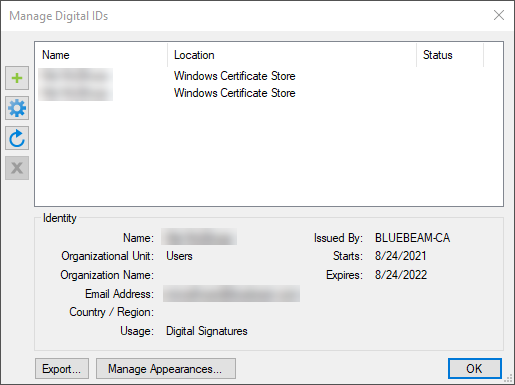
デジタル ID が窓証明書ストアにある場合は、.pfxをエクスポートする必要があります。Microsoft 証明書マネージャー(MCM) を使用してファイルを作成します。
既存のデジタルIDを新しいコンピュータにインポートする
.pfxファイルを取得して保存した後デジタル ID に関連付けられたファイルを新しいコンピュータに保存した場合、電子署名のためにそのファイルにアクセスするには、Revu にインポートする必要があります。これを実行するには:
- 開ける新しいコンピューターで Revu を実行します。
- [ツール] > [署名] > [デジタル ID...]に移動します。
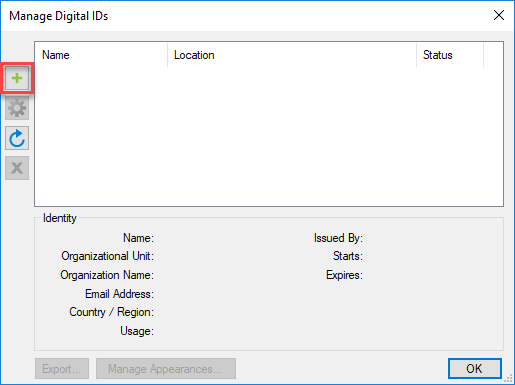
- [デジタル ID の管理] ダイアログボックスで、 +をクリックしてデジタル ID を追加します。
- [新しいデジタル ID] ダイアログボックスで、 [既存のデジタル ID ファイルを参照]を選択します。
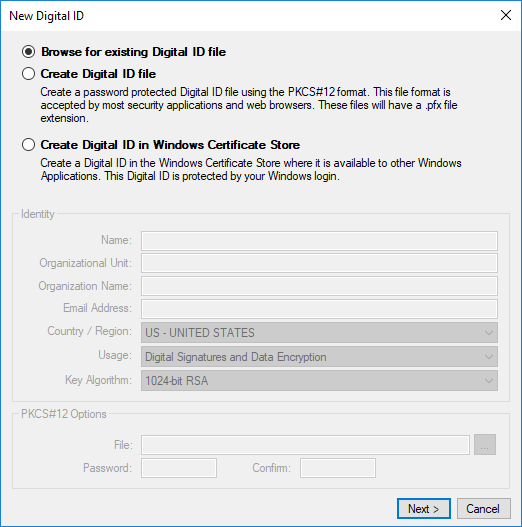
- [次へ]を選択します。
- ファイルエクスプローラーで、.pfxを保存した場所に移動します。ファイルを選択して、[開く] を選択します。
- .pfxの場合ファイルに秘密鍵がある場合は、プロンプトが表示されたらパスワードを入力し、 [OK]を選択します。
これで、新しいコンピューターの Revu からデジタル ID にアクセスできるようになります。Revu での電子署名の作成と管理の詳細については、ここをクリックしてください。
ハウツー
Revu 21
Revu 20
PDF管理
文書処理