ファイルのサイズを削減
Revu には、メールやドキュメント管理システムに適したサイズにするために、一部の PDF のサイズを縮小する機能が用意されています。このツールは、ビットマップ画像を圧縮し、表示されないドキュメントデータを削除することで機能します。ベクターコンテンツには影響しません。フラット化済みのマークアップを含むページでこの操作を実行すると、そのページのすべてのマークアップがフラット化解除できなくなります。
この処理は、複数のPDFファイルに対して同時に実行できます。RevuでPDFを開く必要はありません。文書が Revuで開かれている場合、プロセスによる変更は文書に加えられますが、文書は保存やチェックインされません(該当する場合)。ドキュメントは手動で保存して確認する必要があります。もしRevuでドキュメントが開かれておらず、他のユーザーによってチェックアウトやロックされていなければ、Revuは自動的に(ドキュメントを開かずに)変更を適用し保存します。
-
[ドキュメント] >[ファイルのサイズを削減]
 に移動するか、[バッチ] >[ファイルのサイズを削減] を選択します。
 - アクティブなPDFファイルが存在する場合は、自動的に処理に追加されます。PDFを追加するには、「 追加 」を選択し、以下のいずれかの方法をご利用ください:
- ファイル:ネットワークまたはローカルドライブから個々のファイルを追加します。このオプションを選択すると、[開く] ダイアログが表示されます。適切な場所に移動し、希望するファイルを選択します。
- [開いているファイル]: 現在 Revu で開いているすべてのファイルを追加します。
- セットを開く:現在の Set に含まれているすべてのファイルを追加します。
- フォルダー:ネットワークまたはローカルドライブ上の選択したフォルダー内のすべてのファイルを追加しますが、そのサブフォルダーに含まれるファイルは追加しません。このオプションを選択すると [フォルダー選択] ダイアログが表示されます。目的のフォルダーに移動して選択します。
- フォルダとサブフォルダ:ネットワークまたはローカルドライブ上の選択したフォルダ内のすべてのファイルとそのサブフォルダ内のすべてのファイルを追加します。このオプションを選択すると [フォルダー選択] ダイアログが表示されます。目的のフォルダーに移動して選択します。
- 標準の圧縮プリセットのいずれかを使用するには、品質/圧縮を選択し、スライダーを目的の設定まで移動します。左端の設定は圧縮率が最も低く画像品質が最高になります。一方、右端の設定では最も高い圧縮率が適用され、ファイルサイズを大幅に削減できますが、画像品質が低下する可能性があります。
- カスタム縮小設定を使用するには、[カスタムプリセット] を選択し、関連するメニューからプリセットを選択します。
- これらの設定を編集するには、[編集] を選択し、必要に応じて設定を構成して(下記参照)、[OK] を選択します。
- 新しいカスタムプリセットを作成するには、[編集] を選択し、設定を任意に構成してから (下記参照)、[保存] を選択します。
 ファイルサイズ削減のカスタム設定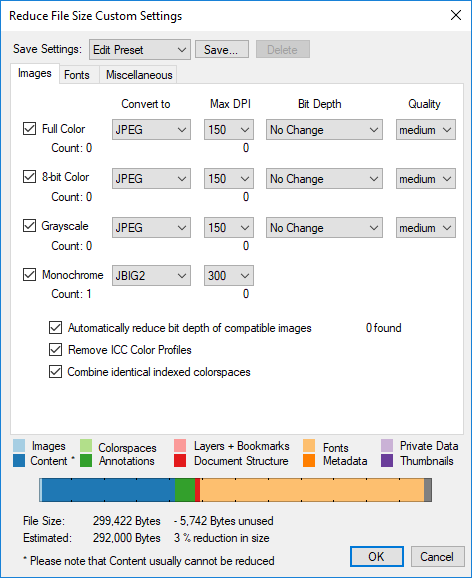
削減設定は、ダイアログ上部の 3 つのタブに分かれています。開始する前に、ダイアログの下部にある色分けされた棒グラフを参照してください。PDF のファイルサイズの内訳が表示され、最も大幅なファイル削減が可能な箇所を確認できます。ここには、元の [ファイルサイズ]、[推定] 削減後のファイルサイズ、およびドキュメントが削減される割合の値も表示されます。これらの値は設定が変更されると更新されます。選択した構成がファイル削減のニーズを満たしているかどうかを判断するために使用してください。
画像
画像はビット深度(フルカラー、8ビットカラー、グレースケール、モノクロ)に応じて4つのカテゴリに分類され、各見出しの下にそのカテゴリの画像数がカウントとして表示されます。設定は、そのカテゴリ内のすべての画像に適用されます。
- 変換先:画像を変換する画像タイプを選択します。この選択の効果は元の画像タイプによって大きく異なりますが、カラー画像の場合は一般的に PNG となります。より忠実度の高い画像をレンダリングします。一方、JPEG および JPEG2000画像サイズが小さくなります。白黒画像の場合、一般的に CCITT はより高い忠実度でレンダリングし、JBIG2 はより小さい画像サイズになります。
- Max DPI:画像を変換する際の最大ドット/インチ(または「解像度」)を選択します。選択によって削減される画像の数が、選択項目の下に表示されます。この値が 0 の場合、このカテゴリ内のすべての画像は、選択された値よりもすでに低い DPI になっています。
- ビット深度:色深度を選択します。(変換された画像の)。
- 品質:JPEG または JPEG2000 画像の画質(高、中、または 低)を選択します。
さらに、以下のグローバル画像設定のいずれかを有効または無効にします:
- [互換性のある画像のビット深度を自動的に低減]: (上記で)変換用に選択されたすべての画像を分析し、エラーを発生させずに小さいビット深度に変換できるかどうかを判断します(例えば、「フルカラー」で保存された一部の画像は、「8ビットカラー」で保存しても同等の品質でファイルサイズを大幅に小さくできます)。変換可能な場合は、それらの画像を小さいビット深度タイプに変換します。
- [ICC カラープロファイルを削除]: 埋め込まれた ICC カラープロファイル を削除します。これらは通常 PDF を印刷する場合にのみ必要であり、定義された代替の色空間に置き換えられます。
- 同一指標の色空間を結合:同一の色空間を使用するすべての画像が、PDF 内のその色空間の単一インスタンスを参照するようにし、重複を削除します。
フォント
- [埋め込みを下り]: PDF から埋め込まれたフォントをすべて削除します。メモ: これは他のコンピューターでの PDF の表示に影響を与える可能性があります。PDF で使用されているフォントが他のコンピューターに存在しない場合、代替フォントを使用して PDF がレンダリングされます。
その他
必要に応じて、以下のオプションのいずれかを有効にします。オプションを選択した場合の一般的な影響 (ファイルから削除されるバイト数や影響を受ける画像の数など) が、そのすぐ右側に表示されます。何も表示されない場合は、その種類のデータが存在しないため、オプションを有効にしても効果はありません。
- [メタデータを下り]: PDF または PDF 内のオブジェクトに関連付けられているすべてのメタデータを削除します。
- [プライベートデータを下り]: ドキュメントのプライベートデータを削除します。これは通常、その PDF を作成したアプリケーションでのみ使用可能です。
- [すべてのストリームを圧縮する]:PDF 内の未圧縮のコンテンツストリームを圧縮します。
- 下りサムネイル:一部のアプリケーションでコンテンツのクイックプレビューに使われる埋め込みサムネイルを文書から削除します。
- 未使用のリソースを下り: ページのコンテンツをレンダリングする際に使用されないリソース(画像、フォント、カラースペース、他のページからのスナップショットなど)を削除します(これは、大きなドキュメントから PDF を抽出した際によく発生します)。
- 未使用の XRefs を下り: ドキュメント内のどのオブジェクトも参照しなくなった XRefs を再利用します。
- コンテンツをクロップボックスに切り抜き:PDF のクロップボックスの外側にある画像データを削除します(通常、PDF 内で画像を「切り抜き」しても、クロップボックスの外側にある画像部分は単に非表示になるだけですが、このオプションは非表示のコンテンツを削除します)。
- 数値 XRefs を逆参照: 数値を参照する XRefs(例:一部の PDF では、XRefs を使用して画像の幅を定義します)を実際の数値に置き換えます(これにより、占有スペースが削減されます)。
- 必要に応じて、ファイル名のプレフィックスやファイル名のサフィックスを入力します。これらは圧縮ファイルが保存される際に元のファイル名に追加され、新しいファイルが作成されます。それ以外の場合は、ファイルが上書きされます。
- 選択 Save.ファイルは圧縮されて保存されます。[ファイルサイズの削減結果] レポートが開きます。