切り取り、コピー、貼り付け
Bluebeam Revu は標準のクリップボード機能をサポートしており、Revu へのデータの切り取り、コピー、貼り付け、および Revu からのデータの切り取り、コピー、貼り付けが可能です。ただし、何をコピーしようとしているかによって、プロセスはいくつかの異なる方法で機能します。
ほとんどの場合、これらのメソッドはテキストとマークアップに適用されます。グラフィックコンテンツをコピーするには、スナップショットを使用します。
 マークアップの切り取り、コピー、貼り付け
は、ほとんどのコンピュータユーザーが使い慣れている方法で動作します。クリップボードツールは、[編集] メニュー、[編集] ツールバー、マークアップのコンテキストメニューにあります。また、使い慣れた キーボードショートカットを使用してクリップボードコマンドにアクセスすることもできます。
 [切り取り] に移動します。マークアップをコピーする
- マークアップをクリックして選択します。
-
マークアップをコピーするには、次のいずれかの方法を使用します。
- [編集] >
 [コピー] に移動します。
- CTRL+C を押します。
-
右クリックして コピー を選択します。
- 編集ツールバー で [ コピー] を選択します。
- [編集] >
マークアップを貼り付け
- 上記の説明に従ってマークアップを切り取り、またはコピーします。
-
次のいずれかの方法を使用してマークアップを貼り付けます:
- [編集] >
 [貼り付け] を選択します。
- Ctrl + V を選択します。
- 右クリックして [貼り付け] を選択します。
- [編集ツールバー] で[貼り付け] を選択します。
- [編集] >
ヒント: CTRL+V キーボードショートカットまたは右クリック > [貼り付け] メソッドを使用すると、マークアップはマウスカーソルの現在の位置に貼り付けられます (具体的には、マークアップの左下隅がカーソル位置に配置されます)。
テキストコンテンツのコピー
テキストマークアップは通常の方法でコピーできますが、PDF のコンテンツからテキストをコピーするには追加の手順が必要です。そのテキストはコンテンツレイヤーにあるため、コピーする前にまず選択する必要があります。詳細については、テキストを選択を参照してください。
- [編集] > [PDF コンテンツ] >
 [テキストを選択] に移動するか、SHIFT+T を押します。
- ドキュメント内のすべてのテキストを選択する場合は、代わりに [すべてのテキストを選択] または CTRL+SHIFT+A を使用してください。次の手順で説明されているクリック&ドラッグ操作は不要です。
- 目的のテキストをクリックしてドラッグします。選択したテキストが蛍光ペンで表示されます。
-
コピーするには、次のいずれかの方法を使用します:
- [編集] > [コピー] に移動します。
- CTRL+C を押します。
-
右クリックして コピー を選択します。
- 編集ツールバー で [ コピー] を選択します。
- [編集] >
所定の位置に貼り付け
[所定の位置に貼り付け] は、貼り付けたコンテンツを切り取り元またはコピー元と同じ位置に配置します。切り取りまたはコピーしたコンテンツと同じページで使用する場合、貼り付けたコンテンツは元の位置に戻ります。別のページで使用する場合、貼り付けたコンテンツは、切り取り元またはコピー元と同じ位置に配置されます。
次のいずれかの方法を使用して、所定の位置に貼り付けます:
- [編集] >
 [所定の位置に貼り付け] に移動します。
- CTRL+SHIFT+V を押します。
マークアップを複数のページに適用する
マークアップは、図面内の複数のページで同じ位置に自動的に配置できます。これは本質的に [所定の位置に貼り付け] の自動化バージョンです。これはドキュメントから、または [サムネイル]パネル から実行できます。
ドキュメントから
マークアップを複数のページに適用するには:
-
目的のマークアップを右クリックし、[ページに適用] を選択します。[ページに適用] ダイアログボックスが表示されます。
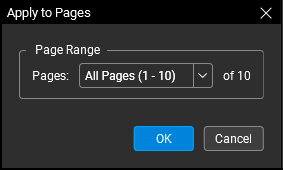
- [ページ] メニューから、目的の適用オプションを選択します。利用可能なオプションは次のとおりです:
- [すべてのページ]:図面内のすべてのページにマークアップを適用します。
- カスタム範囲: マークアップを適用する正確なページを入力できます。このオプションを選択すると、現場はテキストボックスのように動作します。範囲を入力する場合:
- ページ番号の間にダッシュを使用すると、その 2 ページとその間のすべてのページを指定できます。
コンマを使用して、区切られたページを定義します。
例えば、「1-3, 5, 9」という範囲を入力すると、1、2、3、5、および 9 ページが含まれます。
カスタムページ範囲は、サムネイルパネルからも選択できます。 - 偶数ページ:すべての偶数ページにマークアップを適用します。
- [奇数ページ]:すべての奇数ページにマークアップを適用します。
- 横ページ: すべての横向きのページにマークアップを適用します。
- [縦ページ]:すべての縦向きのページにマークアップを適用します。
- OK をクリックしてマークアップを適用します。
[サムネイル] パネルから
サムネイルパネルから選択したページにマークアップを適用するには:
- マークアップをクリックして選択します。
- サムネイルパネルで、Ctrl キーを押しながら目的のページをクリックして選択します。
- マークアップを右クリックして [ページに適用] を選択します。カスタムのページ範囲が入力された状態で、[ページに適用] ダイアログボックスが表示されます。
- [OK] をクリックしてマークアップを適用します。