Edit menu
The Edit menu, accessible from the Menu bar, provides commands and menus for object and text manipulation. The tools available vary slightly among Basics, Core, Complete, and Max.
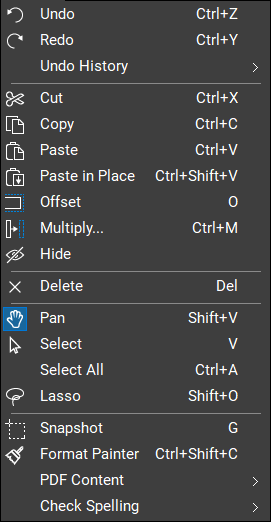
 Undo: Reverts to the previous document state. Revu keeps a history of unsaved operations, so repeated use of Undo reverses previous operations sequentially. To undo a sequence of unsaved actions more quickly, see Undo History below.
 Redo: Performs the last operation that was undone. If you used Undo multiple times, Redo sequentially re-applies the operations.
Undo History: Shows the sequence of recent, unsaved operations listed in the order they were taken with the most recent at the top. Selecting an operation from the list will undo that operation and all the operations that were performed afterward (those listed above it).
 Cut: Cuts the selected markup and places it on the clipboard.
 Copy: Copies selected information to the clipboard while leaving it in place.
 Paste: Pastes cut or copied information from the clipboard onto the PDF.
Offset: Creates an offset copy of the markup or measurement.
Multiply: Creates a parallel copy of the markup or measurement.
 Paste in Place: Pastes content in the exact position from which it was cut or copied.
Hide: Hides the selected markups from the drawing and the Markups List.
 Delete: Deletes the selected markup.
 Pan: Drag to pan the image.
 Select: Use to select one or more markups.
Select All: Selects all markups in the active PDF.
 Lasso: Draws a free-form shape to select one or more markups.
 Snapshot: Copies content (and markups if the Include Markups in Snapshots preference is enabled) from the PDF to the clipboard, from which it can be pasted into a Snapshot markup or another program.
 Format Painter: Copies appearance formatting and properties from one markup to another markup or group of markups.
PDF Content Menu
Snapshot Content: When the Include Markups in Snapshots preference is enabled, this feature captures a snapshot of the PDF content only, ignoring markups.
Cut Content: Removes image or text data from the content stream of a PDF and moves that information into the clipboard so it can be pasted in Revu or another program.
Erase Content: Removes text, vectors, and images from documents.
Select Text : Drag to select text within a region.
Select All Text: Selects all text in the active PDF page.
Edit Text: Allows text editing in the PDF content stream. Text added using this tool will not wrap; Edit Text is recommended only for minor changes to text.
Mark for Redaction: Launches the Redaction tool to select content you want to redact.
Mark Text for Redaction: Marks selected text for redaction.
Apply Redactions: Applies redaction selections.
Add & Edit 3D Content: Adds 3D content to an existing PDF and enables resizing and moving existing 3D model windows on the PDF.
Check Spelling Menu
Check Spelling in Markups and Form Fields: Performs spell checks for markups and form fields in the active PDF.
Markup Spelling Mistakes: Performs spell checks for PDF content.


