PDFをProjectWiseに保存する
DMS インターフェースが構成 されている場合、 Revu はファイルを ProjectWise に直接保存できます。
- Revu で目的の PDF をアクティブにした状態で、次のいずれかを実行します。
- [ファイル] >
 [名前を付けて保存] に移動します。
 - ドキュメント管理ツールバー
 で [名前を付けて保存 (DMS)] を選択します。[File Access 基本設定] で[ツールバーの統合のみ] を有効にしている場合、これが唯一の有効なオプションとなります。
- [ファイル] >
-
Revu が複数の DMS インターフェイスで構成されている場合、[保存先] ダイアログが表示されます。目的の ProjectWise データソースを選択し、[OK] を選択します。ログインを求められた場合は、ログインしてください。
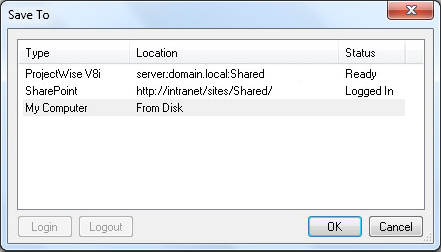
[ウィザードの選択] ダイアログが表示されます (表示されない場合は、いずれかの選択肢がデフォルトに設定されています。その選択肢が [詳細ウィザード] の場合は、後続の画面に表示される指示に従ってください。[ウィザードなし] の場合は、次のステップに進んでください)。
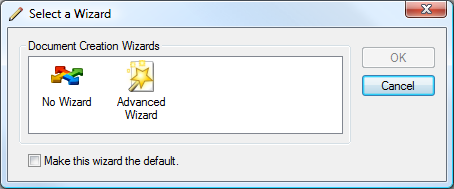
- [ウィザードなし] を選択し、[OK] を選択します。[名前を付けて文書を保存] ダイアログが表示されます。
[詳細] ウィザードを使用してプロセスを進めるには、そのオプションを選択し、後続の画面に表示される指示に従ってください。
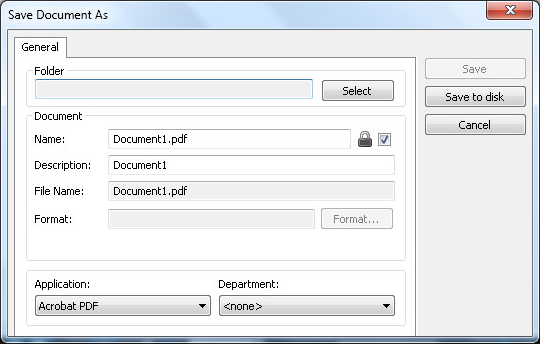
- [選択] を選択し、ドキュメントの保存先フォルダに移動します。または、ファイルをローカルドライブやネットワークドライブに保存するには、[ディスクに保存] を選択します。
- 名前、説明、および ファイル名の各現場には、Revu からのデータが自動的に入力されます。
デフォルトでは、[名前] 現場と [ファイル名] 現場はリンクされています。このリンクを解除して別々にするには、
 [ドキュメント名とファイル名を同じにする] のチェックを外します。
 - 選択 Save.