PDF を SharePoint に保存する
DMS インターフェイスが構成 されている場合、 Revu はファイルを SharePoint に直接保存できます。
- Revu で目的の PDF をアクティブにした状態で、次のいずれかを実行します。
- [ファイル] >
 [名前を付けて保存] に移動します。
 - ドキュメント管理ツールバー
 で [名前を付けて保存 (DMS)] を選択します。[File Access 基本設定] で[ツールバーの統合のみ] を有効にしている場合、これが唯一の有効なオプションとなります。
- [ファイル] >
-
Revuが複数のDMSインターフェースで設定されている場合、「保存先」ダイアログが表示されます。
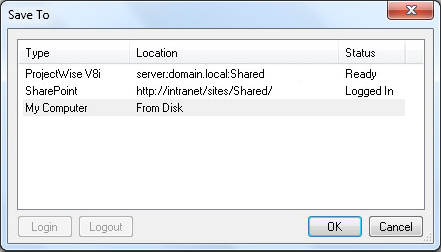
希望する SharePoint サイトを選択し、[OK] を選択します。ログインを求められた場合は、ログインしてください。[ファイルを SharePoint ライブラリに保存] ダイアログが表示されます。

SharePoint インターフェイスのみが構成されている場合は、[ファイルを SharePoint ライブラリに保存] ダイアログが直接開きます。
- サイトアドレスのドロップダウンリストから、目的の SharePoint サイトを選択します。
- 構成されたインターフェイスを持つ SharePoint サイトのみがリストに表示されます。
- ドロップダウンリストにない SharePoint サイトにアクセスするには、サイトアドレス現場に入力し、[サイトの読み込み] を選択します。
または、ファイルをローカルドライブやネットワークドライブに保存するには、[ディスクに保存] を選択します。
- [ライブラリのフォルダ] ドロップダウンリストから、SharePoint サイト内の目的のフォルダを選択します。または、以下のリストから目的のフォルダに移動します。
- ファイル名現場に、希望するファイル名を入力します。デフォルトでは、現在のファイル名が自動入力されます。
- [OK] を選択します。